A Photoshop egy rendkívül népszerű képszerkesztő szoftver, de mint minden komplex program, néha előfordulhatnak problémák az indításával vagy futtatásával kapcsolatban. Ha a Photoshop nem indul el, összeomlik, lefagy, vagy váratlan hibákat produkál, számos lépést tehet a probléma diagnosztizálására és megoldására.
Gyakori indítási problémák és megoldásaik
Az egyik leggyakoribb probléma, amikor a Photoshop nem reagál vagy összeomlik indításkor. Ebben az esetben érdemes megpróbálni az indítást csökkentett módban. macOS operációs rendszerben a csökkentett mód letiltja az összes külső bővítményt és az indításkor betöltődő elemeket. Ehhez tartsa nyomva a Shift billentyűt, miközben elindítja a Photoshopot. Ha ekkor egy párbeszédpanel jelenik meg a "Kihagyja a külön beszerezhető és külső fél által gyártott bővítmények betöltését?" kérdéssel, és a Photoshop rendben elindul, akkor valószínűleg egy telepített, külön megvásárolható vagy külső beépülő modul okozza a problémát.
A nem megfelelően telepített betűtípusok szintén okozhatnak általános teljesítményproblémákat a Photoshop indításakor vagy használatakor. A Photoshop betűtípus-gyorsítótára tartalmazza a rendszerre telepített azon betűtípusok és betűtípus-funkciók listáját, amelyeket a program használhat. Sok probléma, például összeomlás vagy váratlan leállás adódhat abból, ha a Szöveg eszköz kiválasztásakor vagy a Karakter panel aktív/látható állapotának kiválasztásakor harmadik fél betűtípusait használja. A rossz betűtípus vagy betűtípusok szintén okozhatnak általános teljesítményproblémákat.
Számos frissítési hibát a Photoshop működéséhez szükséges, de hiányzó vagy módosított fájlok okoznak, amelyeket lemeztisztító segédprogram távolít el (például a CleanMyMac vagy a MacKeeper). Használja a tisztító segédprogramok legújabb verzióját, vagy hagyja abba a használatukat, ha problémákat tapasztal.
A megfelelő engedélyek hiánya összeomlást, teljesítményromlást, indítási problémákat és az alkalmazások közötti munkafolyamatokban fellépő problémákat okozhat a Photoshop alkalmazásban macOS operációs rendszerben.
Ha a probléma továbbra is fennáll, érdemes lehet "törölni a beállításokat". Ez általában a Photoshop indítási beállításainak visszaállítását jelenti az alapértelmezettre.

Eszközökkel és fájlokkal kapcsolatos problémák
Előfordulhat, hogy egy vagy több eszköz hiányzik az Eszköztárból, vagy egy Photoshop eszköz nem működik megfelelően. Ebben az esetben próbálja meg az Eszköztárat az alapértelmezett beállításra visszaállítani. Ha bármely egyéb, nem "Az alapok" munkaterületet jelöl ki, a Photoshopban található többi munkaterület mind személyre szabja az Eszköztárat, hogy egy más eszközkészletet jelenítsen meg. Az eszközök kereséséhez és azonosításához a Felfedezés panelt is használhatja a Photoshopban. Használja a Command/Control + F billentyűkombinációt a keresési párbeszédablak megnyitásához, írja be a keresendő eszköz nevét, majd válassza ki a keresett találatot.
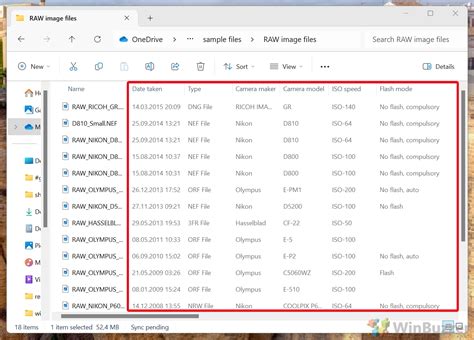
Számos probléma merülhet fel fájlok megnyitásakor is. Gyakran feltett kérdés, hogy "A Photoshop nem ismeri fel az új fényképezőgép nyers fájljait." A RAW-fájlok megnyitásával kapcsolatos problémák esetén, ha Photoshop CS5 vagy régebbi verziója van, előfordulhat, hogy a frissítés nem hoz eredményt. Ebben az esetben az egyetlen megoldás az Adobe DNG Converter használata a RAW fájlok DNG formátummá konvertálására. Az Adobe DNG Converter egy ingyenes eszköz erre a célra.
Előfordulhatnak olyan hibák is, mint az "Érvénytelen JPEG-jelölő" vagy az "A fájlformátum modul nem tudja elemezni a fájlt" képek megnyitásakor. A Photoshop nem tudja megnyitni az Adobe Photoshop formátumú fájlokat sem bizonyos esetekben. Ha a fájl nem nyílik meg, lépjen ki a Photoshopból, és próbálja meg újra megnyitni.
A fájl-helyreállítási problémák is előfordulhatnak, például ha a "fájlnév.psd dokumentum nem nyitható meg" hibaüzenetet kapja. Szoftverhiba esetén a Photoshop nem tudja menteni a fájlt, mert a fájlnév már foglalt, vagy egyéb okok miatt.
További segítség és közösségi támogatás
Ha további segítségre szorul, küldje el az Adobenak az összeomlást okozó hibával kapcsolatos információkat és az összeomlási naplót, hogy segíthessenek megoldani a problémát. Ön is tagja lehet az Adobe Photoshop közösségének, hogy válaszokat kaphasson a gyakori kérdésekre és problémákra, illetve hogy megoszthassa ötleteit másokkal.
Az Adobe technikai támogatást és biztonsági javításokat nyújt az aktuális és az előző verzióhoz. A hibajavítások csak az aktuális verzióra vonatkoznak.
Ha az összes fent említett lépést végrehajtotta, de továbbra is tapasztal összeomlást, feltétlenül küldjön be minden összeomlási jelentést.