A Lightroom CC számos lehetőséget kínál a fotók rendszerezésére és megosztására. A felhőalapú tárolásnak köszönhetően fényképei biztonságban vannak, és bárhonnan elérhetők.
Fotók Tárolása és Helyi Mentése
A Lightroom automatikusan nyomon követi a fotókat a készítésük dátuma alapján, és az eredeti fotókat a felhőben tárolja. Ha szeretné megőrizni a fotók helyi másolatát is, keresse fel a Lightroom > Beállítások (MacOS) vagy az Editálás > Beállítások (Windows) menüpontot, majd kattintson a Helyi tárolás lehetőségre. Ha ezeket a másolatokat inkább egy külső meghajtón szeretné tárolni, mintsem a számítógépén, kattintson a Helyszín módosítása gombra, navigáljon a külső meghajtóhoz, és kattintson a Kiválasztás (MacOS) vagy a Mappa kiválasztása (Windows) gombra.
A fotókönyvtárból való törléshez jelölje ki a fotót, majd válassza az Editálás > Fotó törlése menüpontot. Ne feledje, hogy a fotó törlése esetén az eltávolításra kerül a felhőből és az összes szinkronizált eszközről is.
Albumok Kezelése és Szervezése
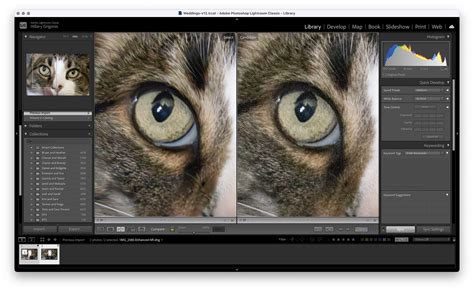
Az albumok egyszerű módszert kínálnak a kapcsolódó fotók gyors elérésére a Lightroomban. Ha az Albumok panel nem látható, kattintson a Saját fotók (a fájldoboz ikon) lehetőségre. Új album létrehozásához kattintson a plusz ikonra az Albumok panel tetején, és válassza a Hozzon létre albumot lehetőséget. Adjon nevet az albumnak, és kattintson a Létrehozás gombra.
Fotók eltávolításához egy albumból jelölje ki az albumot, majd jelölje ki az albumon belül egy vagy több fotót. Válassza az Editálás > Fotók eltávolítása az albumból menüpontot, és kattintson az Eltávolítás gombra. Ez nem törli a fotókat más albumokból vagy a fotókönyvtárból. Egy teljes album törléséhez kattintson a jobb egérgombbal (vagy Control+kattintással) az albumra az Albumok panelen, válassza a Törölje az albumot lehetőséget, és kattintson az OK gombra.
Az albumokat mappákba rendezheti, hogy a lista kezelhető maradjon. Albumokhoz tartozó mappa létrehozásához kattintson a plusz ikonra az Albumok panel tetején, és válassza a Hozzon létre mappát lehetőséget. Adjon nevet a mappának, és kattintson a Létrehozás gombra. Albumok hozzáadásához egy mappába jelölje ki az albumokat az Albumok panelen, és húzza őket a mappa fölé az Albumok panelen.
Fotók és Albumok Megosztása
A megosztás és meghívás panelen, amely megnyílik, válassza a Másolás lehetőséget a megosztani kívánt album linkjének másolásához. Alapértelmezés szerint a Link hozzáférés mező a Bárki megtekintheti értékre van állítva.
Megosztási Szintek
- Szerkesztheti és közreműködhet: A meghívott szerkesztheti és fotókat adhat hozzá a megosztott albumhoz.
- Szerkesztheti: A meghívott fotókat adhat hozzá a megosztott albumhoz és szerkesztheti azokat. Több személy is szerkeszthet egy fotót, és a különböző szerkesztéseket a verziók panel Automatikus lapján tekintheti meg.
A megosztott albumokat prémium előfizetés nélkül is megtekintheti és közreműködhet bennük. Mostantól megtekintheti a megosztott albumokat Androidos eszközén is. Ha az album tulajdonosa korlátozta a fotók hozzáadásához való jogát, bejelentkezés után kérhet hozzáférést. Miután a csoportos album tulajdonosa megadta a Közreműködés hozzáférést, fotókat és videókat adhat az albumhoz.
Ha a Fotók hozzáadása Androidos fotókból, Fájlokból, vagy Kamerakészülékből lehetőséget választja, a fotók vagy videók, amelyek még nem részei a saját fiókjának, importálásra kerülnek a Lightroom katalógusába, mielőtt a megosztott albumba másolódnának.
Adjon fotókat Lightroom albumához, és ossza meg azokat a kiválasztott személyekkel. Ha kérdése van, vagy megosztana egy ötletet, csatlakozzon az Adobe Lightroom közösséghez.
How To Share Photos DIRECTLY From LIGHTROOM
További Szervezési és Exportálási Opciók
A Lightroom számos módon kínálja a fotók rendszerezését. Kezelheti fotóit albumokként vagy kötegekként; vagy rendszerezheti őket kulcsszavak, metaadatok, zászlók és értékelések segítségével. Az összes Lightroom albumot megtekintheti az Albumok panel kiválasztásával. Új albumok vagy mappák létrehozásához válassza a Hozzon létre albumot, Hozzon létre okosalbumot és Hozzon létre mappát lehetőségeket.
Megtekintheti és rendszerezheti az összes olyan fotót és albumot, amelyet másokkal megosztott, vagy amelyeket mások osztottak meg Önnel. Váltson Részlet nézetre. Nyomja meg az F billentyűt a teljes képernyős módba lépéshez. A Lightroom elrejti az összes panelt, és maximalizálja a fotó megjelenítését teljes képernyőn. A teljes képernyős módból való kilépéshez nyomja meg az F vagy az Esc billentyűt.
Nyissa meg a Lightroomot asztali számítógépen. Navigáljon az Összes fotó részhez, és alkalmazzon szűrőt a képek megtekintéséhez. Ezenkívül bármely keresést elmenthet okosalbumként, amely dinamikusan és folyamatosan frissül minden további információval, amelyet a fotókhoz hozzáad.
Az Albumok területen a bal oldali panelen kattintson a + ikonra. Kattintson a Hozzon létre mappát lehetőségre. Kattintson a jobb egérgombbal a kijelölésre, és válassza a Csoportosítás kötegbe lehetőséget. Válassza a Nézet > Kulcsszavak menüpontot. Megjegyzés: A Négyzetrács és a Részlet nézetben közvetlenül a rács területén is értékelhet és jelölhet fotókat.
A fotók kereséséhez bármelyik alább felsorolt szempontot használhatja. Értékelések: Válasszon csillagértékelést a megadott csillagértékelésnél magasabb vagy azzal egyenlő fotók megtekintéséhez. Ha csak egyetlen fotót választott ki, az Editálás dátum és idő a fotó aktuális dátumát és idejét jeleníti meg. Módosítsa a dátumot és időt a kívánt értékre. Az Editálás dátum és idő párbeszédablak | Egyetlen fotó készítési idejének módosítása. Ha fotócsoportot választott ki, a Dátumtartomány eltolása párbeszédablak a kijelölés aktuális dátumtartományát jeleníti meg. Az Ön által megadott új dátum és idő a csoport legfrissebb készítési dátumú fotójára kerül alkalmazásra. Válasszon ki egy fotót a rácsban, majd válassza a . 2025. dec.
Megtudhatja, hogyan oszthat meg fotókat vagy albumokat a kívánt személyekkel, és hogyan hívhatja meg őket a megosztott albumokhoz való közreműködésre. Kiválaszthat fotókat, megoszthatja őket meghívón keresztül, és meghívhat másokat a közreműködésre az albumban.
A fiókja 5 GB felhőtárhelyet tartalmaz, amelyet munkájának egy helyen történő tárolására használhat. Freemium felhasználóként fotókat adhat Lightroom albumához, és megoszthatja azokat a kiválasztott személyekkel. Mostantól megoszthat és meghívhat másokat egy album megtekintésére, szerkesztésére és abban való közreműködésre. Kiválaszthat olyan fotókat is, amelyek nem részei egyetlen albumnak sem, megoszthatja őket meghívón keresztül, és kérheti mások szerkesztését és közreműködését az albumban.
A Megosztás és meghívás panelen válassza a Megosztható link lekérése lehetőséget egy megosztandó album linkjének generálásához. Alapértelmezés szerint a Link hozzáférés mező a Bárki megtekintheti értékre van állítva.
Közreműködés és szerkesztés: A meghívott képes fotókat hozzáadni a megosztott albumhoz, és fotószerkesztéseket végezni. Több személy is végezhet szerkesztéseket egy fotón, és a különböző szerkesztéseket a Verziók panel Automatikus lapján tekintheti meg.
A Meghívás részben megtekintheti a személyek hozzáférési kéréseit. Cím: Ez az album nevét jeleníti meg. Törölje a jelölést a név elrejtéséhez. Alapértelmezés szerint a meglévő album neve jelenik meg. Szerző: Megjeleníti a linket generáló személy nevét. Téma: Válassza ki a kívánt fotóelrendezést a megosztásban. Hozzáférési kérések engedélyezése: Ez a beállítás alapértelmezés szerint ki van választva, hogy lehetővé tegye a személyek számára a megosztott fotókhoz való hozzáférés kérését. Helyadatok megjelenítése: Válassza ezt a beállítást, hogy mások megtekinthessék a megosztott fotóhalmaz helyadatait. Megjegyzések és kedvelések engedélyezése: Ez a beállítás alapértelmezés szerint ki van választva, hogy lehetővé tegye a nézőknek, hogy megjegyzéseket és kedveléseket hagyjanak a megosztott fotókon.
A csoportos album megosztási beállításainak módosításához kattintson a bal oldali panelen. A Webre megosztva panelben bontsa ki a Fotók mappát a megosztott albumok listájának megtekintéséhez. Ha a csoportos album tulajdonosa hozzájárulási hozzáférést biztosított Önnek, fotókat adhat hozzá. A Fotó(k) hozzáadása párbeszédablakban kiválaszthatja, hogy kulcsszavakat, csillag- és zászlóértékeléseket, valamint GPS-koordinátákat tartalmazzon.
A Lightroom asztali verzió 3.2-től kezdve exportálhatja a mások által megosztott albumokban közreműködött fotókat. A Lightroom asztali verzió 4.3-tól kezdve lehetővé teheti a meghívottak számára, hogy fotókat adjanak hozzá és szerkesszenek a megosztott albumaiban. A Lightroom lehetővé teszi kiválasztott fotók vagy albumok megosztását, és kreatív munkájának online projektként történő közzétételét olyan szolgáltatásokon, mint az Adobe Portfolio, Blurb és WHCC.
A fotók eltávolításához nyissa meg a kívánt nyilvános fotóhalmaz vagy egy album rácsnézetét, és kattintson a jobb egérgombbal (Win)/Control+kattintással (Mac) az eltávolítandó fotók kijelölésére. Válassza az Eltávolítás a fotókönyvtárból lehetőséget a helyi menüből.
Vízjel Hozzáadása és Fotók Exportálása
Könnyedén hozzáadhat és testre szabhat szöveges vízjeleket a Lightroom asztali verziójában. A vízjel beállítások szinkronizálódnak a Lightroom mobil platformjai között. Válasszon ki egy fotót (több fotót is választhat), kattintson a Megosztás ikonra a jobb felső sarokban, és válassza a Egyéni beállítások lehetőséget. Az Exportálás képernyőn válassza a Vízjel hozzáadása lehetőséget.
- Betűtípus: Válassza ki a kívánt betűtípust a legördülő listából.
- Forgatás: Kattintson az ikonra a vízjel megfelelő irányú elforgatásához.
- Horgony: Válassza ki, hol szeretné elhelyezni a vízjelet a fotóján.
- Méret: Húzza a csúszkát jobbra a betűméret növeléséhez, és balra a csökkentéséhez. Számszerű értéket is megadhat a betűméret beállításához.
- Átlátszóság: Húzza a csúszkát jobbra az átlátszóság növeléséhez, és balra a csökkentéséhez.
PNG vagy JPG fájlt is hozzáadhat vízjelként a fotók exportálása során. Kattintson a mappák ikonra egy PNG vagy JPG fájl feltöltéséhez. Kattintson a Kész gombra, és exportálja a fotót.
A csoportos album egyszerű módja a képek megosztásának barátokkal és családtagokkal. Csoportos albummal megoszthat egy meglévő albumot vagy több, nem albumhoz tartozó fotót egy meghívón keresztül. Létrehozhat egy webes linket a csoportos albumához, megoszthatja azt, majd szerkesztheti a képeket. Több személlyel is szerkeszthet fotókat együttműködésben. Mostantól megoszthat és meghívhat másokat egy album megtekintésére vagy abban való közreműködésre. Kiválaszthat olyan fotókat is, amelyek nem részei egyetlen albumnak sem, megoszthatja őket meghívón keresztül, és kérheti mások szerkesztését és közreműködését az albumban.
Válasszon ki egy meglévő albumot az Albumok panelből, vagy hozzon létre egy albumot. Több fotót is kiválaszthat a Rács nézetben. A Link hozzáférés mező alapértelmezés szerint a Csak meghívással értékre van állítva. Válassza a link másolását és megosztását másokkal.
Szerkesztés és közreműködés: A meghívott képes lesz fotókat hozzáadni a megosztott albumhoz, és fotószerkesztéseket végezni. Több személy is végezhet szerkesztéseket egy fotón, és a különböző szerkesztéseket a Verziók panel Automatikus lapján tekintheti meg.
A Megosztás menü ikon kiválasztásával megoszthatja a kiválasztott fotókat. A Megosztás és meghívás panelen válassza ki a megosztani kívánt album linkjét. Alapértelmezés szerint a Link hozzáférés mező a Bárki megtekintheti értékre van állítva.
Megtekintheti az összes Lightroom albumot az Albumok panel kiválasztásával. Az összes fotó és album megtekintése és rendszerezése, amelyet másokkal megosztott, vagy amelyekkel mások Önt osztották meg.
tags: #lightroom #cc #megosztott #album