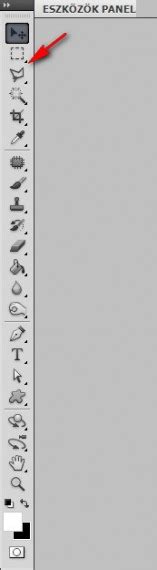
A Photoshop használata során gyakran felmerül a kérdés, hogy milyen nyelven érdemes használni a programot, illetve hol lehet ezt beállítani. Bár a magyar nyelv barátságosabbnak tűnhet elsőre, sajnos ugyanúgy új szavakat kell tanulnod, mintha idegen nyelven lenne. Ráadásul a fordításban egészen furcsa kifejezések lehetnek, amik nem segítik a megértést és a program elsajátítását. Ezért is ajánljuk kiemelten az angol nyelvű Photoshop használatát vagy az angol nyelvű Photoshop-tanulást.
Miért nem javasolt a magyar Photoshop használata?
A magyar verzió sajnos tele van nyelvi elfordításokkal, a programkód is tele van hibákkal. A 2000-es években megszülető digitális fotográfia utómunka „hivatalos nyelve” az angol. Az angol kifejezéseket használja mindenki, aki komolyan veszi ezt a sportot. Ahogy azt a kifejezést sem használjuk, hogy „A vezeték nélküli internet belépési jelszava” e helyett az mondjuk, hogy „a wifikód”. Ugyanígy értelmetlen lefordítani a Histogram kifejezést és a Clone Stamp ecsetet is Clone stamp ecsetnek nevezik a magyar, profi fényképészek, nem fordítjuk le „Másoló pecsét ecsetnek”. Ha bármilyen kérdésbe, problémába, hibaüzenetbe futsz a Photoshop program használata során, nagyobb eséllyel jársz sikerrel, ha angol nyelven keresel. Ilyenkor is van lehetőséged arra, hogy a Google Translate segítségével lefordítsd az oldalt magyarra. Van ugyan magyar nyelvű használati útmutató is, de problémáimra inkább az Adobe Photoshop angol nyelvű fórumaiban szoktam megoldást találni.
Hogyan lehet átállítani a Photoshop nyelvét angolra újratelepítés nélkül?
A Photoshop nyelvének megváltoztatására több variáció is létezik, attól függően, hogy milyen nyelven volt eredetileg telepítve, milyen verzió lett telepítve vagy hogy előfizetéses e a rendszer. Fontos megjegyezni, hogy szoftvereink a CC 2014-es vagy frissebb verzióval kompatibilisek.
1. módszer: Felhasználói felület beállításai
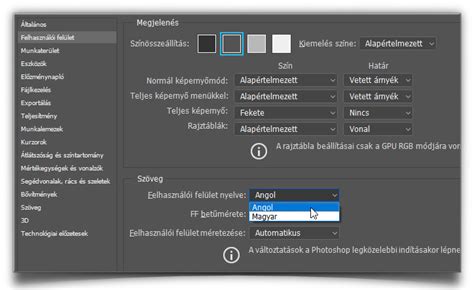
Ez a legegyszerűbb módszer, de nem biztos, hogy mindenkinél működik. Érdemes megnézni a Szerkesztés >> Beállítások >> Felhasználói felület menüpontban. Elképzelhető, hogy átállítható angolra, ha az angol verzió nyelvkészlete a telepítéskor felkerült. Ha ott van a lehetőség, csak jelöld be és indítsd újra a Photoshopot.
2. módszer: Creative Cloud alkalmazás
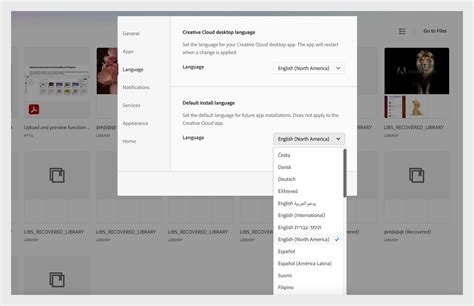
Ez a leghivatalosabb, de leghosszabb verzió. Nyisd meg a Creative Cloud applikációdat. Menj a jobb fölső sarokban a fogaskerék ikonra. Ott válaszd a Tulajdonságok, Preferences pontot, azon belül a Creative Cloud > Apps részt. Majd az App language/program nyelve részt és állítsd be a számodra megfelelőt. A hivatalos verzió szerint az ezek után telepített szoftverek az általad beállított nyelven telepítődnek. Sok helyen írják azt is, hogy le kell szedni a régi Photoshopot és újratelepíteni az új nyelvű variációt. A tapasztalatunk szerint ilyenkor újra aktívvá válik a Photoshop >> Install lehetőség, ha erre rákattint valaki, akkor a fent beállított nyelvi csomag települ. Tapasztalat: 1-2 perc ilyenkor a telepítés, tehát gyakorlatilag biztos, hogy csak a nyelvi csomag települ. Ezek után a 1. módszernél írtakkal lecserélhető kell legyen a Photoshop nyelve.
3. módszer: Fájlok átnevezése (Windows és Mac)
Ez a módszer is hatékony lehet, ha az előzőek nem váltak be. Zárj be minden Photoshop ablakot. Keresd meg a gépeden a következő mappát:
- WINDOWS: C:\Program Files\Adobe\Adobe Photoshop CC\Locales\hu_HU\Support Files
- MAC: C:\Program Files (x86)\Adobe\Adobe Photoshop CC\Locales\hu_HU\Support Files
A `tw10428.dat` fájlt nevezd át `tw10428.bak`-ra (ha elkezd magyarázni a gép, hogy használhatatlan lesz a fájl, nem baj, ez a cél). Indítsd újra a Photoshopot és láss csodát, angolul beszél! Ha bármi probléma adódna, csak nevezd vissza a fájlt az eredeti nevére.
Egy másik hasonló módszer, ha a `C:\Program Files\Adobe\Adobe Photoshop CC 2017\Locales` mappában (vagy a te verziód mappájában) két nyelvi mappa van, akkor töröld azt, amelyikre nincs szükséged. Ha csak egy nyelvi mappa van (pl. `hu_HU`), akkor menj kicsit beljebb a `C:\Program Files\Adobe\Adobe Photoshop CC 2017\Locales\hu_HU\Support Files` mappába, és itt nevezd át a `tw10428.dat` (vagy hasonló nevű) fájlt mondjuk `tw10428.dat.old`-ra. Ezzel használhatatlanná teszed a nyelvi csomagot, és a Photoshop visszaáll angolra.
Gyakori problémák és megoldásaik
Előfordulhat, hogy elállítasz valamit, és a Photoshop másképp viselkedik. Ez nagyon gyakran megtörténik, még véletlenül is lenyomhatsz billentyűkombinációkat, amiktől egyes funkciók másképp viselkednek! Ha nem tudod visszavonni, és végképp nem leled a problémát, jobb, ha vissza mész a startvonalra, azaz visszaállítod az alapértelmezett beállításokat.
Alapvető Photoshop fogalmak és eszközök
A program korábbi változatáról szóló e-könyvünkhöz hasonlóan most is négy, téma szerint jól elkülöníthető kötetben ismertetjük a Photoshop szoftver CC 2017, vagyis 17.0 változatával kapcsolatos tudnivalókat. Ebben a kötetben a képszerkesztő programnak azokat az alapszolgáltatásait írjuk le, amelyek ismerete feltétlenül szükséges a program működtetéséhez. Itt ismertetjük a rendszer erőforrásigényét, a program telepítését és eltávolítását, a használathoz szükséges parancsok közül az alapvetőket (a megjelenítés, a fájlkezelés és az egyszerű objektumok létrehozásának parancsait), valamint a segítő és oktató rendszer alkalmazását, az online Internetes kapcsolatok elérését. Külön kitérünk a legújabb, Photoshop CC 2017 változatban megjelent újdonságokra.
Kiemelt fogalmak és funkciók:
- Actions (Műveletek): Haladó funkció, amely lehetővé teszi bizonyos lépések rögzítését és későbbi újra futtatását, így időt spórolva.
- Background (Háttér): Az első, alap réteg. Ha egy fotót megnyitsz Photoshopban, alapértelmezetten így hívják.
- Background Color (Háttérszín): Az a szín, amit háttérszínként használ a Photoshop.
- Flow (Folyatás): Az opacitás párja egyes eszközök, pl. az ecset beállításainál.
- Foreground Color (Festőszín): Az a szín, amivel festeni fogsz, például az ecset segítségével.
- Hardness (Keménység): A különböző eszközök, pl. ecset szélének keménységét jelöli.
- Image size (Képméret): Megmutatja a kép jelenlegi méretét, illetve lehetőséget ad az átméretezésre.
- Layer (Réteg): A Photoshop legnagyobb erőssége, hogy rétegeket lehet használni, így a különböző módosításokat külön kezelheted.
- Layer Mask (Rétegmaszk): A rétegekhez maszkok kapcsolódhatnak, melyek elfedhetik a réteg bizonyos részeit.
- Opacity (Opacitás): A rétegek, illetve különböző eszközök áttetszőségét jelöli.
- Smart Object (Intelligens objektum): Azt a célt szolgálja, hogy roncsolás nélkül módosíthass egy rétegen lévő képet.
- Window (Ablak): A program különböző ablakainak kezelése.
- Brush (Ecset): Az ecsettel nevéhez híven festeni lehet.
- Clone Stamp (Klónozó bélyegző): A retus egyik fontos eszköze.
- Crop (Vágás): A kép méretarányának és méretének megváltoztatására szolgál.
- Eyedropper (Pipetta): Ezzel tudsz mintát venni egy színről.
- Free Transform (Szabad alakítás): A kijelölt területek átalakításának eszköze.
- Hand (Kéz): Arra szolgál, hogy a képernyőn mozgatni tudjuk a képet.
- Healing Brush (Javító ecset): A retus egyik fontos eszköze.
- Lasso (Lasszó): Az egyik legegyszerűbb kijelölőeszköz.
- Mixer Brush (Keverőecset): A színek keverésére szolgáló ecset.
- Patch (Folt): Olyan javítóeszköz, amivel egy bizonyos kijelölt területet másikra cserélhetünk.
- Quick Selection (Gyors kijelölés): Az egyik legokosabb kiválasztóeszköz.
- Spot Healing Brush (Helyi javító ecset): Az egyik kedvenc retus eszközöm.
- Color Balance (Színegyensúly): Ezzel a korrekciós réteggel az árnyékokat, középtónusokat és csúcsfényeket színezheted meg.
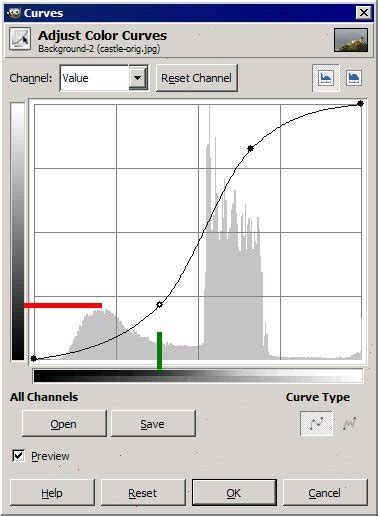
- Curves (Görbék): Az egyik legsokoldalúbb eszköz a Photoshopban.
- Hue/Saturation (Színezet és telítettség): Színek módosítására szolgáló eszköz.
- Levels (Szintek): Kontraszt és tónusbeállítások.
- Selective Color (Szelektív szín): A színek módosítására szolgáló egyik kedvenc eszköz.
- Blur / Gaussian Blur (Gauss-életlenítés): Az életlenítés általános módja.
- Camera Raw Filter (Camera Raw szűrő): A nyersképek feldolgozására szolgáló szűrő.
- Liquify (Cseppfolyósítás): Formák és alakzatok módosítására szolgáló eszköz.
Fejlettebb módszerek:
- Frequency Separation (Frekvencia szeparáció): A módszer lényege, hogy elválasztjuk egymástól a színeket és részleteket a képen.
- Dodge and Burn (Fakítás és színégetés): A sötéteken és világosakon módosítunk a képen.
- Color Grading (Színezés, fényelés): A kép kontrasztjának, színvilágának a beállítását jelenti.
Ezek nem eszközök vagy beépített szűrők a Photoshopban, hanem olyan módszerek, amelyek a Photoshop lehetőségeivel valósíthatók meg. Az alapoktól induló Photoshop tanfolyamomon én angol nyelvű Photoshopot használok és mindent részletesen elmagyarázok magyarul. Emellett remek oktatóvideókat lehet nézni angol nyelven és természetesen ezekben is az angol Photoshopot használják.