Az új, 2.8.0-s GIMP megjelenésével adódott néhány feladatunk, már ha használni is szeretnénk, de korábbi kedvenc szokásainkról sem akarunk lemondani.
A leírás elsősorban olyan GIMP-felhasználóknak szól, akik már eddig is használták a GIMP-et, de annak mostantól fogva régi változatát, valamelyik GIMP 2.6.x verziót.
Felhasználói fájlok mentése és az új GIMP telepítése
Mielőtt telepítenénk az új GIMP-et, másoljuk át egy külön az erre a célra nyitott mappába a felhasználói műveinket: a saját ecseteinket, gimpresszionista ecseteinket, színátmeneteinket stb., mert a telepítés során esetleg elveszíthetjük őket.
Ezek általában a C:\Users(Felhasználók)\User(Felhasználónév)\.gimp-2.6\ mappában található almappákban vannak.
A sajátecseteink a brushes, a Görbék funkcióban elmentett beállításaink a curves stb.
Töltsük le magunknak a világhálóról a GIMP 2.8.0 példányának windowsos, telepítővel ellátott példányát.
Ha a gimp.org ajánlását követjük, akkor ez a sourceforge.net-en érhető el, mint gimp-2.8.0-setup.exe (már megjelent az újabb verzió, a 2.8.2-es is).
Az új GIMP 64-bites verzió, ezért a C:\Program Files mappába települ, és a régi GIMPünkből átveszi azokat a fájlokat, amelyeket használni tud.
De azért ne lepődjünk meg, ha az új verzióban nem találjuk meg a beépülő moduljainkat (például a GAP-ot), vagy ha egyes saját felhasználói fájljaink ugyan megfelelő helyre kerülnek a GIMP 2.8-ban, vagy oda betölthetők, de nem tudjuk használni őket, mert nem hívhatók be.
GIMP 2.8 nyelvének beállítása
Nyissuk meg az új GIMP-ünket.
Ha nem magyar nyelvre eleve beállított verziót töltünk le, akkor angolul fog bejelentkezni (GNU Image Manipulation Program).
Kattintsunk az Edit (Szerkesztés) gombra, s annak legördülő menüjéből válasszuk a Preferences-t (Beállítások).
Onnan válasszuk ki az Interface-t (Felhasználói felület).
Nagy valószínűséggel a Language (Nyelv) a System Language-en (Rendszer nyelve) áll.
Kattintsunk rá, és a menüből válasszuk ki a Hungarian (hu), azaz Magyar nyelvi csomagot, majd nyomjunk OK-t.
Erre felvillan egy kis ablak, jelezve, hogy újra kell indítani a GIMP-et, hogy a módosítások életbe tudjanak lépni.
Láthatjuk, hogy egy vegyes nyelvű GIMP-et kaptunk, ha a 2.8.0-t telepítettük.
A menüsor, és sok más felirat is angol, de beljebb haladva az almenük felé már magyar szöveggel találkozunk.
Időközben elérhető lett a GIMP 2.8.2-es verzió, amely már teljesen magyar nyelvű.
Magam részéről a iPON-ról töltöttem le, és egyszerűen telepítettem, azaz felülírtam a meglévő 2.8.0-s verziót (amelyben már persze be volt állítva a magyar nyelvi csomag használata).
GIMP 2.8 témaváltás
Az alapértelmezett (Default) GIMP téma, amelybe öltöztetve van a program, eléggé lehangoló látvány.
A második hivatkozáson találhatók az újabb, szebb témák.
Sajnos a zömük eléggé sötét színű.
A letöltött tömörített fájlokat több helyre is kicsomagolhatjuk.
Az előző hivatkozásokat egy angol nyelvű videótutorialból vettem, amely bemutatja a témaváltoztatás egyik módját.
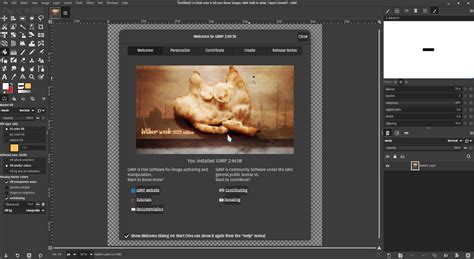
Én a tömörített fájlokat a C:\Felhasználók(Users)\Felhasználó(User)\.gimp-2.8\themes mappába csomagoltam ki.
Nyissuk meg a GIMP 2.8-at, és menjünk a Szerkesztés -> Beállításokhoz (Edit -> Preferences).
Annak ablakában legalul kattintsunk a Mappák kinyitó nyilára.
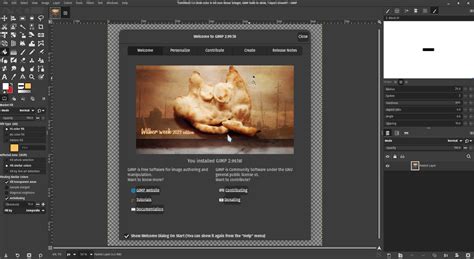
Jobboldalon felül láthatjuk, milyen mappákból olvassa ki a GIMP a témákat.
Ha nincs ott, akkor nyissunk új mappát a bal felső piros nyíllal jelzett ikonra kattintva.

Ezután a Beállítások ablakában kattintsunk a Felhasználói felület alatti Témára, s a jobboldalon válasszunk ki egy témát, pl. az Afterhours-t, amely bőrbe csomagolva készült ez a tutorial, majd OKézzunk.
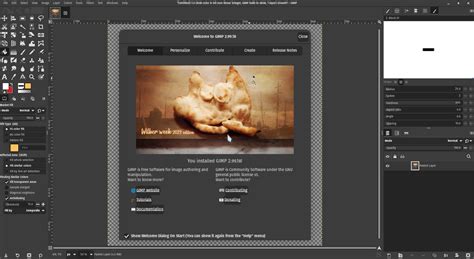
Zárjuk be a GIMP-et, majd újra nyissuk meg. Akkor már az új témába öltözve fog megjelenni.
A GIMP 2.6.x verzió megtartása és újratelepítése
A gimp.org-on ajánlanak egy módszert arra, ha meg akarjuk tartani a GIMP 2.6.x-ünket is, de én mást próbáltam ki.
Ha valaki eredetileg a 2.6.x-es változata letöltésekor nem a Mentést választotta, hanem a Futtatást, ezért nincs meg a setup.exe programja, még most segíthet magán.
Például a FileHippo.com-on megtalálja ingyen a régebbi verziókat is.
Okulva az esetleges veszteségből, most először mentsük el magunknak a nekünk tetsző setup.exe-t.
Nekem sikerült egyszerű újratelepítéssel visszaraknom a gépemre a GIMP 2.6.4-emet is, amely a C:\Program Files (x86) mappába települ.
A GAP-omat és a régi témákat nem kellett újratelepítenem, mert azok fájljai még a helyükön voltak.
Beindítás után, úgy tűnik, csaknem hibátlanul működik a régi GIMP-em is, bár olyan sok funkciója van, hogy természetesen nem tudtam mindet ellenőrizni, csak szúrópróbaszerűen.
A GAP-om működni látszik, az alap-GIMP funkciói is, megtalálhatók a sajátecseteim, még a Gimpresszionistában is, és használhatók.
Eddig két hiányosságot tapasztaltam csak: a 2.6-ban a Dokumentumok előzménye üres marad, és a "Legutóbbi megnyitásánál" nem találhatók képek azután sem, hogy dolgoztunk már a 2.6-tal, viszont ha a 2.8-at nyitjuk meg, akkor abban megtaláljuk a Legutóbbi megnyitásánál (Open Recent) a 2.6-ban készített képeinket.
Ezen felül egyes funkciók (pl. karikatúra) olykor-olykor jóval lassabban bukkannak elő első ízben azután, hogy a 2.6.x-ünket megnyitottuk.
Sokáig kell várni, amíg a program be tudja hívni, utána viszont már a régi módon, gyorsan használható, amíg ki nem lépünk a régi GIMP-ből.
Mivel mindenkinek más és más konfigurációjú számítógépe tud lenni, ezért mindenki saját felelősségére próbálkozzon csak ezzel a módszerrel.
Még mindig segíthetünk magunkon a telepített program(ok) törlésével (uninstall), és újra telepítésével, vagy a rendszer visszaállításával.
Persze, ha valaki letakarította a gépéről a régi GIMP maradványait (vagy egy rendszertisztogató program eltüntette), akkor a GAP-ot vagy egyéb beépülő modulokat, a témákat, és a sajátecseteket, -színátmeneteket stb. az erre a célra előre készített másolati mappából vissza kell telepítenie.
GIMP 2.8 ecsetek és ecsetdinamikák
Rengeteg tutorial van fenn a hálón, amely a régi GIMP-re készült, de az újra - idő hiányában - még keveset írtak.
Nézzük például mindjárt az Ecset eszközt, amely igen nagy fejlődésen ment keresztül.
A régi GIMP-ben más, és kevesebb ecset volt, de a tutorialok adott ecsetekre és méretezésekre vonatkoztak, például az enyémek is.
| GIMP 2.6 Ecset | GIMP 2.8 Ecset |
|---|---|
| Circle 19 (méret 1.00) | Circle 19 (méret 1.00) |
| Circle Fuzzy 19 (méret 5.00) | 2. Hardness 050 (méret 95) |
A táblázatból látható, hogy ha egy tutorialban a Circle 19 régi ecsetre hivatkoznak, s azt 1,00-es méretezéssel adják meg (a táblázatban ekkor nincs megadva külön méretezési adat), akkor a GIMP 2.8-ban a 2.
Ha a régi GIMP-ben elmosódott szélű ecsetet, pl. a Circle Fuzzy 19-est használtuk, de 5,00-ös méretezéssel, akkor a 2.8-as GIMP-ben a 2. Hardness 050 ecset kell 5*19=95-ös méretezéssel.
Ecsetdinamika beállítása
Egy másik példa az ecsetdinamikáról szól.
A GIMP 2.6-ban könnyedén tudtunk olyan ecsetvonásokat készíteni, amelyek egy ecsetet véletlenszerű méretszórással, folyamatos színváltozással, elszórtan terítenek szét a vásznon.
A GIMP 2.6 Ecset ablakában a Circle (11)-es ecsetet 2,00-re méreteztem, az Ecsetdinamika beállításai szerint az Átlátszatlanság a Nyomással változik, a méret pedig Véletlenszerűen, az Elszórás be van kapcsolva, és 5,00-re lett beállítva a mértéke.
Színátmenettel fogunk festeni, amihez a Full saturation spectrum CCW, azaz az óramutató járásával ellenkező teljes telített spektrum nevű színátmenetet állítottam be, az ismétlődésének Hossza 100 képpont, és Háromszöghullám szerint ismétlődik.
Megpróbálunk hasonló mintázatot készíteni a 2.8-as GIMP-pel.
Az Ecsetek közül kiválasztjuk a 2. Hardness 100-at, a méretét (Size) 22-re állítjuk, mert a Circle 11-es ecsetet 2-esre méreteztük, azaz az új rendszerben 22 lesz a megfelelő nagyság.
Ha duplán kattintunk a tizedesvessző előtti, vagy utáni számcsoportba, akkor azt egyszerre kijelöljük és felülírhatjuk (+ Enter).
Nézzük meg az Ecsetdinamikai beállításokat (Dynamics Options).
A Fade, azaz Elhalványulás most nem csak az átlátszóság változására utal, mint azt fogjuk később látni, hanem bármilyen tulajdonság folyamatos változása szóbajöhet.
Az Elhalványulás hossza (Fade length) az alapértelmezett 100 képpont.
Vegyük észre, hogy nem a megszokott, 20,0-as távolság lesz egy-egy ecsetpötty között, hanem csak az ecsetszélesség 10,0 %-a.
Írjuk át 20,0-ra (+ Enter).
Kezdjünk el festeni (most egy átlátszó rétegbe rajzoltam a 2.6-os ecsetablak képe fölé).
Látjuk, hogy semmi sem történt, csak az előtér fekete színével húztunk egy csíkot.
Vonjuk vissza a műveletet.
Nézzük meg, mi lehet a baj.
A Dinamikánál (Dynamics) a Pressure Opacity van beállítva.
Ha belenézünk a lehetőségeinkbe, nem találunk közvetlenül megfelelőt.
A dinamikák legördülő menüjének alján nyissuk meg az Ecsetdinamikák ablakát.
Abban nyissunk egy új dinamikai összeállítást.
Egyelőre Névtelen lesz a neve.
Ebben az Átlátszatlanságot (Opacity), a Méretet (Size), Dölésszöget (Angle), Színt (Color) stb. változtathatjuk a Nyomás (Pressure), Sebesség (Velocity) stb.
A GIMP 2.6-ból már megszokhattuk, hogy az Átlászatlanság (Opacity) Nyomás (Pressure) szerinti változása alapértelmezésben be van kapcsolva az Ecsetdinamikában.
Próbáljuk ki itt is.
A Size (Méret) változzon Véletlenszerűen, azaz Random módon.
Még a Színnél (Color) kell beállítanunk azt, hogy a színátmenetünk egyik végétől a másikig oda-vissza változzon az ecset színe, és ne véletlenszerűen, mert a GIMP 2.6-nál nem így volt.
Az újabb próbánál látszik, hogy a festékszóróról ecsetre váltáskor nem vettem észre, hogy az ecsetnél nincs bekapcsolva az Elszórás.
Vonjuk vissza a műveletet, és javítsuk ki a hibát.
Na, most már közeledünk a célhoz.
Ezért érdemes fekete háttérre váltani: fekete előtérszínnel Ctrl+, (vessző) gyorsbillentyű-kombinációval feketére festettem az átlátszó réteget.
Azon már jobban látszik az eredmény.
Majnem jó, csak jóval nagyobb méretkülönbségek vannak a pöttyök között, mint amekkorát a GIMP 2.6 produkált.
Gyors példaként ezt már jónak is tekinthetjük.
Adjunk nevet a dinamika kompozíciónknak, például legyen Random Size Gradient, utalva a véletlenszerű méretváltozásra és a színátmenettel (gradient) történő kifestére.
Természetesen magyar nevet is adhatunk, ha tudunk, de most az túl hosszú lett volna.
Az Eszközbeállítás ablakában a Dinamikák között (Dynamics) már látszik a művünk, csak a kiválasztásban szerepel még a Névtelen.
Menjünk vissza a Dinamikák ablakához, és Frissítsük (Refresh dynamics) a készletet.
Kép élesítése a GIMP-ben
Az egyik legnagyobb hiba a fotózásban, ha a megörökített tárgy enyhén nincs fókuszban.
Szerencsére a GIMP (az Adobe Photoshop ingyenes alternatívája) rendelkezik olyan eszközzel, amely helyre tudja hozni ezt a kis hibát.
Első lépésként mindig győződjünk meg arról, hogy megkettőztük a képünket, készítsünk róla egy másolatot.
Ehhez válasszuk ki a felső menü-ben a Kép menüpontot, majd kattintsunk a Duplicate opcióra, vagy használjuk a Ctrl + D billentyűkombinációt.
Most már bezárhatjuk az eredeti képet és dolgozhatunk annak másolatán.
Melyik Élesítés filtert alkalmazzuk?
Mindegyik fotó más fókuszproblémával rendelkezhet, ezért nem érdemes általánosítanunk; személyes tapasztalatszerzésként kísérletezzünk kicsit az élesítés művészetével, hogy felfedezzük azokat a technikákat, melyek a legideálisabban működnek a képeinken.
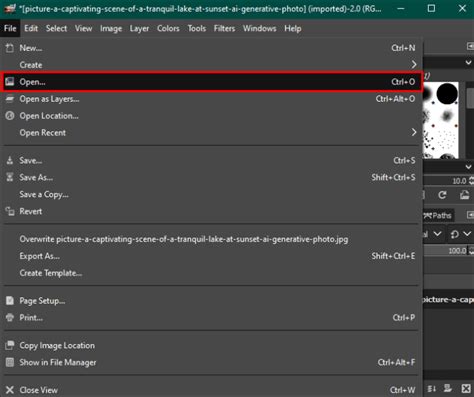
Nyissuk meg a képet a GIMP szerkesztőlapon: File -> Open (vagy Ctrl + O)
Tipp: Minden lépés egyszerűen és gyorsan visszavonható a Ctrl + Z billentyűkombináció segítségével.
Egy másik eljárás a megelőző lépés visszavonására, ha rákattintunk az Undo opcióra a kép parancstörténetében. (Windows -> Dockable Dialogues -> Undo History)
Tipp: Abban az esetben, ha Zoom-olni (nagyítani, vagy kicsinyíteni) szeretnénk a szerkesztendő képre, használjuk a Zoom Tool-t a felső menü-ben található View menüpont alatt.
A GIMP képszerkesztőnek két élesítő filtere és egy élesítő eszköze/tool-ja van.
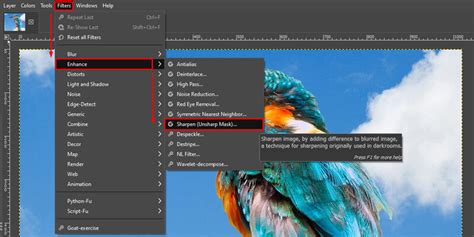
Ahhoz, hogy az élesítő filtert alkalmazzuk a megnyitott képen, kattintsunk a felső menü-ben található Filter menüpontra, azon belül pedig válasszuk az Enhance opciót.
Az Enhance lista számos lehetőséget feldob, alkalmazzuk a Sharpen Filter-t, azon belül is azt, amely a legjobb hatást éri majd el képünkön.
Két filter opció van: Sharpen (élesítés) és Unsharp Mask (életlen maszk).
A Sharpen filter
Kattintsunk a Sharpen filter szövegdobozára bal-klikkel, majd húzzuk a Sharpness csúszkát egy olyan értékre, mely a legjobban megfelel igényeinknek, végezetül nyomjunk egy OK-ot.
Az Unsharp Mask
Az Unsharp Mask-ot egy fotográfiai technika után nevezték el a fejlesztők: mikor ugyanarról a tárgyról készített homályos és fókuszban lévő kép együtteséből, azok kombinációjából élesítjük a képünk.
Amikor elhomályosítjuk a képünk, a GIMP program részletesen, pixelenként megvizsgálja az összes képet, felveszi a különböző értékeiket és összehasonlítja az adott pixel értékeivel.
Ezután ezeket átlagolja és kidolgoz egy teljesen új pixel értéket.
Az Unsharp Mask ennek pont az ellentétét teszi, megnézi a körülötte lévő pixelek értékeit és azt, hogyan tudná levonni, melynek köszönhetően jobban kiemelkedne a többi közül.
Ajánlott kicsit kísérletezni az Unsharp Mask filterrel, hogy megtapasztaljuk, melyik beállítás válik be igazán a számunkra.
A Sharpen Tool/Eszköz
A bal oldalon található Toolbox-ból alkalmazzuk a Blur/Sharpen Tool funkciót.
Majd ezután igazítsuk az élesítés (Sharpen) beállításait kedvünk szerint a bal oldali Option Bar-ban.
Tipp a Sharpen Tool használatához: A Sharpen Tool ideális a kép egyes részleteinek élesítéséhez, ha a teljes képpel magával nem kívánjuk ugyanezt tenni.
Ezt az eszközt alkalmazva a lágy széleket fókuszba helyezhetjük.
Ennek ellenére legyünk óvatosak, a túl-élesítés szemcsés végeredményt adhat, mint ahogy az a lenti képen is látható.
Ahhoz, hogy a túlélesítést elkerüljük, mindenképp alacsony Rate értéket állítsunk be az Options Bar felületen.
Tipp az élesítéshez: Az élesítés legyen a legutolsó finomítás, melyet a képünkön végrehajtunk, mielőtt kinyomtatnánk.
Ennek az az oka, hogy ha például a kontraszt manipulálásán gondolkodunk, az élesebbé teszi majd a fotónkat (persze egy bizonyos mértékig).
Így ha tervezzük a kép élesítését, érdemes az összes igazítás és kontrasztosítás után dolgozni rajta.
Az élesítés mértéke pedig gyakran egyéni ízlés és döntés alapján működik.
tags: #retimex #kepjavitas #gimp