Az ofszetnyomtatás, digitális nyomtatás, mélynyomtatás és egyéb nyomdai folyamatokhoz szükséges képfájlok előkészítése a Photoshopban számos specifikus lépést igényel. A sikeres nyomtatás érdekében elengedhetetlen a megfelelő munkafolyamat elsajátítása, a színkezelés megértése és a nyomdai specifikációk betartása.
Nyomdai előkészítés Photoshopban
Mielőtt belekezdenénk egy nyomdai munkára szánt kép elkészítésébe, rendkívül fontos, hogy kapcsolatba lépjünk a nyomda előkészítő munkatársaival. Ők tudnak tájékoztatást adni a pontos követelményekről, amelyek eltérhetnek az általános elvárásoktól. Például előfordulhat, hogy a nyomda nem igényli a CMYK-ra történő konvertálást, mert saját speciális beállításaik vannak erre a célra.
A legjobb gyakorlat az, ha a kép szerkesztését végig RGB módban végezzük, és gondoskodunk arról, hogy a képfájl rendelkezzen az RGB munkatér profil címkével. A szerkesztés befejezése után konvertáljuk a képet CMYK módba, és végezzük el az esetleges további szín- és tónusbeállításokat. Különös figyelmet kell fordítani a kép csúcsfényeire és az árnyékokra, amelyek finomhangolásához használhatók a Szint, Görbe vagy Színezet/telítettség korrekciós rétegek.
A kereskedelmi nyomdákban a képeket általában nem közvetlenül a Photoshopból nyomtatják, hanem egy tördelőalkalmazásból (például Adobe InDesign) vagy egy illusztrációs alkalmazásból (például Adobe Illustrator). Amennyiben asztali nyomtatót használunk a nyomtatott munka előnézetének megtekintéséhez, mindig tartsuk szem előtt, hogy egy asztali nyomtató nem tudja tökéletesen utánozni egy professzionális nyomdagép kimenetét.
Ha rendelkezünk egy nyomdagép profiljával, azt a "Próbanyomat beállítása" paranccsal választhatjuk ki, majd a "Próbanyomat" paranccsal ellenőrizhetjük a színeket a képernyőn. Egyes nyomtatóknál célszerűbb lehet a dokumentumokat PDF formátumban kinyomtatni, különösen, ha a dokumentumoknak meg kell felelniük a PDF/X szabványoknak.
A Photoshop közvetlen nyomtatási funkciói számos lehetőséget kínálnak az oldaljelek és egyéb kimeneti beállítások megadására, valamint azok előnézetének megtekintésére. Ezek közé tartoznak:
- Színátmenetes kalibrációs csík
- Címke
- Regisztrációs jelek (passzerjelek)
- Progresszív színellenőrző csík
- Sarokvágójel
- Középső vágójel
- Leírás
- 11 lépcsős szürkeárnyalatos színskála (0-100% sűrűség, 10% lépésközökkel)
A kalibrációs csíkok, passzerjelek, vágójelek és címkék csak akkor kerülnek kinyomtatásra, ha a papír mérete nagyobb, mint a nyomtatandó kép. A passzerjelek segítik a színbontás pontos illesztését, míg a vágójelek jelölik a vágás helyét. A címke mezőbe legfeljebb 300 karakteres szöveg, például a fájl neve is beilleszthető.
A Photoshopban lehetőség van negatív előnézet generálására is. Ez eltér a "Kép > Negatív" parancstól, mivel itt maga a kimenet alakul át negatívvá, nem pedig a képernyőn látható kép. Ez különösen akkor lehet hasznos, ha közvetlenül filmre nyomtatjuk a színrebontásokat, bár sok országban pozitív filmeket használnak.
A "Háttér" beállítás lehetővé teszi egy háttérszín megadását, amely a képterületen kívül kerül kinyomtatásra. Ez hasznos lehet például filmfelvevőhöz készült diáknál. A "Fekete szegély" opció fekete keretet rajzol a kép köré. A "Vágójelek a képen belülre" beállítás akkor hasznos, ha a vágást a grafikán belül szeretnénk elvégezni.
A "Nyomtatás" parancs különféle oldaljelölőket kínál, beleértve a regisztrációs jeleket (passzerjelek), amelyek segítik a színbontás pontos illesztését, valamint a vágójeleket, amelyek jelölik a vágás helyét. A vágójelek a sarkokban vagy a képen belül is elhelyezhetők.
A túltöltés (trapping) egy olyan átfedés, amely elkerüli a hézagokat a nyomtatott képen a nyomdagép esetleges hibás beállítása miatt. A túltöltés szükségességéről és mértékéről mindig egyeztessünk a nyomdával, mivel folytonos tónusú képek (pl. fotók) esetén általában nincs rá szükség, és a túlzott túltöltés körvonalas hatást eredményezhet.
Kimeneti felbontás és szkennelés
A nyomtatásra szánt képek felbontásának meghatározása kulcsfontosságú a minőség szempontjából. A szkennelési felbontást a kép eredeti és végső mérete, valamint a kimeneti eszköz felbontása alapján kell meghatározni. Lézernyomtatók és levilágítók esetében általában a nyomtató rácssűrűségét kell megszorozni kettővel. Tintasugaras nyomtatóknál a dokumentációból tudhatjuk meg az optimális felbontást.
Egy példa a szkennelési felbontás kiszámítására: ha 85 lpi rácssűrűségű levilágítóval nyomtatunk, és a végleges kép mérete háromszorosa az eredetinek (3:1 arány), akkor a szkennelési felbontás 85 * 2 * 3 = 510 dpi lesz.
A képfelbontás meghatározásánál figyelembe kell venni a végleges nyomtatott kép méretét és a nyomtatási rácssűrűséget. Általános szabályként a felbontásnak másfélszer-kétszer akkorának kell lennie, mint a nyomtatáshoz használt rácssűrűség. Például egy 4x5 hüvelykes kép 150 soros rácson történő nyomtatásához 2:1 aránnyal 300 dpi felbontásra lesz szükség.
A nyomtatás minőségét nagymértékben befolyásolja a kép felbontása. Művészi nyomatokhoz legalább 180 PPI, kiváló minőséghez pedig kb. 210 PPI (matt papíron) vagy 240 PPI (fényes papíron) szükséges. A plakátok esetében ennél alacsonyabb felbontás is elfogadható lehet.
A Photoshopban az "Image Size" párbeszédpanelből olvasható le a kép felbontása. Fontos megkülönböztetni a fizikai felbontást (DPI - Dot Per Inch, a tintapöttyök sűrűsége) és a tényleges (natív) felbontást (PPI - Pixel Per Inch, a képpontok sűrűsége). A nyomtatás szempontjából a PPI a mérvadó.
Színkezelés és nyomtatásvezérlő szoftverek
A professzionális nyomtatás egyik legfontosabb eleme a színkezelés. A legjobb eredmény érdekében a színkezelést a nyomtatást vezérlő programra (például Lightroom vagy Qimage) kell bízni, nem pedig a nyomtató meghajtójára. Fontos, hogy csak egyetlen szoftver végezze a színkonverziót.
A nyomtatást vezérlő szoftvernek képesnek kell lennie:
- Szabványos ICC profilokkal való munkára.
- Kiváló minőségű képfelbontás-beállításra.
- Kimeneti élesítés elvégzésére.
A Photoshop önmagában nem ideális erre a célra, de kiegészíthető olyan plug-inokkal, mint a Photokit Sharpener vagy a Nik Sharpener. A RIP-ek (Raster Image Processor) is speciális szoftverek, de gyakran elbuknak a felbontás-optimalizálás és kimeneti élesítés terén.
A színkezelés beállításainál a nyomtatást vezérlő szoftverben meg kell adni a használni kívánt profilt és a leképzési módot (Rendering Intent). A Photoshopban a "Nyomtatási szín egyeztetése" beállításnál választhatjuk ki a megfelelő profilt és leképzési módot. A "Próbanyomat beállítása" funkció segítségével szimulálhatjuk a végső nyomtatott kép megjelenését.
A nyomtatott képek minősége szempontjából kulcsfontosságú a kimeneti élesítés (output sharpening). Ezt a folyamatot ideális esetben több lépésben érdemes elvégezni: bemeneti élesítés, kreatív élesítés és kimeneti élesítés. A Lightroom és a Qimage automatizáltan képes elvégezni a kimeneti élesítést, míg a Photoshophoz plug-inok használata javasolt.
Nyomdai kifutó és vágójel
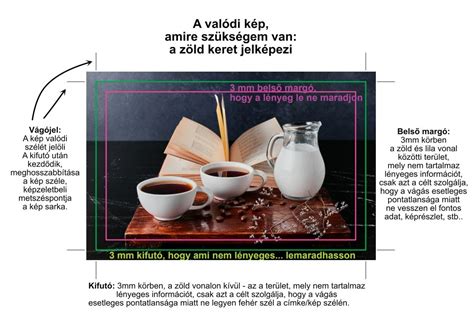
A nyomdai kifutó (bleed) és a vágójel (crop mark) alapvető elemei a professzionális nyomtatásnak. A kifutó az a terület, amely túlnyúlik a végső vágási vonalon, és biztosítja, hogy ne maradjanak fehér csíkok a széleken a vágás során. A vágójel pedig megmutatja, hol kell elvégezni a vágást.
A tervezés kezdetén be kell állítani a kifutó méretét a grafikai szoftverben (pl. InDesign, Photoshop). Minden grafikai elem, amely a dokumentum széléhez ér, túl kell, hogy nyúljon a kifutó területére. A vágójeleket a nyomtatási beállításoknál adjuk hozzá.
A könyvnyomtatás, szórólapok és névjegykártyák esetében is elengedhetetlen a kifutó és vágójel használata. A szórólapok és névjegyek gyakran tartalmaznak színes háttereket és képeket, amelyeknek a vágás után is pontosan kell illeszkedniük. A kifutó biztosítja, hogy a széleken ne jelenjenek meg fehér csíkok a vágás után.
A Photoshopban a "Nyomtatás" parancs segítségével adhatjuk meg a kifutót és a vágójeleket. Alternatív megoldásként, ha a nyomda elfogadja, a Vonal eszközzel is meghúzhatjuk a szükséges jelöléseket. Fontos, hogy minden esetben egyeztessünk a nyomdával a pontos követelményekről.
Praktikus tippek és munkafolyamatok
A Photoshopban a nyomdai munkákhoz való felkészülés során érdemes néhány alapvető fogalmat ismerni. A képfelbontás (PPI) és a nyomtató felbontása (DPI) közötti különbség megértése elengedhetetlen. A professzionális nyomtatáshoz általában magasabb felbontás szükséges, mint amit egy átlagos monitor képes megjeleníteni.
A színkezelés során a kalibrált monitoron való munka alapvető fontosságú. A monitor kalibrálásához külső eszközt (kolorimétert) és megfelelő szoftvert használjunk. A munkafolyamat során mindig készítsünk másolatokat az eredeti fájlokról, és kerüljük az adatvesztéssel járó tömörítést.
Különleges figyelmet kell fordítani a direkt színek (spot colors) kezelésére, különösen DTF, UV DTF vagy UV nyomtatás esetén. A direkt színeket külön csatornákként kell létrehozni a Photoshopban, és gondoskodni kell arról, hogy a RIP szoftver helyesen felismerje őket. A fájl mentésekor TIFF formátumot érdemes választani, és ellenőrizni, hogy a "Direktszínek" és "Rétegek" opciók be legyenek jelölve.
A Photoshopban a "Move Tool" (Mozgatás Eszköz) és a "Free Transform" (Szabad transzformáció) eszközök kulcsfontosságúak a rétegek elhelyezéséhez, méretezéséhez és forgatásához. Az "Options Bar" (Opciós sáv) segítségével finomhangolhatjuk az eszközök viselkedését.
A nyomdai előkészítés során a megfelelő fájlformátum kiválasztása is fontos. TIFF formátum ideális esetben támogatja a direkt színeket és a rétegeket, valamint az átlátszóságot.
Photoshop tanfolyam az alapoktól (teljesen kezdőtől haladóig)
A nyomdai kifutó és vágójelek használata elengedhetetlen a professzionális nyomtatásban. Ezek az elemek biztosítják, hogy a nyomtatott anyagok pontosan úgy nézzenek ki, ahogy tervezték, és elkerüljék a nem kívánt fehér szegélyeket. A Photoshopban a "Nyomtatás" párbeszédpanelen állíthatjuk be ezeket a paramétereket.
A nyomtatás előtti képfeldolgozás során érdemes lehet háttereket eltávolítani, képeket kombinálni, színeket beállítani, rétegeket hozzáadni vagy a képméretet módosítani. A DTF, UV DTF vagy UV nyomtatás esetén a jól előkészített képfájlok kiváló nyomtatási eredményeket biztosítanak.
A nyomdai folyamatok megértése és a Photoshop megfelelő használata elengedhetetlen a magas minőségű nyomtatott anyagok elkészítéséhez. Mindig egyeztessünk a nyomdával a specifikus követelményekről, és törekedjünk a precíz előkészítésre.