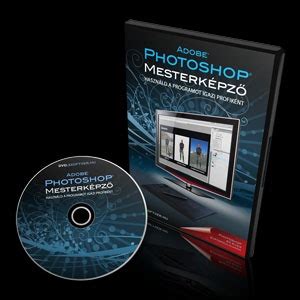
Az Adobe Photoshop egy rendkívül sokoldalú képszerkesztő program, melynek elsajátítása hatalmas segítséget nyújthat digitális alkotásaink elkészítésében. Ez az oktató DVD egyedülálló magyar nyelvű videós anyagot kínál, amely a program alapjaitól egészen a professzionális szintű képszerkesztési technikákig vezet el.
A Photoshop olyan, mint az okostelefon: sokunknak van, de nem használjuk ki eléggé a benne rejlő lehetőségeket. Bolyongsz a menükben, próbálkozol a különböző eljárásokkal, de egyrészt nem találsz meg mindent, másrészt az eredmény sem pont olyan lesz, mint amire vágysz. Az Adobe Photoshop Gyorstalpaló DVD-vel hatalmas segítséget kapsz, nem kell 600 oldalas tankönyvekben bogarásnod, hanem a multimédiás DVD segítségével sokkal könnyedebben fogod elsajátítani ezt az ismeretanyagot.
A DVD-n szemléltető videók mutatják meg neked a különböző képvarázslási technikákat és gyakorlófájlokkal tudod tökéletesíteni a megszerzett tudást. Az Adobe Photoshop Mesterképző DVD jelképes tisztelgés a nagy hagyományú és óriási felhasználói körrel rendelkező program előtt. A cél az volt, hogy a nagy számban elérhető, idáig megjelent oktatóanyag mellett új módszereket is ismertessenek, valamint érdekes, életszerű példákon keresztül kalauzolják el a tanulni vágyókat a professzionális képszerkesztői munkamenet rejtelmeibe.
A 8 órás oktató DVD több éves oktatói tapasztalat gyümölcse, és az Adobe Photoshop profi szintű alkalmazásának alapja. A tananyagot Perhiniák Márton, hivatalos Adobe oktató állította össze, és a legalapvetőbb műveletektől kezdve egészen a profi képszerkesztési technikákig vezet végig titeket a Photoshop dzsungelében.
A tanfolyam felépítése és tartalma
Az oktató DVD egy átfogó tananyagot kínál, amely a legfontosabb Photoshop funkciókat és technikákat mutatja be. A kurzus összesen több mint 7 órányi vágott videós anyagot tartalmaz, ami 40 órás élő kurzusnak felel meg. A kurzus anyagát teljesen a saját időbeosztásod szerint dolgozhatod fel, az egyes videók átlagosan 10-30 percesek.
I. Modul: Alapok és munkafelület
- 1. Bevezetés és technikai alapok
- Ajánlott számítógép, monitor
- További eszközök, amikre szükséged lehet
- Alapvetések a szerkesztésben és a kurzus ismertetése
- 2. A Photoshop munkafelülete
- Adobe Bridge vs. Lightroom
- Photoshop munkafelület és beállítások, nézetek
- 3. A dokumentumok típusai és létrehozása
- A dokumentumok típusai, mikor milyet érdemes választani
- Felbontás nyomtatáshoz és webre, színterek, színprofilok
- Raszter vs. vektor képek
- 4. Rétegek és rétegmaszkok
- A non-destruktív képszerkesztés alapjai
- A rétegek típusai és létrehozása
- A rétegmaszkok használata
- 5. Adjustment rétegek
- Az adjustment rétegek típusai és használata
- 6. Blending mode-ok és smart objectek
- A blending módok típusai és használata
- Smart objectek
- 7. Nyerskép feldolgozás az Adobe Camera Raw segítségével
- Globális és lokális módosítási lehetőségek
- Csoportos feldolgozási lehetőségek
- 8. Photoshop eszközök, amiket ismerned kell
- Nagyítás, mozgatás (Zoom, Hand)
- Ecsetek és beállításaik (Brush, History Brush, Eraser)
- Színek tulajdonai és kiválasztása (előtér és háttérszín, Color Picker)
- Kivágás (Crop)
- 9. Kiválasztó eszközök, a Select and Mask használata
- Kezdő és haladó kijelölési technikák (Rectangular és Elliptical Marquee, Lasso, Polygonal Lasso, Quick Selection, Object Selection, Magic Wand, Quickmask)
- A kijelölések kombinálása
- Problémás területek kijelölése (haj, szőr stb.) és a kiválasztás finomhangolása (Select and Mask)
- Alpha csatornák használata
- 10. Átméretezés és forma változtatás (Free Transform)
- 11. A retus eszközök használata
- Melyik retus eszközt mikor és hogyan érdemes használni (Spot Healing Brush, Healing Brush, Clone Stamp, Patch, Content Aware Fill)
- 12. Formák alakítása a Liquify és a Puppet Warp segítségével
- Test és hajformálás a Liquify segítségével
- Figura mozgatás a Puppet Warppal
- 13. Szűrők a Photoshopban
- Az általam rendszeresen használt szűrők (pl. Blur Gallery, High Pass) alkalmazása és a kreatív filterek (Filter Gallery)

II. Modul: Haladó technikák és speciális feladatok
- 14. A hátterek tökéletesítése és javítása
- A háttér kiterjesztése, javítása, zavaró elemek eltüntetése
- A háttér utólagos elmosása
- Homogén hátterek javítása és kreatív lehetőségek (pl. tiszta fehér háttér létrehozása, háttértextúra hozzáadása)
- 15. A fények formálása a képen és új fények hozzáadása
- Egyszerű és nagyszerű módszerek többek között az overlay-ek, Gradient Fill és a Lens Flare használatával
- Saját fény ecset készítése
- 16. A kompozit (montázs) készítés alapjai és az overlay-ek használata
- Mire érdemes figyelni már a fotózásnál
- Több kép összeillesztése
- Égcsere több módszerrel
- Hóesés és falevél overlay-ek használata
- 17. Panoráma és HDR képek készítése
- 18. Haladó portré retus
- Az elrontott világítások korrigálása
- Bőrsimítás több módszerrel (beleértve az új Neural Filtereket is)
- A profi portéretus legfontosabb módszerei (Frequency Separation és Dodge&Burn)
- A bőrszín beállítása, korrigálása
- A szem élesítése, beleértve a bemozdulás korrekcióját is
- A haj retusálása
- 19. Speciális portré problémák megoldása
- Extrém problémás bőr retusálása
- Toka eltávolítása
- Szemüveglencse becsillanás korrekciója
- 20. Színelmélet, színharmóniák és haladó színezés (color grading)
- A színelmélet és színharmóniák használata gyakorlati példákkal
- A színek megváltoztatása és haladó color grading az adjustmentek segítségével (Color Balance, Selective Color, Hue and Saturation, Curves, Gradient Map)
- A DWP workflow action használata
- Fekete-fehér konverzió
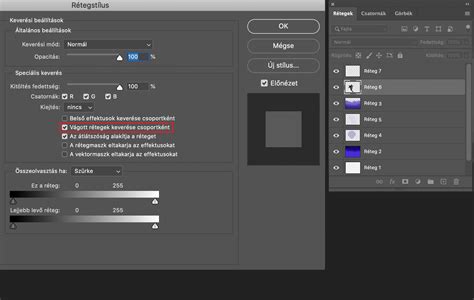
A Photoshop használatának alapjai és gyakorlati példák
Ha megismerkedik a Photoshop alapjaival, elkezdhet lenyűgöző digitális alkotásokat készíteni fényképek, textúrák, alakzatok és vonalas rajzok használatával. A rétegeket úgy kell elképzelni, mintha háttérrétegekre vagy képekre fektethető átlátszó lapok lennének. Rétegeket használva különböző elemeket, például fényképrészleteket vagy szöveget adhat hozzá és korrigálhat. Képeket, textúrákat, színeket és szöveget adhat az adott réteghez anélkül, hogy mindez hatással lenne az alatta lévő rétegek tartalmára. Ezzel a módszerrel visszavonhatja vagy módosíthatja azokat a műveleteket, amelyekkel nem elégedett.
Kattintson a Rétegek panel Új réteg létrehozása gombjára, vagy válassza a felső menüsor Réteg › Új › Réteg parancsát.
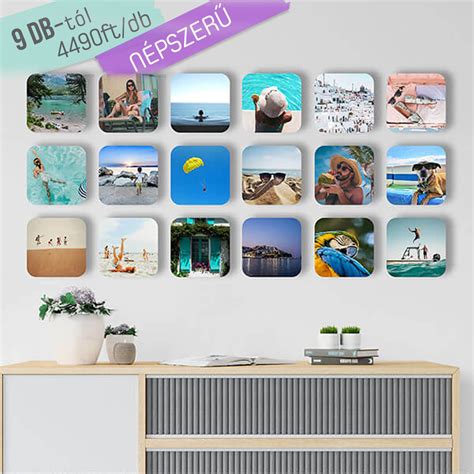
Tegyük fel, hogy egy tökéletes tengerparti fényképéből szeretne képeslapot készíteni. A fénykép hozzáadásához húzzon be a Photoshop-projektbe egy JPEG vagy PNG formátumú fényképfájlt a számítógépéről. Húzza a helyére a fényképet, és méretezze át.
Kattintson a fénykép sarkaira vagy szegélyeire, majd húzással méretezze a fényképet nagyobbra vagy kisebbre. Nyomja meg az Enter vagy a Return billentyűt. A Photoshop automatikusan intelligensobjektum-réteggé alakítja a réteget.
Rétegmaszk használatával megadhatja, hogy mi maradjon rejtve a rétegen, és mi látsszon rajta. Tételezzük fel, hogy hozzá szeretne adni egy olyan személyt a tengerparti képeslapra szánt fényképéhez, aki nem is volt ott. Állítsa össze a fényképet.
Húzza a képre a hozzáadni kívánt személyt (vagy kisállatot) ábrázoló fényképet. Rajzolja meg a kijelölést.
Kattintson a Rétegek panelen a témát tartalmazó (vagyis a maszkolni kívánt) rétegre. Jelölje ki a témát. Kattintson a beállítássáv Tárgy kijelölése gombjára. A Photoshop automatikusan kijelöli a kép legfeltűnőbb témáit. Figyelje meg, hogy a rétegmaszk bélyegképe megjelenik a kép bélyegképe mellett a Rétegek panelen. A kijelölés fehér színnel fog látszani fekete háttér előtt.
Pontosítsa a kijelölést. A Hozzáadás kijelöléshez vagy a Kijelölésből elvesz gombbal képpontokat adhat hozzá a kijelöléshez vagy vehet el abból. Megteheti azt is, hogy a Haj finomítása gombra kattint, a Photoshop pedig automatikusan megkeresi és pontosítja a nehezen kijelölhető hajrészleteket.
A Photoshoppal egyszerűen eltávolíthatja a képekről például a szemeteskukákat, a villanyvezetékeket és a nem odaillő embereket. Válassza a Helyi javítóecset eszközt. Kattintson az Eszközök panelen a Helyi javítóecset eszközre, vagy nyomja meg a J billentyűt. A beállítássávon megadhatja az ecset szegélyének méretét és keménységét (a keményebb ecset élesebb szegélyeket rajzol). Hagyja bekapcsolva a Tartalomérzékeny szövegbeállítást.
Válassza ki a szöveg helyét. Kattintson a képen oda, ahová el szeretné helyezni a szöveget. Szerkessze a szöveget. Jelölje ki a szöveget, hogy módosíthassa a stílusát.
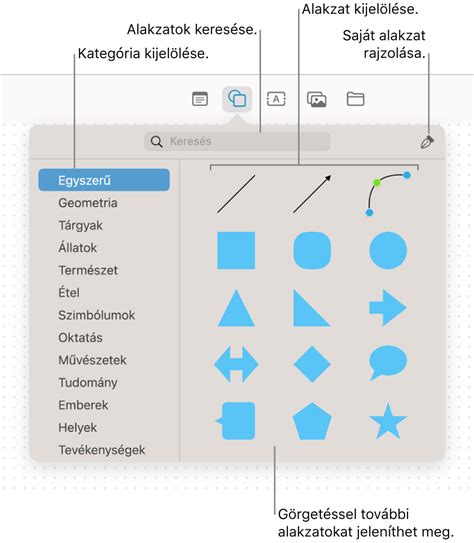
Képet festhet képre. Esetleg hozzáadhat egy rajzfilmet idéző esernyőt, vagy ha túl jól sikerült a tengerpartos fényképe, csökkentheti a nézők irigységét azzal, hogy egy cápát rajzol a vízbe. Bármit festhet vagy rajzolhat a képeire. Alkosson valami egyénit. Fessen vagy rajzoljon alakzatokat, vagy próbálgassa őket.
Fájl mentéséhez lépjen a Fájl menüre, és válassza a mentési parancsok egyikét: Mentés, Mentés másként vagy Másolat mentése. Mentheti a fájlt a felhődokumentumok közé, vagy a számítógépére. Ezenkívül másik fájltípusba (például JPEG-, PNG- vagy PDF-fájlba) is exportálhatja a PSD-fájlt.
A Neural Filters-szűrők olyan intelligens szűrők, amelyekkel az Adobe Sensei MI-technológiájának képességeit kihasználva gyorsan és automatikusan szerkeszthetők a képek. Szűrő kiválasztásához kattintson a Photoshop felső menüsorának Szűrő › Neural Filters parancsára. Töltse le a kívánt szűrőt (ha még nincs telepítve), majd szabja testre a beállításait saját igényei szerint.
Is Photoshop's A.I. Any Good? - Every Neural Filter in Photoshop Tested
A kurzus megvásárlása örökre szól, és értékes, hasznos ajándékokat kapsz hozzá (gyakorlóképek, overlay-ek, actionök).
Visszajelzések a kurzusról:
- "A Lightroom Mastery és a fine art tanfolyam után ez a kurzus sem okozott csalódást. Teljesen kezdő szintről indultam, de a rövid videók segítségével nagyon gyorsan sikerült felvennem a fonalat. A tanfolyam tömör, mégis tökéletesen érthető és gyakorlatias, felesleges körök nélkül."
- "Nagyon jó tanfolyam akár kezdőnek, akár haladónak. Könnyen követhető leckék, amelyek bármikor, bárhányszor visszanézhetők."
- "Ez is és a Lightroom Mastery is zseniálisan összerakott kurzus. Választ kaptam mindenre, ami érdekelt, nem kezdő szintről indultam, de nagyon sok új dolgot kaptam ettől a két kurzustól. Külön öröm, hogy bármikor visszanézhetem, ha elakadnék, vagy elfelejtenék egy ritkábban használt trükköt, szerkesztési módot. Teljesen átlátható, logikus, gyakorlatias."