A képszerkesztés világában a háttér eltávolítása kulcsfontosságú lépés lehet, legyen szó termékfotózásról, grafikai tervezésről vagy digitális művészetről. Az Adobe Photoshop, mint vezető képszerkesztő szoftver, számos hatékony eszközt kínál ennek a feladatnak az elvégzésére. Ez az útmutató részletesen bemutatja, hogyan távolíthatja el a nemkívánatos háttereket, hogy képei valóban kitűnjenek.
A Photoshopban a hátterek eltávolításával a főtémára irányíthatja a figyelmet, vagy egy teljesen új környezetet hozhat létre. Az átlátszó hátterek használata nem csupán a vizuális vonzerőt növeli, hanem erősítheti a márkaidentitást is, lehetővé téve a saját stílus bemutatását.

Miért fontos a háttér eltávolítása?
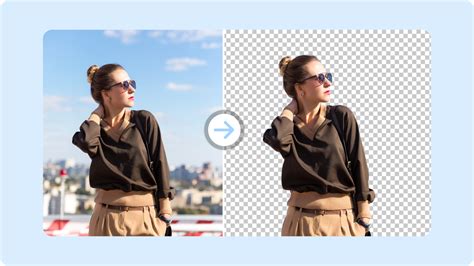
A termékfotózásban és a grafikai tervezés során sok esetben el kell távolítani a képek zavaró hátterét, hogy oda irányuljon a figyelem, ahová valóban kell, vagyis a főtémára. Képszerkesztő eszközökkel teljesen eltüntetheti a háttereket. A Photoshopban ezenkívül átlátszóvá teheti a fehér hátteret, hogy elkülöníthesse a témát, vagy egy másik háttérre helyezhesse.
Átlátszó hátterek használatával bemutathatja a saját stílusát és erősítheti a márkaidentitását.
Hogyan távolítsuk el a hátteret a Photoshopban?
A Photoshop számos eszközt kínál a háttér eltávolítására, melyek közül néhány MI-alapú segítséget nyújt a pontos kijelöléshez.
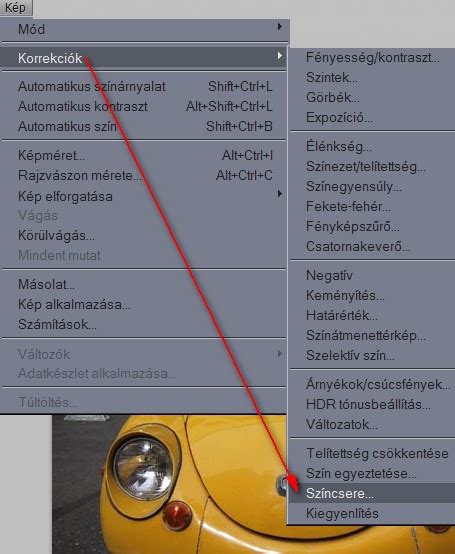
1. Gyors kiválasztási eszköz (Quick Selection Tool)
A gyors kiválasztási eszköz mesterséges intelligenciát (AI) használ a képek felismerésére, így ideális a személyes szerkesztéshez. Ez az egyik legegyszerűbb módja annak, hogy jó pontossággal távolítsa el a hátteret a képről.
- Duplikálja a szerkeszteni kívánt képet a jobb gombbal kattintva a háttérre, és válassza ki a duplikált réteget.
- Keresse meg a gyors kiválasztó eszközt az eszközök palettájában (a varázspálca eszköz mellett).
- Ellenőrizze az "Auto Enhance" (Automatikus finomítás) opciót a simább kiválasztási élekért.
- Mozgassa a mutatót, és kattintással jelölje ki az eltávolítani kívánt területeket.
- Ha túl sok területet jelölt ki, tartsa lenyomva az Alt (Windows) vagy Option (macOS) gombot, és jelölje ki az eltávolítandó részeket.
- Mentse el a képet PNG formátumban.
2. Háttér eltávolító eszköz (Background Eraser Tool)
Ez az eszköz mintát vesz a színárnyalatból, és ugyanazt a pixelszínt választja ki, amikor mozgatja az egeret. Időigényes lehet, de türelmesen használva jó eredményeket érhet el.
- Nyissa meg a képet a Photoshopban, és keresse meg a Háttér eltávolító eszközt az eszköztárban.
- Állítsa be az ecset méretét és keménységét a kívánt módon.
- Válasszon mintavételi módot: "Folyamatos" (Continuous) több szín eltávolítására, "Egyszeri" (Once) egy adott szín eltávolítására, vagy "Mintavétel" (Swatches) konkrét színek és tartományok törlésére.
- Válassza ki a korlátok opciót: "Összefüggő" (Contiguous), "Egyértelmű" (Discontiguous) vagy "Keresse meg a széleket" (Find Edges).
- Kattintson az eltávolítani kívánt színre az ecset közepével, és mozgassa az egeret.
- Mentse el a projektet, és exportálja a képet PNG fájlként.
3. Toll eszköz (Pen Tool)
A toll eszköz kiváló vezérlést kínál, és ez a legpontosabb módszer a hátterek eltávolítására, különösen tiszta, átlátszó szélekkel rendelkező képek esetén. Ideális professzionális szerkesztéshez, bár időigényes lehet.
- Nyissa meg a képet, és készítsen másolatot a rétegről.
- Keresse meg a toll eszközt az eszköztárban.
- Kattintással hozzon létre horgonypontokat a téma körül, gondosan követve annak körvonalait.
- Kattintson és húzza az egérmutatót az ívelt vonalak létrehozásához, majd állítsa be a hosszát és szögét.
- Miután befejezte a téma körberajzolását, kattintson az útvonal bélyegképére az útvonalak panelen, hogy válogatássá alakítsa.
- Kattintson a rétegre, majd válassza az alábbi rétegmaszk ikont a kijelölés betöltéséhez.
- Hozzon létre egy új fájlt, és húzza át a kijelölést, majd exportálja PNG fájlként.
4. Gyors akcióeszköz (Quick Actions)
A Photoshopban a "Gyors műveletek" funkcióval automatikusan eltávolíthatja a háttereket. Ez egy gyors módja a háttér eltávolításának, de nem mindig olyan pontos.
- Nyissa meg a képet, és menjen a Rétegek panelre.
- Kattintson a képre a feloldáshoz (a réteg neve "Háttér"-ről "0. rétegre" változik).
- Menjen az Ablak > Tulajdonságok menüpontba, és keresse meg a "Gyorsművelet" alatti lehetőségeket: "Háttér eltávolítása" és "Tárgy kiválasztása".
- Kattintson a "Háttér eltávolítása" gombra. A kép háttere automatikusan eltávolításra kerül.
- Mentse és exportálja a képet PNG-ként.
5. Mágneses lasso eszköz (Magnetic Lasso Tool)
Ez az eszköz akkor hatékony, ha erős kontraszt van a téma és a háttér között, és azt szeretné, hogy a Photoshop automatikusan észlelje az utat. Időigényes lehet, és türelmet igényel.
- Válassza ki a mágneses lasso eszközt a bal oldali eszköztárból.
- Kattintson a téma szélén, hogy kiindulópontot hozzon létre, majd lassan kövesse a széleket, amíg vissza nem ér az indítópontra.
- A program "menetelő hangyákká" alakítja a kijelölést.
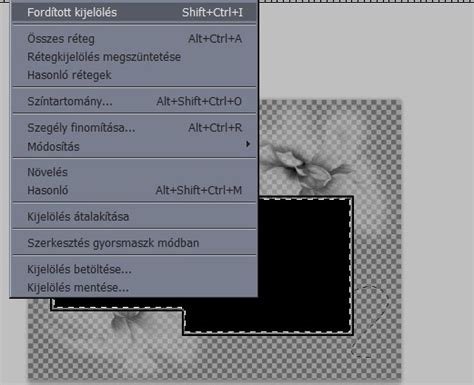
- Menjen a Kijelölés > Kijelölés mentése menüpontba, és adja meg a nevet.
- Ezután válassza a Kijelölés > Inverz menüpontot, majd nyomja meg a "Törlés" gombot a háttér eltávolításához.
Automatizált megoldások és alternatívák
Ha gyorsabb és automatizáltabb megoldást keres, több lehetőség is rendelkezésre áll:
Adobe Express
Az Adobe Express ingyenesen használható kép háttértávolítóval rendelkezik, amely tökéletes a háttér eltávolítására a fotókról. Az AI-hajtású eltávolító eszköz automatikusan kivonja a hátteret a képből.
- Töltse fel a fényképet az Adobe Express kép háttér eltávolító eszközére (PNG, JPG, JPEG formátumokat támogat).
- Az AI automatikusan eltávolítja a hátteret.
- A képet további szerkesztésekhez is felhasználhatja az Adobe Expressben.
CapCut kivágás
A CapCut kivágás hatékonyan távolítja el a háttereket PNG képekről, mindössze néhány kattintással. Nagy pontossággal azonosítja a téma határait, és automatikusan eltávolítja a háttereket.
- Töltse fel a szerkeszteni kívánt képet a CapCut felhőtérbe, Google Drive-ból, Dropboxból vagy közvetlenül a készülékről.
- Az eszköz automatikusan eltávolítja a hátteret az "Automatikus eltávolítás" funkcióján keresztül.
- Módosíthatja a háttér színét, vagy beállíthat egy képet háttérként.
- Kattintson az "Exportálás" gombra a fénykép mentéséhez.
Adobe Illustrator
Bár az Adobe Illustrator elsősorban vektoros rajzprogram, a "Képnyom" (Image Trace) funkciójával is eltávolíthatja a háttereket. Ez a módszer a képet vektorként dolgozza fel.
- Töltse fel a képet az Adobe Illustratorba.
- Futtassa a "Képnyom" funkciót (Ablak > Képnyom).
- Válassza ki a "High Fidelity Photo Preset" (Nagy hűségű fotó előbeállítás) opciót, és állítsa a "Mode" (Mód) opciót "Color" (Szín) értékre.
- Alakítsa át a képet vektorba az Objektum > Bővítés (Object > Expand) menüpontra kattintva.
- A Közvetlen kiválasztás eszközzel (Fehér nyíl) válassza ki és törölje az eltávolítani kívánt háttérelemeket.
- Exportálja a fájlt EPS vagy PNG formátumban, ellenőrizve a "Háttér átlátszó" (Transparent background) opciót.
Gyakran Ismételt Kérdések
1. Törölhetek-e komplex kép hátterét több témával a Photoshopban?
Igen, a Gyors kiválasztási eszköz (Quick Selection Tool) AI-alapú képességeivel pontosan elválaszthatja a témákat a háttértől. Az "Auto Enhance" funkció segít a finomabb élek elérésében. A CapCut kivágás is képes komplex hátterek eltávolítására.
2. Hogyan kezelhetem a hajat és más bonyolult részleteket a háttér törlésekor?
Használjon olyan eszközöket, mint a "Szegély finomítása ecset" (Refine Edge Brush Tool) vagy a "Kijelölés és maszkolás" (Select and Mask) funkció a kijelölések finomításához. A rétegmaszkolás segíthet a szélek sima átmenetének elérésében.
Hogyan cserélj hátteret egy képen Photoshoppal egyszerűen?
A háttér eltávolítása a Photoshopban kritikus folyamat, amely lehetővé teszi a képek tartalmának kiemelését és új kontextusba helyezését. A fent bemutatott eszközök és technikák segítségével professzionális minőségű eredményeket érhet el.