A rétegek a Photoshop egyik legalapvetőbb és legfontosabb funkciói, amelyek lehetővé teszik a képek nem-destruktív szerkesztését és összetett kompozíciók létrehozását. Gondoljunk csak bele, mintha több átlátszó fóliát helyeznénk egymásra, és mindegyikre külön-külön rajzolhatnánk vagy helyezhetnénk el elemeket. Ez a módszer biztosítja, hogy az egyik rétegen végzett módosítások ne befolyásolják a többi réteget, így rugalmasan dolgozhatunk a képelemekkel.
A rétegek megértése kulcsfontosságú a Photoshop hatékony használatához, különösen akkor, ha többrétegű projekteken dolgozunk. A rétegpanelen található ikonok és beállítások rengeteg lehetőséget kínálnak a képek manipulálására.
A Rétegek Panel Alapjai
A Rétegek panel (Layers) jelenik meg a képszerkesztés alapvető elemeként, amely nélkülözhetetlen a projektek rétegenkénti kezeléséhez. Ha nem látható, a Window > Layers (Ablak > Rétegek) menüponttal hívható elő.
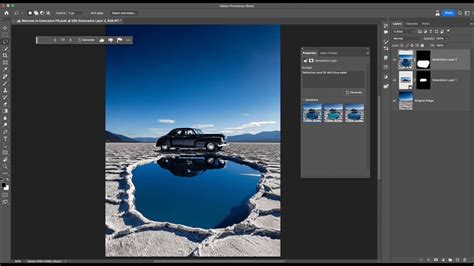
A rétegpanelen láthatjuk az összes réteget, rétegcsoportot és rétegeffekciót, de a rétegek megjelenítéséhez és elrejtéséhez, új rétegek létrehozásához, valamint rétegcsoportokkal történő műveletekhez is használható. A rétegekhez tudunk még műveleteket párosítani, amennyiben aktiváljuk, kiválasztjuk a megfelelő réteget, majd a jobb egérgombot lenyomva rákattintunk a palettán a rétegre. Akkor válasszunk színt. A pipetta ablak ugrik fel. Ha megfelel kattintsunk a OK feliratra.
A rétegpaletta menüje további parancsokkal és beállítási lehetőségekkel segíti a munkát.
Háttérréteg és Normál Rétegek
Amikor egy új képet hozol létre fehér vagy színes háttérrel, a rétegpanel legalsó képe a Background nevet kapja. Ez a háttérréteg. Egy képnek csak egy háttérrétege lehet. Nem változtathatod meg a háttérréteg sorrendjét, keverési módját vagy átlátszóságát. Azonban átalakíthatod a hátteret normál réteggé. Ehhez kattints a rétegpanelen található kis lakatra, vagy válaszd a Layer > New > Layer From Background… menüpontot.
Ha a File > New > New Document ablakban hozol létre egy új dokumentumot átlátszó tartalommal, a képnek nincs háttérrétege, így az első réteg már normál rétegként viselkedik.
Átlátszóság és Kitöltés (Opacity és Fill)
Az Opacity és Fill (átlátszóság és kitöltés) beállítások meghatározzák, hogy egy réteg mennyire engedi látszódni az alatta lévő réteget. Az értékek 0% és 100% között változhatnak.
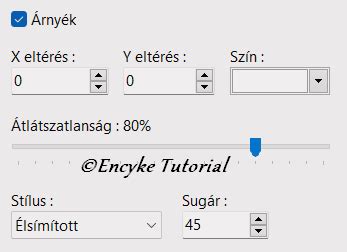
Fontos megjegyezni, hogy az átlátszóság csak azokon a területeken érvényes, ahol valamilyen tartalom található. Az Opacity és Fill közötti különbség csak akkor érvényesül, ha a rétegre valamilyen effektet alkalmazunk. Vegyük például az árnyékot: Ha csökkentjük az árnyékolás rétegének Opacity értékét, akkor mind a kép, mind az árnyék egyre átlátszóbb lesz. Viszont ha a Fill értéket módosítjuk, csak a kép válik átlátszóbbá, az árnyék marad az eredeti állapotában.
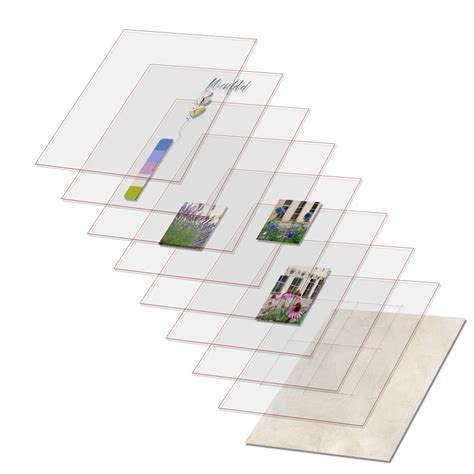
A réteg tartalmának láthatóságát a rétegpalettán a réteg bal oldalán lévő szem ikon segítségével állíthatjuk be. Ha rákattintunk a szem ikonra, a réteg tartalma láthatatlanná válik.
Rétegek Kezelése és Műveletek
Réteg hozzáadása, törlése: A Layers ablak alján kis ikonokat láthatunk, az utolsóelőttivel réteget adunk a kompozícióhoz, az utolsóval pedig azt a réteget töröljük, amelyen éppen állunk.
Réteg mozgatása: A bal oldalon lévő eszközök panel első ikonjára kattintva (Move Tool) mozgathatjuk az adott réteget, egyben az összes rajta elhelyezkedő képé.
Kijelölés és kivágás: A második ikonra kattintva (Rectangular Marquee Tool) négyzet alakban tudunk kijelölni az adott rétegen. Miután kijelöltünk egy adott területet, nyomjuk meg a Ctrl+C billentyűkombinációt. Ennek hatására a kijelölt terület belsejében lévő elemek másolásra kerültek, és a Ctrl+V lenyomásával bárhová beilleszthetjük ezeket. Persze nemcsak négyzetesen tudunk kijelölni, válasszuk a harmadik ikont („Polygonal Lasso Tool"), majd próbáljuk ki.
Réteg átméretezése: Kattintsunk arra a rétegre, amit át szeretnénk méretezni, majd a felső „Edit" menüben válasszuk a „Free Transform" lehetőséget (Ctrl+T). Ha a kép sarkához visszük az egeret, egy kis nyíl ikon jelenik meg. Erre kattintva, és az egérgombot lenyomva tartva, húzzuk valamerre. Ha eközben lenyomva tartjuk a Shift billentyűt, méretarányosan változik a kép nagysága. Az Adobe Photoshopban könnyedén módosíthatja egy képréteg méretét anélkül, hogy a teljes kép méretét befolyásolná. Réteg átméretezésekor a réteg tartalma nagyobb vagy kisebb lesz. A képek pixelessé válhatnak, ha túl sokat nagyítunk rajtuk. Nem, az átméretezés csak a kiválasztott réteget módosítja.
Új kép behelyezése: A File/Place lehetőséggel helyezhetünk be egy képet a jelenlegi fölé. Így behelyezhetünk egy képet a jelenlegi fölé, és még át is méretezi nekünk a munkafelülethez. Ahhoz, hogy ez a réteg is szerkeszthető legyen, kattintsunk jobb egérgombbal a szóban forgó kép rétegek panelen lévő ikonjára, majd válasszuk a „Rasterize Layer" opciót.
Réteg tükrözése: Az „Edit" menüben, majd válasszuk a „Transform/Flip Horizontal" vagy „Transform/Flip Vertical" parancsot.
Színes képből fekete-fehér: Válasszuk ki a réteget, majd az „Image/Adjustments/Black & White" parancsot. A kép színeinek megváltoztatásához pedig az „Image/Adjustments/Color Balance" utat kövessük.
Speciális Réteg Funkciók
Rétegek összekapcsolása: Lehetővé teszi két vagy több réteg együttes kezelését. Ehhez először ki kell jelölni a kívánt rétegeket, majd a réteg panel alján található „Link Layers” ikonra kell kattintani. A több réteg kijelöléséhez először válasszuk ki az elsőt, majd a többi kijelöléséhez tartsuk lenyomva a Ctrl billentyűt és kattintsunk rájuk. Ha ezek a rétegek egymás fölött helyezkednek el, a Shift billentyű lenyomásával is kijelölhetjük az összes közöttük lévőt. Az összekapcsolt rétegek ezután csak együtt mozgathatóak, vagyis összetartoznak.
Rétegcsoportok létrehozása: Rétegcsoportok létrehozásával rendszerezhetjük a rétegeket, ami segít elkerülni a káoszt, és lehetővé teszi, hogy bizonyos műveleteket egyszerre végezzünk el. Kijelölés után a Create a new group ikonra kattints.
Rétegmaszk használata: A rétegmaszk használata rétegrészek eltüntetésére vagy előhozatalára szolgál, és számos kreatív feladatban alkalmazható. A rétegmaszkot tudjuk még szerkeszteni az Alt lenyomása + klikk a rétegmaszk ikonjára is.

Intelligens objektumok (Smart Objects): Az intelligens objektumot, úgy tudjuk szerkeszteni, ha kétszer az ikonképére kattintunk. Ez lehetővé teszi a réteg nem-destruktív átméretezését és módosítását.
Gyakorlati Tippek és Gyorsbillentyűk
A Photoshop gyorsbillentyűk használata jelentősen felgyorsíthatja a munkát. Íme néhány a leggyakrabban használtak közül:
- Ctrl + N: Új dokumentum létrehozása
- Ctrl + O: Dokumentum megnyitása
- Ctrl + S: Mentés
- Ctrl + Shift + S: Mentés másként
- Ctrl + C: Másolás
- Ctrl + X: Kivágás
- Ctrl + V: Beillesztés
- Ctrl + Z: Utolsó művelet visszavonása
- Ctrl + Alt + Z: Visszalépés (több lépés visszavonása)
- Ctrl + T: Szabad alakítás
- Ctrl + J: Új réteg másolással
- Ctrl + Shift + N: Új réteg
- Ctrl + E: Rétegek egyesítése
- Ctrl + A: Mindent kijelöl
- Ctrl + D: Kijelölés törlése
Hogyan használjuk a Photoshop rétegeket kezdőknek?
Próbálkozni kötelező, különösen ha nem egyértelmű a magyarázat! Az alapok megértésével és a gyakorlással könnyebben boldogulhatunk a Photoshop bonyolultabb funkcióival is.