Az Adobe Photoshop egy rendkívül sokoldalú képszerkesztő szoftver, amely számos eszközt kínál a felhasználóknak a képek manipulálására és javítására. Az egyik alapvető és gyakran használt funkció a rétegek átméretezése. Ez a folyamat lehetővé teszi, hogy anélkül módosítsa egy kép bizonyos elemének méretét, hogy az befolyásolná a teljes kép méretét. A rétegek megértése kulcsfontosságú a Photoshopban végzett munkafolyamatokhoz, hiszen ezek teszik lehetővé a komplexebb szerkesztéseket és kompozíciókat.
A rétegek koncepcióját 1994-ben vezették be a Photoshop 3.0 kiadásával. Ez a funkció forradalmasította a digitális képek szerkesztését, és mára a legtöbb képszerkesztő programban alapfelszereltségnek számít. A rétegek lényege, hogy egy képet több, egymásra helyezett, átlátszó vagy félig átlátszó rétegre bontanak, amelyek külön-külön szerkeszthetők. Ezáltal lehetőség nyílik arra, hogy csak egy adott réteg tartalmát módosítsuk, anélkül, hogy a többi réteg érintetlen maradna.
Amikor több réteget tartalmazó projekten dolgozik, rendkívül hasznos lehet, ha átnevezi őket, hogy könnyebben azonosíthassa azt, amelyiket át szeretné méretezni. A Rétegek panelen dupla kattintással módosíthatja a réteg vagy a csoport nevét, megkönnyítve ezzel a munkát. A rétegek színnel történő megjelölése is segíthet a tájékozódásban.
A réteg átméretezésének alapjai
A réteg átméretezésekor a réteg tartalma nagyobb vagy kisebb lesz. Fontos tudni, hogy a kép többszöri ismételt átméretezése, különösen nagyítás esetén, ronthatja annak minőségét, a képek pixelessé válhatnak. Nem, az átméretezés csak a kiválasztott réteget módosítja, nem az egész dokumentumot.
Ha a fotónk egy sima háttérrétegen van, érdemes először normál, méretezhető réteggé alakítani a Layer > New > Layer (Réteg > Új > Réteg) parancs segítségével. A megjelenő ablakban elég csak egy OK-t nyomnunk, és az eddigi rétegünk szabadon szerkeszthetővé válik.
Hagyományos átméretezési módszerek
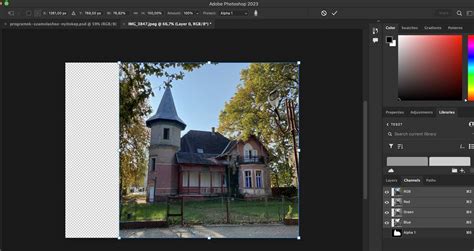
A hagyományos átméretezéshez használhatjuk az Átalakítás (Transform) eszközt. Ehhez nyomja le a Ctrl+T (Windows) vagy a Cmd+T (macOS) billentyűkombinációt. Ekkor egy átalakítókeret jelenik meg a réteg körül. A sarkokat húzva arányosan átméretezheti a képet. Ha húzás közben nyomva tartja a Shift billentyűt, megmarad az eredeti képarány.
A kép méretének pontos módosításához írja be a kívánt értéket a beállítássáv Szélesség és Magasság mezőjébe. Adja meg a kívánt százalékértékeket a Szélesség és Magasság mezőben, így a réteget egy meghatározott értékre méretezheti. A felső, opciós sorban megjelenő ablakoknál a W (Width/Szélesség) mezőbe írhat be például 50%-ot. Ebben az esetben a képtartalom torzulhat, minden fele olyan széles lesz, miköztség magassága változatlan marad. A régi módszernél jobban járhat, ha a képet mind a négy irányból méretezi, így a teljes képtartalom arányaiban változatlan marad.
A Képméret funkció használatával is módosíthatja a kép méretét. Ehhez válassza a Kép > Képméret parancsot, majd írja be a kívánt méretet a Szélesség és a Magasság mezőbe. A Szélesség vagy a Magasság beállítás értéke melletti legördülő listára kattintva módosíthatja a mértékegységet.
A képarány megtartásához használja a Szélesség és a Magasság beállítás melletti láncszem ikont: a szélesség bárminemű módosítása automatikusan megváltoztatja a magasságot is.
Ha bejelölve hagyja az Újraszámítás (Resample) jelölőnégyzetet, a szoftver módosítja a képen található képpontadatok mennyiségét, így a kép méretei nem fognak módosulni a felbontás módosítása közben. Interpolációs módszert választva meghatározhatja, hogyan történjen a képadatok újraszámítása. Sok esetben érdemes az automatikus beállítást választani.
Tartalomfüggő átméretezés (Content-Aware Scale)
Néhány éve robbant be a fotószerkesztő algoritmusok világába a tartalomfüggő képátméretezés. A lényege konyhanyelven annyi, hogy a képek úgy tudjuk kicsinyíteni vagy nagyítani, hogy a fontos képrészek, például a főtéma nem torzul közben. Az ősszel megjelent Adobe Photoshop CS4-ben debütált ez az újdonság.
A tartalomfüggő méretezési algoritmusnak köszönhetően a kép fontos elemei, például a madarak sziluettjei változatlanok maradhatnak, miközben a kép más, kevésbé lényeges részei (például az égbolt) összenyomódnak vagy kitágulnak. Ez különösen kontrasztos képeknél, jól elkülöníthető témáknál hatékonyan működik.
Próbáljuk ki a hagyományos módszernél is alkalmazott kétoldalú összenyomást: csak a szélességet csökkentsük a felére. A tartalomfüggő méretezési algoritmusnak köszönhetően a madarak sziluettje változatlan maradt a kép mégis szűkebbé vált. A szoftver a lényegtelen égbolt pixeljeit zsúfolta össze.
Ugyanez a helyzet, ha nem csak a kép szélességét, de magasságát is felére vesszük. A kép mérete felére csökken (területben a negyedére), a főtémaként megjelenő madársziluettek azonban most is változatlan méretűek, igaz a Content-Aware Scale-nek köszönhetően eléggé összezsúfolódtak. Méretük és alakjuk azonban a régi, csak a háttér, az égbolt sűrűsödött, de mivel ott nincs lényeges képtartalom, a szemlélőnek ez nem lesz feltűnő.
Photoshop trükkök (#108.) - Hogyan moss egymásba két képet? (tutorial)
Intelligens objektumok és rétegstílusok méretezése
Bizonyos esetekben érdemes lehet intelligens objektummá alakítani a rétegeket. Miután ezzel végzett, átválthat az Átalakítás eszközre a Ctrl+T (macOS-ben Cmd+T) billentyűkombinációval, vagy választhatja a Szerkesztés > Szabad alakítás parancsot. Az intelligens objektumok előnye, hogy veszteségmentesen méretezhetők, így minőségromlás nélkül végezhetők el az átméretezési műveletek.
Ha rétegstílusokat tartalmazó képet szeretne méretezni a Photoshopban, jelölje ki a megfelelő réteget a Rétegek panelen, majd válassza a Réteg > Rétegstílus > Effektusok méretezése parancsot. Megteheti azt is, hogy a jobb gombbal az fx ikonra kattint, és az Effektusok méretezése parancsot választja. Írja be a megfelelő százalékos értéket, vagy húzza a csúszkát. Ez a funkció lehetővé teszi, hogy a réteghez hozzáadott effektusok (árnyék, csillogás, stb.) méretét is arányosan módosítsa a réteg méretváltozásával.
Tömeges átméretezés és automatizálás
A Photoshop Képfeldolgozó parancsfájl (Image Processor) segítségével tömegesen is átméretezhetők a képek. Ez a parancsfájl lehetővé teszi több kép egyidejű feldolgozását, sőt még az átméretezett képek kívánt mérete is megadható. A Képfeldolgozó parancsfájl használatához válassza a Fájl > Parancsfájlok > Képfeldolgozó lehetőséget.
Egy másik hatékony módszer a tömeges átméretezésre a Photoshop Action funkciójának használata. Először készítsen egy Actiont, amely rögzíti az átméretezési folyamatot (pl. Kép > Képméret beállítása, majd mentés egy másik mappába). Ezután a Fájl > Automate > Batch paranccsal alkalmazhatja ezt az Actiont egy egész mappányi képre.
A minap kaptam úgy kb. 200 nyers fotót, amit egy weboldalra kellett volna feltöltenem. A nyers képek általában nem kis fájlméretűek, ezek is 5-10 Mbyte körüliek voltak. Nem szerettem volna egyesével vacakolni az átméretezéssel, ezért rábíztam ezt a feladatot a Photoshopra. Ehhez egy Photoshop Actiont kellett elkészíteni, majd a Batch paranccsal alkalmazni az összes képre.
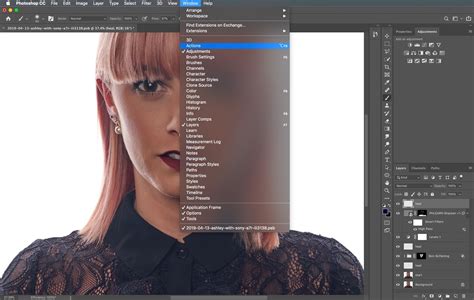
Az átméretezéshez egy Photoshop Actiont fogunk használni. Nyissuk meg az egyik képet Photoshopban. Az Actions panelen (ha nem látjuk megnyitva, akkor Window menü, Actions menüpont) nyissunk egy új Actiont. Nevezzük el, majd nyomjunk rá a Record gombra. Az Image menüpontban válasszuk az Image size opciót, állítsuk be a kívánt méretet és nyomjuk az OK gombot. A következő lépés az átméretezett kép mentése az új mappába. Ezzel készen is vagyunk, az Actions panelen a négyzet gombbal megállíthatjuk az Action rögzítését. Ezután a File menüpont Automate pontjának Batch opciójára lesz szükség, ahol kiválaszthatjuk az Actiont és a forrás mappát, ahonnan a képeket feldolgozza.
Tippek és trükkök
Ha kisebb méretű új fájlt szeretne létrehozni úgy, hogy ne módosuljon az eredeti méretű fájl, használja a Fájl > Exportálás > Exportálás ekként parancsot. Minél nagyobb a felbontás, annál részletgazdagabb a kép, valamint annál nagyobb a képfájl. A fájlméret csökkentésének egyik módja a felbontás csökkentése, ami nem feltétlenül változtatja meg a kép méreteit.
Webes felhasználás esetén legtöbbször elegendő a 72 PPI-s felbontás.
Rétegek vagy rétegcsoportok képhez adása közben célszerű nevet adni az egyes rétegeknek, hogy azok tartalma könnyen azonosítható legyen.
A rétegek tartalmának véglegesítése után a képfájlok méretének csökkentéséhez egyesítheti is a rétegeket. Ha két szomszédos látható réteget szeretne egyesíteni, használhatja a Réteg > Rétegek egyesítése parancsot, vagy a Cmd+E (macOS) / Ctrl+E (Windows) gyorsbillentyűt.
Összeolvasztással csökkenthető a fájlméret: a program háttérré egyesíti az összes látható réteget, és elveti a rejtett rétegeket. Ha a képen bizonyos színmódok közötti átalakítást hajt végre, a program összeolvasztja a képet.
tags: #photoshop #reteg #meretezese #alt