A Photoshop rétegekkel dolgozik. Ahhoz, hogy ennek lényegét megértsük, képzeljünk el négy üveglapot, amelyek mindegyikére mást rajzolunk egy filctollal. A Photoshopban hasonlóképpen működnek a rétegek. Egy-egy üveglapot itt „rétegnek" vagy layernek neveznek. Minden rétegnek vannak módosítható tulajdonságai: átméretezhető, áttetszővé tehető valamennyire vagy teljesen, rajzolhatunk rá, radírozhatunk rajta stb. A Photoshop rétepanelje a képszerkesztés alapvető eleme, amely nélkülözhetetlen a projektek rétegenkénti kezeléséhez. Ha nem látható, a Window > Layers (Ablak > Rétegek) menüponttal hívható elő. A rétegekhez képest az idő múlásával nem történtek jelentős változások, így a korábbi alapelvek ma is relevánsak.
A rétegeket úgy kell elképzelni, mintha azok átlátszó fóliák lennének, amelyek egymáson helyezkednek el az oldalon. Minden egyes réteg egy ilyen fólia, amelyre különféle elemeket helyezhetsz, például képeket, szövegeket vagy grafikákat. Amikor egy rétegen semmi nincs, az átlátszóvá válik, így lehetővé téve, hogy lásd az alatta lévő rétegeket. Ez a fóliákkal való gondolkodásmód segít megérteni, hogyan épülnek fel a komplex képek rétegről rétegre.
A Rétegpanel Alapvető Funkciói
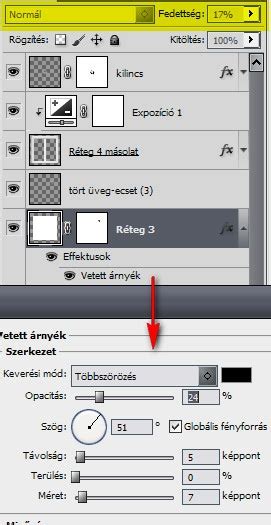
Talán ez a legfontosabb palettánk a munka során. A rétegpanelen többféle lehetőség is rendelkezésre áll. Itt megadhatod a réteg nevét, kiválaszthatod a Color (Szín) opciót a réteg színjelöléséhez, és beállíthatod az Opacity (Átlátszóság) értékét, hogy mennyire legyen átlátszó a réteg. A réteg tartalmának láthatóságát a rétegpalettán a réteg bal oldalán lévő szem ikon segítségével állíthatjuk be. Ha rákattintunk a szem ikonra, a réteg tartalma láthatatlanná válik.
Háttérréteg és Normál Rétegek
Amikor új képet hozol létre fehér vagy színes háttérrel, a rétegpanel legalsó képe a Background nevet kapja. Egy képnek csak egy háttérrétege lehet. Nem változtathatod meg a háttérréteg sorrendjét, keverési módját vagy átlátszóságát. Azonban átalakíthatod a hátteret normál réteggé. Ehhez kattints a rétegpanelen található kis lakatra, vagy válaszd a Layer > New > Layer From Background… menüpontot. Ha a File > New > New Document ablakban hozol létre egy új dokumentumot átlátszó tartalommal, a képnek nincs háttérrétege.
Opacity és Fill (Átlátszóság és Kitöltés)
Az Opacity és Fill beállítások meghatározzák, hogy egy réteg mennyire engedi látszódni az alatta lévő réteget. Az értékek 0% és 100% között változhatnak. Fontos megjegyezni, hogy az átlátszóság csak azokon a területeken érvényes, ahol valamilyen tartalom található. Az Opacity és Fill közötti különbség csak akkor érvényesül, ha a rétegre valamilyen effektet alkalmazunk. Vegyük például az árnyékot: Ha csökkentjük az árnyékolás rétegének Opacity értékét, akkor mind a kép, mind az árnyék egyre átlátszóbb lesz. Viszont ha a Fill értéket módosítjuk, csak a kép válik átlátszóbbá, az árnyék marad az eredeti állapotában.
Rögzítési Opciók
A rétegpanelen különböző rögzítési (Lock) opciók állnak rendelkezésre, amelyekkel korlátozhatjuk a réteg szerkesztését. Ezek közé tartozik a réteg rögzítése, az átlátszó képpontok rögzítése (ekkor csak a nem átlátszó részek szerkeszthetőek), a képpontok rögzítése (pl. nem tudunk átfesteni egy virágot), és a pozíció rögzítése (nem tudjuk arrébb mozgatni a réteg tartalmát).
Effektek Hozzáadása Rétegekhez
A rétegekhez különböző effekteket adhatunk. Ez történhet úgy, hogy alul a réteg effektek ikonra kattintunk, ugyanezt megtehetjük a Rétegek menüből, és legegyszerűbben úgy, hogy duplán kattintunk a rétegen a szöveg melletti üres területre, ekkor megnyílik az ablak, ahol a beállításokat elvégezhetjük.
Szövegréteg Módosítása
Ha szöveget szeretnénk írni, és az eszköz panelen a T-re kattintunk, automatikusan létrejön egy szövegréteg. A szövegrétegen csak bizonyos módosítások hajthatók végre, amennyiben mást szeretnénk, például valamilyen filtert használnánk, akkor a réteget raszterizálni kell. Ezt megtehetjük a Layer > Type > Rasterize (Réteg > Szöveg > Raszterizálás) segítségével, de ha a használni kívánt eszközre, vagy filterre kattintunk, a program meg is kérdezi, hogy raszterizálnánk-e a réteget, s ha leokézzuk, már normál réteggé alakítja.
Keverési Módok és Műveletek
A blending, vagyis a keverési mód határozza meg, hogy a réteg képpontjai hogyan keverednek az alatta lévő réteg képpontjaival. Ha másik keverési módot ad meg valamely csoporthoz, tulajdonképpen azt a sorrendet változtatja meg, amely szerint a kép összetevői a képet alkotják. A Keverési mód előugró menüben a különböző lehetőségeken végiggörgetve láthatja, hogy miként néznek majd ki a képen.
Az Opacity és Fill Különbsége Effekt Alkalmazásakor
Az Opacity és a Fill közötti különbség csak abban az esetben látszódik, ha a rétegen valamilyen effektet alkalmazunk. Példának vegyük az árnyékot. Az árnyékolt réteg opacity-jének csökkentésekor minden egyre átlátszóbb, a kép is és az árnyék is. Viszont ha a Fill értéket módosítjuk, csak a kép válik átlátszóbbá, az árnyék marad az eredeti állapotában.
Vágómaszkok (Clipping Masks)
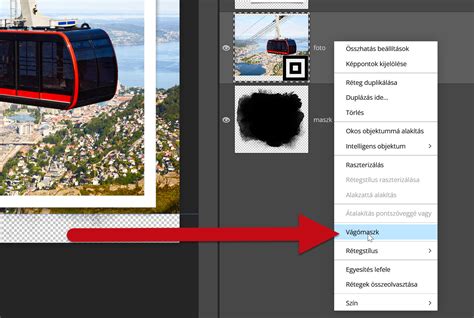
A vágómaszk az adott réteg feletti réteg maszkolására való. Ahogy a panelen látjuk, alul a maszk, felette a fotó, majd jön a vágómaszk létrehozása. Ezt többféleképp megtehetjük, legegyszerűbben úgy, hogy a billentyűzeten lenyomva tartjuk az Alt gombot, majd a rétegpalettán a két réteg közötti elválasztóvonal fölé visszük az egeret, és kattintunk. Az adott vágómaszkon belül több réteg is használható, de csak egymás után következő rétegek lehetnek.
Intelligens Objektumok (Smart Objects)
Az intelligens objektumot, úgy tudjuk szerkeszteni, ha kétszer az ikonképére kattintunk. A Place a Smart Object-tel, a Smart Filters meg az okos szűrőhasználattal foglalkozik.
Rétegek Összekapcsolása és Csoportosítása
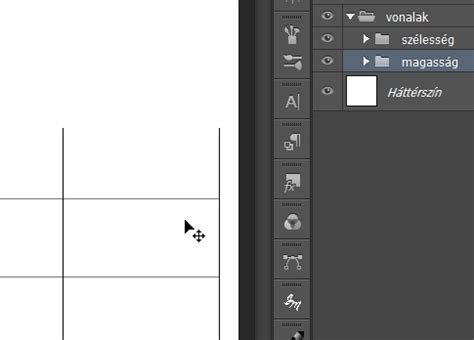
Rétegek összekapcsolása lehetővé teszi két vagy több réteg együttes kezelését. Ehhez először ki kell jelölni a kívánt rétegeket, majd a réteg panel alján található „Link Layers” ikonra kell kattintani. A több réteg kijelöléséhez először válasszuk ki az elsőt, majd a többi kijelöléséhez tartsuk lenyomva a Ctrl billentyűt és kattintsunk rájuk. Ha ezek a rétegek egymás fölött helyezkednek el, a Shift billentyű lenyomásával is kijelölhetjük az összes közöttük lévő réteget. Rétegcsoportok létrehozásával rendszerezhetjük a rétegeket, ami segít elkerülni a káoszt, és lehetővé teszi, hogy bizonyos műveleteket egyszerre végezzünk el.
Rétegmaszkok (Layer Masks)
A rétegmaszk használata rétegrészek eltüntetésére vagy előhozatalára szolgál, és számos kreatív feladatban alkalmazható. A rétegmaszkot tudjuk még szerkeszteni az Alt lenyomása + klikk a rétegmaszk ikonjára is.
Fájl Műveletek és Rétegkezelés
File menü Place opciója: Az egyik módja, hogy egy dokumentumban új elemet helyezzünk el, a File menü Place opciójának használata. Ezzel a módszerrel importálhatsz egy külső fájlt vagy képet, amelyet az aktuális projektbe szeretnél beilleszteni. Amikor ezt a módszert használod, az új réteg alapértelmezés szerint „okos objektumként“ kerül elhelyezésre. A menüben kétféle Place van: Place Embedded és Place Linked. Drag and Drop (Húzd és ejtsd): Ebben az esetben egy másik fájlt a fájlkezelőben egyszerűen megfogsz az egérrel, a dokumentumra húzod, majd ott elengeded. A kép automatikusan beillesztésre kerül egy új rétegként.
Rétegek Átalakítása és Egyesítése
Ha egy rétegen szeretnénk módosítani a képet, a Layers (Rétegek) ablakban megtalálható a réteg kis képe. Erre kattintsunk kétszer, majd a felugró ablakban, ha akarunk, adjunk neki nevet, majd nyomjunk Enter-t. Ha a felső „Edit" menüben válasszuk a „Free Transform" lehetőséget. Ha a kép sarkához visszük az egeret, egy kis nyíl ikon jelenik meg. Erre kattintva, és az egérgombot lenyomva tartva, húzzuk valamerre. Ha két szomszédos látható réteget szeretne egyesíteni, melyek közül az alsó egy képpontréteg, jelölje ki a felső réteget a Rétegek panelen, majd válassza a Réteg > Rétegek egyesítése lehetőséget, válassza ki a Rétegek egyesítése elemet a Rétegek panel menüjéből vagy használja a Cmd+E (macOS) / Ctrl+E (Windows) gyorsbillentyűt. Láthatók egyesítése: Ha csak a dokumentum kijelölt rétegeit szeretné egyesíteni, rejtse el az egyesíteni nem kívánt rétegeket, és jelöljön ki alapként egy képpontréteget.
Keverési módok - Photoshop kezdőknek | 5. lecke
Vektoros és Képpontos Rétegek
Vektoradatokat tartalmazó rétegeken (például szövegrétegeken, alakzatrétegeken, vektormaszkokon vagy intelligens objektumokon) és létrehozott adatokon (például kitöltési rétegeken) nem használhatók festőeszközök és szűrők. A réteg raszterizálása után már nem szerkesztheti azokat a korábbi módon, mivel a program képpontalapú rétegekké alakította őket. Célszerű a rétegről másolatot készíteni, és azt raszterizálni, hogy szükség esetén mindig vissza tudjon térni az eredeti réteghez.
Fontos megértenünk, hogy gyakorlás nélkül nem haladunk előre, és elveszítjük a már megszerzett kreativitásunkat is. Ha értjük az alapokat, kezdjünk el leírásokat olvasni, nézegessük más képeit és próbáljuk utánozni őket.