Az Adobe Illustrator a design munkákhoz elengedhetetlen vektorgrafikus képszerkesztő program. Remek grafikák készíthetők vele, de sokszor a legegyszerűbbnek tűnő dolog is sok fejtörést tud okozni. Számos „rejtett” funkció segítségével tudunk megvalósítani egy-egy elképzelt grafikát, objektumot, egyedi megoldást.
Az Illustrator gyorssegédünk első részében szaggatott vonal rajzolásához, mintázat átszínezéséhez és színátmenet készítéséhez hoztunk tanácsokat.
A Radír eszköz és funkciói
A Radír eszközzel korrigálhatjuk elrontott rajzainkat, komplett ábrák egy részét is kitörölhetjük, a túl hosszúra sikerült vonalakból lefaraghatunk, stb. A Görberadír eszköz lehetővé teszi a görbe törlését a mutató a görbe mentén történő húzásával. A Radír eszköz lehetővé teszi a grafika bármely részének a szerkezettől független törlését. Az aktív Radír eszközt húzzuk végig (akár többször is) a törölni kívánt területen. Ha egy keretezést kívánunk húzni egy terület köré, és azon belül mindent törölni, akkor a húzás közben tartsuk lenyomva az Alt billentyűt (Windows) vagy az Option billentyűt (Mac OS). Kattintsunk duplán az eszközsoron található Radír eszköz ikonra, és a megnyíló ablakban többek között a méretét is tudjuk szabályozni. Kerekség: az eszköz kerekségét határozza meg.
Szövegírás görbéken
Szövegírás zárt görbére: Illesszünk be egy körvonalat/ellipszist, majd válasszuk ki a Szöveg eszközön belül a „Szöveg a görbén” funkciót. Miután begépeltük, és elkattintunk, a körvonal el fog tűnni, és csak az ívelt szöveg marad ott. A szöveget el tudjuk mozgatni a megfelelő irányba: a Kijelölés eszközt kiválasztva vigyük az egeret az első betű közelébe, kattintsunk, és egy jobbra mutató fogantyú fog megjelenni, vagyis jobbra tudjuk eltolni a körvonalon a szöveget (ha a szöveg utolsó betűjénél kattintasz, akkor egy balra mutató fogantyú fog megjelenni, vagyis balra tudjuk mozgatni a szöveget a körvonal mentén).
Szövegírás nyitott görbére: A Toll eszköz segítségével rajzoljunk egy félkörívet (vagy ha hullámosan szeretnénk elrendezni a betűket, akkor egy hullámot vagy egy ívelt vonalat). Például hullámos szöveg létrehozására már olvashattál is egy a megoldást.
Hatás és stílus lehetőségek
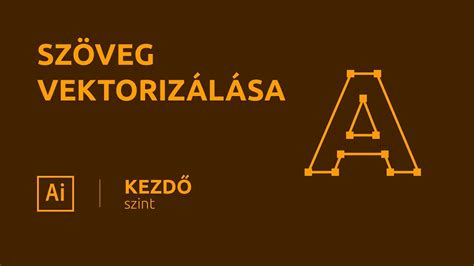
Legyen kijelölve a körvonallá alakított szöveg, majd ha a felső menüsorból kiválasztjuk a „Hatás” opciót, azon belül számos lehetőséget találunk még, mint például Hajlítás (ezen belül megtalálod pl. a Hullám-ot is), Stilizálás (pl. firka-hatás) Torzítás és alakítás, stb. Kedvedre válogathatsz, alakítgathatsz.
Dimenziók és Rajztábla beállításai
Meglévő dimenziók tulajdonságainak módosítása: Bár az eszközbeállításokkal megadhatja a jövőben felrajzolni kívánt dimenziók tulajdonságait, a meglévő dimenziók tulajdonságait csak a Tulajdonságok panelen módosíthatja. Ehhez csak ki kell választania a dimenzióobjektumokat, és a Tulajdonságok panelre kell lépnie. Ezután alkalmazhatja ezeket az új tulajdonságokat a kijelölt dimenzióobjektumokra, vagy alkalmazhatja őket az összes meglévő dimenzióobjektumra is az Alkalmazás az összesre lehetőség kiválasztásával. Emellett, a Beállítás alapértelmezettként lehetőséggel megváltoztathatja az összes meglévő és jövőbeli méretezési beállításait. Továbbá, ha átalakítja az objektumokat, a hozzájuk tartozó dimenziók is automatikusan frissülnek.
A Nyomtatás párbeszédpanelen kínált oldalméret és helyzetbeállítás csak a nyomtatásra érvényes. Az oldal méretét és álló vagy fekvő helyzetét a Rajztábla-beállítások párbeszédpanelen vagy a Vezérlőpult Rajztábla-beállításainál lehet módosítani. Az aktuális Nyomtató és PPD fájl határozza meg az elérhető méreteket. A nyomtatott rajzelem 90 fokkal való elforgatásához jelölje be a Fordított jelölőnégyzetet. Ha a levilágítóban elfér a képalkotási terület leghosszabb oldala, használja a Fordított lehetőséget, vagy módosítsa a rajzelem helyzetét, így jelentős mennyiségű filmet van papírt takaríthat meg.
Mérő eszköz és Információ panel
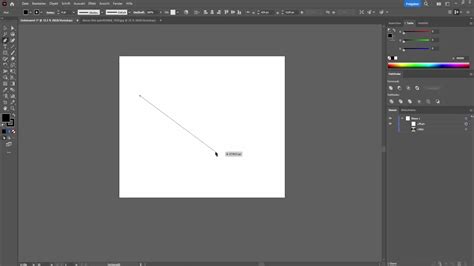
A Mérő eszközzel precíz elhelyezést és elrendezést érhet el a tervében. Egyéni szög méréséhez húzással hozza létre a szög első vonalát. Vigye az egérmutatót a mérővonal valamelyik végpontja fölé. A pontok közötti távolság mérésekor a mért érték megjelenik az Információ panelen. Az Információ panel megjelenítéséhez lépjen az Ablak > Információ menübe. Az Információ panel megjeleníti az éppen kijelölt objektum vagy szöveg lényeges adatait, például a méretét, pozícióját, színértékét és elforgatási szögét. Megmutatja a kijelölt szöveg karaktereinek, szavainak és sorainak számát is. Objektum áthelyezésekor az Információ panelen látható az objektum kezdőpontjához viszonyított helyzete is.
A. Szélesség és magasság az aktuális mértékegységben kifejezve
B. Információ panel menü
C. Elforgatás szöge
D. Körvonalszín adatai
E. Kitöltésszín adatai
F. Az objektum vagy az eszköz kezdeti helyzetétől mért, áthelyezés utáni relatív távolság
Több mint 40 Illustrator panel magyarázata 15 percben
Görbék létrehozása és tulajdonságai
Görbéket különféle módokon hozhat létre és egyesíthet az Adobe Illustrator alkalmazásban. Az egyszerű görbék az összetett görbék és alakzatok alapvető építőelemei. Az összetett görbék két vagy több olyan egyszerű görbéből állnak, amelyek kölcsönhatásban állnak egymással vagy egymást keresztezik. Az összetett alakzatoknál egyszerűbbek, és minden PostScript-kompatibilis alkalmazás felismeri őket. Az összetett alakzatok két vagy több görbéből, összetett görbéből, csoportból, keverési beállításból, betűkörvonalból, szövegkeretből vagy más alakzatból állnak, amelyek egymással kölcsönhatásban és egymás metszésével új, szerkeszthető alakzatokat alkotnak.
Amikor rajzol, görbének nevezett vonalakat hoz létre. Egy görbe egy vagy több egyenes vagy ívelt szegmensből épül fel. Az egyes szegmensek kezdő- és végpontját szerkesztőpontok jelölik, melyek úgy kezelhetők, mintha egy drótot rögzítő szögek lennének. Egy görbe lehet zárt (ilyen például a kör), vagy nyitott, amelyen határozottan elkülönülő végpontok helyezkednek el (ilyen például egy hullámos vonal).
A. Kijelölt (tömör színű) végpont
B. Kijelölt szerkesztőpont
C. Ki nem jelölt szerkesztőpont
D. Ívelt görbeszegmens
E. Irányszegmens
A görbéken kétféle szerkesztőpont fordulhat elő: sarokpontok és simított pontok. A sarokpontoknál a görbe hirtelen irányt vált (megtörik). A simított pontoknál a görbeszegmensek folytonos ívként kapcsolódnak össze. A görbék megrajzolásához tetszés szerinti kombinációban használhat sarokpontokat és simított pontokat.
A. Négy sarokpont
B. Négy simított pont
A görbét végigkövető vonalat körvonalnak nevezzük. A nyitott vagy zárt görbe által körülfoglalt területet betöltő tömör szín vagy színátmenet neve kitöltés. A körvonal különböző vastagságú, színű és mintájú lehet (Illustrator és InDesign), vagy akár adott stílusú vonalmintázattal is rendelkezhet (InDesign). Miután elkészített egy görbét vagy alakzatot, megváltoztathatja körvonalának és kitöltésének jellemzőit.
Az InDesign programban minden görbén látható egy középpont is, mely az alakzat középpontját jelöli, ám nem része magának a görbének. Ezzel a ponttal foghatja meg a görbét, ha más elemekhez szeretné igazítani, és ezzel a ponttal jelölheti ki egyszerre a görbe összes szerkesztőpontját.
Amikor olyan szerkesztőpontot jelöl ki, amely ívelt szegmenseket köt össze (vagy közvetlenül egy ilyen szegmenst jelöl ki), az összekötött szegmenseken irányfogantyúk jelennek meg: ezek olyan irányszegmensek, amelyeknek végén iránypont helyezkedik el. Az irányszegmensek szöge és hossza határozza meg az ívelt szegmensek alakját és méretét. Az ívek alakja az irányszegmensek mozgatásával változtatható. A simított pontoknak mindig két irányszegmensük van, melyek egyszerre, egyetlen összefüggő vonalként mozgathatók. Egy simított pont irányszegmenseinek mozgatása a ponton kapcsolódó két szegmens alakját egyszerre változtatja meg, mindvégig megtartva az ívek folytonosságát a szerkesztőponton. Ezzel szemben a sarokpontokon lehet akár kettő, egy vagy nulla irányszegmens is, attól függően, hogy a ponton két vagy egy ívelt szegmens, illetve egyetlen ívelt szegmens sem kapcsolódik. A sarokpontokból kiinduló irányszegmensek az általuk bezárt szög változtatásával tartják meg a sarkot. Az irányszegmens mindig az ívelt szegmensnek az adott szerkesztőponton áthaladó érintője (vagyis az ottani sugarára merőleges).
Az Illustrator programban a szerkesztőpontok, irányszegmensek és iránypontok elrejthetők és megjeleníthetők a Nézet > Szélek megjelenítése, illetve Szélek elrejtése paranccsal.

tags: #adobe #illustrator #radi #meret