A színváltoztatás a digitális képfeldolgozás egyik leggyakoribb és legfontosabb feladata, legyen szó fotóretusról, grafikai tervezésről vagy művészeti alkotásról. A Photoshopban sokféleképpen lehet megváltoztatni egy kép bármely részének a színét, például kijelöléssel vagy színárnyalatok változtatásával. A Photoshop a digitális képmanipuláció korlátlan lehetőségeit kínálja, és a színek megváltoztatása csak egy a sok funkció közül.
Mielőtt belemerülnénk a konkrét technikákba, kulcsfontosságú megérteni a nem-destruktív szerkesztés alapelvét. Ez azt jelenti, hogy úgy végzünk módosításokat, hogy az eredeti képünk adatai érintetlenek maradnak. Ez lehetővé teszi, hogy bármikor visszatérjünk, finomítsuk vagy teljesen eltávolítsuk a változtatásokat anélkül, hogy az alapképet tönkretennénk.
A színkorrekció eszközei és technikái
A Photoshop igazi ereje a beállító rétegekben (Adjustment Layers) rejlik. Ezek a rétegek úgy módosítják az alattuk lévő rétegeket, hogy az eredeti képpontok érintetlenek maradnak. Ezáltal rugalmasan dolgozhatunk, és bármikor visszavonhatjuk vagy módosíthatjuk a változtatásokat.
1. Szelektív Színkorrekció (Selective Color)
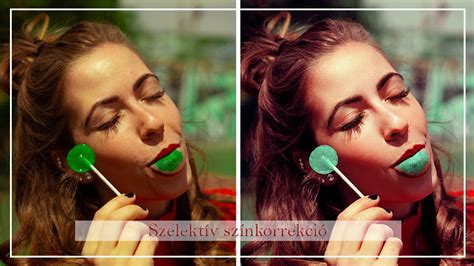
A színkorrekcióhoz egyik kedvenc Photoshop eszközünk a Selective Color parancs. Szinte minden, színeket érintő módosítás elvégezhető vele, de különösen olyan esetekben lehet hasznos, ha meghatározott színeken kell változtatnunk, például digitális fényképezőgépünk a sárgákat kissé zöldes színben adja vissza. Az eredeti színösszhatás visszaállítása innen már gyerekjáték.
A szelektív színbeállításokat az Image/Adjustments/Selective Color menüpont alól érheted el. A megjelenő ablak tetején lévő Colors lehulló menüben választhatod ki azt a színcsoportot, amelyet módosítani szeretnél. Esetünkben ez a sárga és közeli árnyalatai. Ezeket a Yellows (sárgák) menüpont alatt találod, melyet segítségképpen egy citromsárga négyzet is jelöl. A Yellows színcsoport kiválasztásával az ablak csúszkáin végrehajtott változások csak a sárgákra és a hozzá hasonló színekre lesznek érvényesek.
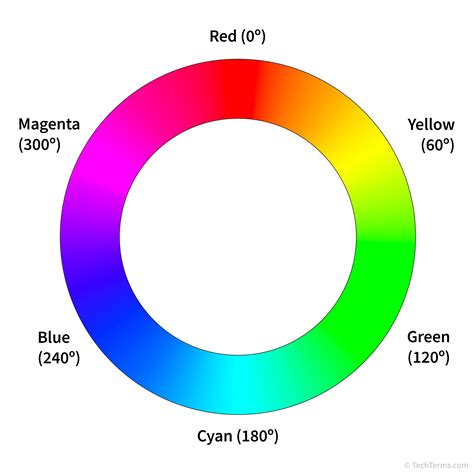
A Cyan csúszkával a zöldes-kékes (cián) árnyalatokat, a Magentával a pirosas-lilás (magenta) színeket a Yellow-val pedig a sárgás színhatást változtathatod. A Black csúszka az adott árnyalatot fakítja illetve telíti. Mivel a zöldes árnyalatot szeretnénk eltüntetni a sárgáinkról ezért a Cyan csúszkát kell használnunk, ebből kell visszavennünk. Előfordulhat, hogy a színkorrekció hatására a kép többi színe is enyhén, vagy nagyobb mértékben változik. Mivel a sárgához közeli színek a piros bizonyos árnyalatia (pl. narancs), ezért ennek változtatásával ezek a színek is enyhén módosulhatnak.
Megnyitott képünkön felettébb „éretlen” zöldes árnyalatú gyümölcsöket is felfedezhetünk. A változás nyilvánvaló. Próbáld ki esetleg más színcsoportokon is! Ha a jövőben túl zöldes lesz az ég a képeiden, netán kissé vöröses a fű? Semmiség!
2. Árnyalattelítettség (Hue/Saturation) beállító réteg
Nyissunk meg egy képet, amit módosítani szeretnénk, majd nyissuk meg a rétege palettát F7 billentyűvel. Ennek az kis ablaknak az alján láthatunk egy félig áthúzott kör ikont, amely az adjustment layer létrehozására szolgál. Kattintsunk rá és menüsorból válasszuk a "Hue/Saturation"-t, melyek aktiválásával megjelenik egy újabb ablak.
Itt az "Edit" mezőben alapból a "Master" látható, de válasszunk egy színt, például a "Yellow"-t (sárga). Amint megvan a szín, a felső, "Hue" csíkot kezdjük el húzni valamilyen irányba, és a képen máris látszik, hogy változik a kiválasztott rész színe. Egy képen általában több helyen előfordul az a szín, ami módosul, jelen esetben a pólóban és a haj színében is egyaránt változik az árnyalat. Ennek elkerülése végett nyomjuk meg az ALT gombot, és a kurzor mellett megjelenik egy mínusz jel (SHITF-tel plusz jel jelenik meg amivel hozzáadhatunk színt, a mínusszal értelemszerűen elvehetünk egyet), és kezdjük el nyomogatni ott, ahol megjelentek azok az árnyalatok, amire nincs szükségünk. A másik két csúszkával is módosíthatjuk ízlés szerint a színeket, például így a legkönnyebb kifehéríteni bármit. Álmodja meg.
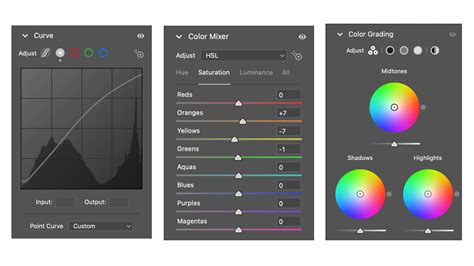
Az Árnyalattelítettség beállító réteg nem annyira drasztikus színváltoztatásra, mint inkább a kép színárnyalatainak finomhangolására szolgál. Különösen hasznos a színátmenetek korrekciójára vagy egy adott hangulat (pl. meleg, hideg) megteremtésére. Külön-külön állíthatjuk a tónustartományokat is: Árnyékok (Shadows), Középtónusok (Midtones), Fények (Highlights).
3. Színátmenet (Gradient Map) beállító réteg
Navigáció: Réteg > Új kitöltő réteg > Egyszínű.... Az új egyszínű réteg automatikusan lefedi az alatta lévő képet. A varázslat a keverési módok (Blending Modes) megváltoztatásában rejlik. Színezés (Colorize): Az Árnyalattelítettség rétegben is található „Színezés” opció, amely az egész képet monokrómmá teszi, egyetlen árnyalattal. Ne felejtsük el, hogy ehhez a technikához is rétegmaszkot kell használnunk, ha csak egy adott területet szeretnénk színezni.
4. Színcsere (Replace Color)
Ez egy régebbi, destruktívabb módszer, de egyszerű esetekben gyors megoldást nyújthat. A Színcsere párbeszédpanelen pipettával kiválaszthatjuk a módosítandó színt a képen. A „Fuzziness” (Homályosság) csúszkával állíthatjuk be, hogy a kiválasztott színhez mennyire hasonló árnyalatokat foglaljon magában a módosítás. Ezután az Árnyalat, Telítettség és Világosság csúszkákkal változtathatjuk meg a színt. Figyelem: Ez a módszer nem hoz létre rétegmaszkot, így a módosítás visszafordíthatatlan, hacsak nem Duplikáljuk a réteget előtte, vagy Okos Objektummá konvertáljuk.
5. Színkeverő (Color Mixer) a Camera Raw szűrőben
Ha az egész képen szeretnénk átfogó színváltoztatásokat vagy korrekciókat végezni, a Camera Raw szűrő kiváló választás lehet, különösen, ha RAW fájlokkal dolgozunk, vagy a képréteget Okos Objektummá (Smart Object) alakítottuk. A Camera Raw felület rengeteg eszközt kínál a színek manipulálására, beleértve az „Alap”, „Színkeverő” és „Színosztályozás” paneleket. A Színkeverő panel hasonló az Árnyalattelítettséghez, de sokkal precízebb kontrollt biztosít az egyes színcsatornák árnyalat, telítettség és világosság értékei felett.
6. Szín kiegyenlítés (Color Balance)
Ez a beállító réteg nem annyira drasztikus színváltoztatásra, mint inkább a kép színárnyalatainak finomhangolására szolgál. Különösen hasznos a színátmenetek korrekciójára vagy egy adott hangulat (pl. meleg, hideg) megteremtésére. Külön-külön állíthatjuk a tónustartományokat is: Árnyékok (Shadows), Középtónusok (Midtones), Fények (Highlights).
7. Görbék (Curves) és Szintek (Levels)
Bár elsősorban a tónusértékek és a kontraszt szabályozására szolgálnak, a Görbék és a Szintbeállítás beállító rétegek is használhatók színkorrekcióra. Az Image/Adjustments/Levels (Kép/Módosítások/Szintek) parancsra, vagy nyomj Ctrl+L gombot. A megjelenő ablak jobb oldalának alján három „szemcseppentő” ikon látsz. Ezt az ablakot húzd olyan területre a munkaasztalon, hogy a referenciakép fontos színterületei jól látszanak mellette. Ha az ablakon kívülre viszed az egérmutatót, egy szemcseppentő eszközt kapsz, amellyel kattints a referenciakép bármely színére. A kijelölés után a színskálán a választott színt látod. Ezután nyomj OK gombot, így visszatérsz a Levels ablakhoz. Ha az egérmutatóval elhagyod ezt az ablakot, szintén egy szemcseppentőt kapsz. Ezúttal a módosítandó kép fölé vidd, mégpedig egy olyan terület fölé, amelyet az imént kijelölt színnel egyező színűvé szeretnél tenni. Természetesen példánkban ez is az ég egy részlete lesz. Kattints erre a területre és a kép színviszonyai változni fognak. Arra ügyelj, hogy ez a terület nagyjából olyan fényességű legyen, mint azé a területé, ahonnan előbb a színmintát vetted. A kapni kívánt szín is hasonló legyen, mint a mintaszín. A kattintás után jól látod majd a színek változásait. Ha elkészültél, nyomj OK gombot a Levels ablakban. Mivel az előbb a referencia középszürke tónust megváltoztattad, egy üzenetablakot kapsz, hogy az újonnan választott színt szeretnéd-e alapbeállításként használni a jövőben. Nyomj NO, gombot, mert csak ebben a műveletben volt szükségünk erre a kék színre.
Saturation Mask? A Great Way to Enhance Colors!
Precíziós technikák a színválasztáshoz
A legtöbb színváltoztatás sikere a precíz kijelölésen múlik. Ritkán szeretnénk az egész kép színét megváltoztatni; általában csak egy adott tárgyat, területet vagy színcsoportot célzunk meg.
Kijelölő eszközök
- Gyors kijelölő eszköz (Quick Selection Tool): Kiválóan alkalmas jól elkülönülő területek gyors kijelölésére.
- Varázspálca eszköz (Magic Wand Tool): Ideális nagy, egyszínű vagy hasonló színű területek kijelölésére.
- Lasszó eszközök (Lasso Tools - Lasso, Polygonal Lasso, Magnetic Lasso): Kézi kijelölésre szolgálnak.
- Objektum kijelölő eszköz (Object Selection Tool): Az Adobe Sensei AI-ra épülő, intelligens eszköz, amely automatikusan felismeri tárgyakat a képen, és létrehoz egy kijelölést körülöttük.
- Szín tartomány (Color Range): Ez az egyik legerősebb eszköz a szín alapú kijelölésre. Kiválóan alkalmas, ha egy adott színárnyalatot vagy egy szűk színtartományt szeretnénk megváltoztatni.
- Toll eszköz (Pen Tool): A legprecízebb kijelölési mód, különösen összetett, egyenetlen élek esetén. Vektor alapú útvonalakat hoz létre, amelyekből aztán kijelölést generálhatunk.
Miután elkészült a kijelölés, a legtöbb esetben érdemes finomítani azt a Kijelölés és maszkolás (Select and Mask) munkaterületen, különösen, ha komplex élekről (pl. haj, szőrme) van szó.
Rétegmaszkok és Okos Objektumok
Rétegmaszkok precíz használata: Miután elkészült a kijelölés, kattints a beállító réteg létrehozásakor a rétegmaszk ikonra, vagy egyszerűen hozd létre a beállító réteget, majd a maszkot töltsd fel feketével (Ctrl/Cmd + I), és fehér ecsettel fess a kívánt területekre.
Okos objektumok (Smart Objects): Konvertáld a képrétegeket Okos Objektumokká, mielőtt destruktív szűrőket vagy beállításokat alkalmaznál rájuk (pl. Camera Raw szűrő, vagy akár a Színcsere, ha ragaszkodsz hozzá).
További hasznos tippek
A színek figyelemmel kísérése: Használd az „Infó” panelt és az „Eyedropper Tool” (Pipetta eszköz) különböző mintavételi méreteit a színek RGB/CMYK értékeinek ellenőrzésére szerkesztés közben.
Maszkolás csatornákon keresztül: Nagyon komplex kijelölések, mint például finom haj vagy áttetsző anyagok esetén, a Csatornák panelen (Channels Panel) keresztül hozhatunk létre rendkívül pontos maszkokat. Ez egy haladó technika, ami megér egy külön leírást.
Színkiegyenlítés (Color Balance): Emlékezz, hogy a Színkiegyenlítés és Szelektív Színkorrekció is lehetővé teszi a különböző tónustartományok (árnyékok, középtónusok, fények) külön kezelését.
A Szín panelen (Ablak > Szín) láthatók az aktuális festő- és háttérszín színértékei. A csúszkák használatával a festő- és háttérszíneket különböző színmodellek alapján szerkesztheti. A. Festőszín B. Háttérszín C. Csúszka D. A megadott színmodell színképének megjelenítéséhez válasszon egy beállítást a Szín panel menüjéből az RGB színcsík, CMYK színcsík és Szürkeárnyalatos csík lehetőségek közül.
Színpaletta webre ajánlottra alakítása: Csak a webre ajánlott színek megjelenítése. A Szín panelen az aktiváláshoz (fekete kerettel jelölve) kattintson a háttér- vagy az előtérszín mezőjére. Húzza el a színcsúszkákat. Alapértelmezés szerint a csúszka színei húzás közben változnak. Vigye a mutatót a színcsík fölé (ekkor a mutató pipetta alakúvá változik), és kattintással jelölje ki a kívánt színt. Szín kijelölése a Színtár panelen A Photoshop 21.0 (2019. Tudjon meg mindent a Photoshop új és továbbfejlesztett Készletek paneljeinek használatáról. A Színtár panel (Ablak > Színtár) a gyakran használt színeket tárolja, és alapértelmezett színtárakat jelenít meg a munkához. Ha képpontrétegen szeretne színtárat alkalmazni, húzzon egy színtárat a Színtárak panelről a Rétegek panel egy képpontrétegére.
Gyakorlással és kísérletezéssel hamarosan a színek mesterévé válsz, és képes leszel pontosan azt a vizuális élményt megteremteni, amit elképzeltél.
tags: #photoshop #szin #kivalasztasa