Az Adobe Photoshop a képszerkesztés csúcsa, amely számtalan eszközt kínál a képek professzionális szintre emeléséhez. Az egyik leggyakrabban végzett és legfontosabb művelet a háttér eltávolítása, legyen szó termékfotókról, portrétról vagy bármilyen más vizuális tartalomról. Ez a képesség elengedhetetlen a grafikusok, fotósok, e-kereskedelmi szakemberek és közösségi média tartalomkészítők számára. A tiszta és professzionális megjelenésű képek azonnal felkeltik a néző figyelmét, növelve az eladásokat, az ügyfélbizalmat és a márka vonzerejét.
Ez a cikk bemutatja a legnépszerűbb és leghatékonyabb módszereket a háttér eltávolítására a Photoshopban, valamint alternatív megoldásokat azok számára, akik egyszerűbb vagy gyorsabb utat keresnek.
Miért fontos a háttér eltávolítása?
A háttér eltávolítása több okból is kulcsfontosságú a képszerkesztésben:
- Professzionális megjelenés: A rendezett háttér kiemeli a fő témát, így a kép sokkal professzionálisabbnak és vonzóbbnak tűnik.
- Termékfotózás: Az e-kereskedelemben a termékek tiszta, egyszínű háttéren való megjelenítése növeli az értékesítést és az ügyfelek bizalmát.
- Grafikai tervezés: Lehetővé teszi a különböző képelemek zökkenőmentes kombinálását, kollázsok és kompozíciók létrehozását.
- Webdesign és marketing: Vizuálisan vonzóbbá teszi a weboldalakat, hirdetéseket és közösségi média bejegyzéseket.
- Kreatív szabadság: A háttér eltávolítása után a kép témája szinte bármilyen új háttérre helyezhető, ami óriási kreatív szabadságot biztosít.
A Photoshop legjobb módszerei a háttér eltávolítására
Az Adobe Photoshop számos eszközt kínál a háttér eltávolítására, a teljesen automatizált funkcióktól a részletes manuális vezérlésig. Íme a legnépszerűbb és leghatékonyabb módszerek:
1. Objektumkijelölés (Object Selection Tool)
Ez az eszköz mesterséges intelligenciát használ a kép fő témájának automatikus felismerésére és kijelölésére. Ideális, ha egyértelmű különbség van az előtér és a háttér között.
- Nyissa meg a képet a Photoshopban.
- Keresse meg az Objektumkijelölő eszköz (Object Selection Tool) az eszköztárban (általában a Gyors kiválasztó eszköz almenüjében található).
- Rajzoljon egy téglalapot az objektum köré, amelyet el szeretne különíteni a háttértől. A Photoshop automatikusan létrehozza a kijelölést.
- A kijelölés után a témát egy új rétegre másolhatja, vagy közvetlenül eltávolíthatja a hátteret.
2. Gyors kiválasztó eszköz (Quick Selection Tool)
Ez az eszköz is intelligens, és ecsetszerű mozdulatokkal gyorsan kijelölheti a hasonló színű és textúrájú területeket. Különösen hatékony, ha a háttér egyszínű vagy jól elkülönül a témától.
- Nyissa meg a képet a Photoshopban.
- Keresse meg a Gyors kiválasztó eszköz (Quick Selection Tool) az eszköztárban (általában a W billentyű parancsbillentyűje).
- Az "Opciók" sorban jelölje be az Enhance Edge (Élek finomítása) opciót a simább és jobb minőségű kiválasztás érdekében.
- Kattintson és húzza az ecsetet a kívánt terület fölé. A program automatikusan megpróbálja kijelölni a hasonló pixeleket.
- Használja az Alt (Windows) vagy Option (Mac) billentyűt a kijelölésből való kizáráshoz, ha túl sokat jelölt ki.
3. Varáspálca eszköz (Magic Wand Tool)
A Varáspálca eszköz a Gyors kiválasztó eszközbe van beágyazva. Ez a legegyszerűbb módja az egyszínű hátterek gyors kijelölésére. A "Tűrés" (Tolerance) beállításával szabályozhatja, hogy milyen színárnyalatokat vegyen figyelembe a kijelölés.
- Nyissa meg a képet a Photoshopban.
- Kattintson a Gyors kiválasztó eszköz ikonjára, és tartsa lenyomva, majd válassza ki a Varázspálca eszköz (Magic Wand Tool).
- Kattintson az eltávolítani kívánt háttérre. Ha a háttér egyszínű, ez gyorsan kijelöli azt.
- A "Tűrés" (Tolerance) beállítását módosíthatja a felső opciósávban a pontosabb kijelölés érdekében.
- Ha szükséges, fordítsa meg a kijelölést (Select > Inverse), hogy a témát jelölje ki, majd távolítsa el a hátteret.
4. Lasszó eszközök (Lasso Tools)
A Lasszó eszközök (Lasso Tool, Polygonal Lasso Tool, Magnetic Lasso Tool) manuális kijelölést tesznek lehetővé. A Polygonal Lasso Tool egyenes vonalakkal, a Magnetic Lasso Tool pedig automatikusan a kép széleihez igazodva hoz létre kijelölést.
- Nyissa meg a képet a Photoshopban.
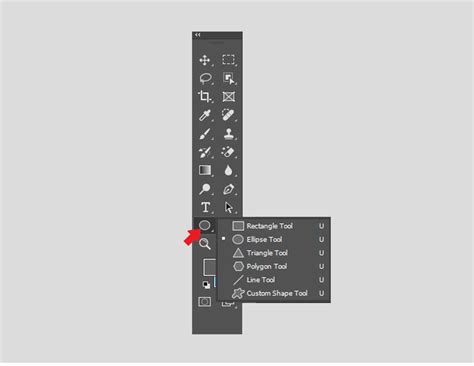
- Válassza ki a Lasszó eszközt az eszköztárból.
- A Lasszó eszközzel szabadkézzel rajzolja körbe a témát.
- A Sokszögű Lasszó eszközzel egyenes vonalakkal hozhat létre kijelölést kattintásokkal.
- A Mágneses Lasszó eszközzel kattintson az objektum szélére, és a program megpróbálja automatikusan követni a kontúrt.
- Miután elkészült a kijelölés, nyomja meg a Delete billentyűt a háttér eltávolításához.
5. Toll eszköz (Pen Tool)
A Toll eszköz a legnagyobb pontosságot és vezérlést biztosítja. Ideális bonyolult kiválasztásokhoz és éles, professzionális vágásokhoz, különösen termékfotók esetén. Bár időigényesebb, az eredmények kiváló minőségűek.
- Nyissa meg a képet a Photoshopban.
- Válassza ki a Toll eszközt (Pen Tool) az eszköztárból (parancsbillentyű: P).
- Kattintson a téma szélei mentén horgonypontok létrehozásához. A görbékhez kattintson és húzza az egeret.
- Zárja be az útvonalat az első horgonypontra kattintva.
- A felső eszköztáron kattintson a jobb egérgombbal az útvonalra, és válassza a "Választás létrehozása" (Make Selection) opciót. Állítsa be a "Sima sugár" (Feather Radius) értéket 0-1 pixelre a finom él érdekében.
- Nyomja meg a Delete billentyűt a háttér eltávolításához.
6. Háttér eltávolítása funkció (Remove Background)
Ez egy gyors, AI-alapú funkció, amely egyetlen kattintással eltávolítja a hátteret. Elérhető a "Gyors műveletek" (Quick Actions) panelen a "Fedezze fel" (Discover) ablakban.
- Nyissa meg a képet a Photoshopban.
- Nyissa meg a Fedezze fel (Discover) panelt a jobb felső sarokban található keresési ikonra kattintva.
- Navigáljon a Gyors műveletek (Quick Actions) > Háttér eltávolítása (Remove Background) menüponthoz.
- Kattintson az "Alkalmaz" (Apply) gombra. A Photoshop AI automatikusan eltávolítja a hátteret.
7. Rétegmaszkok (Layer Masks)
A rétegmaszkok roncsolásmentes szerkesztést tesznek lehetővé. Ahelyett, hogy a hátteret véglegesen törölnék, elrejtik azt. Ez lehetővé teszi a szerkesztések bármikori módosítását vagy visszaállítását anélkül, hogy az eredeti kép sérülne.
- Duplázza az eredeti képréteget.
- Használjon bármelyik kiválasztó eszközt (pl. Gyors kiválasztás, Toll eszköz, Tárgy kiválasztása) a téma kijelöléséhez.
- Kattintson a "Rétegmaszk hozzáadása" (Add Layer Mask) ikonra a rétegpanel alján. A kijelölt téma megmarad, a háttér el lesz rejtve.
- A maszk szerkesztéséhez használjon fekete ecsetet a rejtéshez és fehér ecsetet a visszajavításhoz.
Alternatívák a Photoshophoz: Egyszerűbb és gyorsabb megoldások
Bár a Photoshop rendkívül hatékony, bonyolult lehet a kezdők számára. Szerencsére léteznek egyszerűbb és gyorsabb online eszközök is:
1. AnyMP4 Background Remover Online
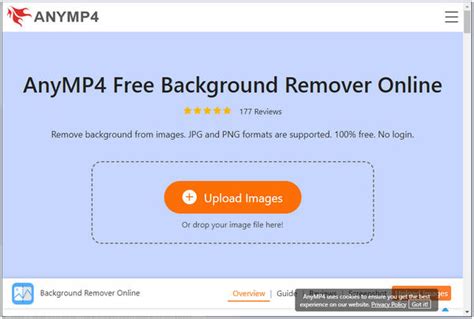
Ez az online eszköz rendkívül felhasználóbarát, és nem igényel technikai ismereteket. Az AI automatikusan eltávolítja a hátteret, és lehetőséget ad annak módosítására vagy lecserélésére.
- Nyissa meg az AnyMP4 Background Remover Online webhelyét.
- Töltse fel a képet. Az eszköz automatikusan eltávolítja a hátteret.
- A "Szerkesztés" (Edit) lapon módosíthatja a háttérszínt vagy képet adhat hozzá.
- A kép menthető PNG vagy JPG formátumban.
2. Vidmore Background Remover Online
Hasonlóan az AnyMP4-hez, ez az online eszköz is AI segítségével távolítja el a hátteret másodpercek alatt. Ingyenes, nem igényel letöltést, és lehetővé teszi a háttér módosítását.
- Nyissa meg a Vidmore Background Remover Online webhelyét.
- Töltse fel a képet.
- Az AI automatikusan feldolgozza a képet.
- A "Szerkesztés" (Edit) lapon választhat egyszínű hátteret vagy feltölthet egy saját képet.
- Mentse el a szerkesztett fotót.
3. CapCut Asztali és Mobilalkalmazás
A CapCut egy népszerű, ingyenes videószerkesztő, amely kiváló kép-háttér eltávolító funkcióval is rendelkezik. Könnyen használható, AI-alapú, és lehetővé teszi a háttér testreszabását.
- Töltse le és nyissa meg a CapCut alkalmazást.
- Importálja a szerkeszteni kívánt képet.
- Válassza ki a képet, és keresse meg a "BG eltávolítása" (Remove BG) opciót.
- Válassza az "Auto eltávolítás" (Auto Removal) vagy az "Egyedi eltávolítás" (Custom Removal) lehetőséget.
- Exportálja a képet PNG formátumban.
Gyakran Ismételt Kérdések (GYIK)
Hogyan távolíthatom el a fekete hátteret a Photoshopban?
A fekete hátteret ugyanúgy eltávolíthatja, mint bármely más színt, a fent említett eszközök bármelyikével. A "Háttér eltávolítása" funkció vagy a Gyors kiválasztó eszköz különösen hatékony lehet. Ha a háttér egyszínű, a Varáspálca eszköz is jó választás lehet.
Eltávolíthatom a hátteret egyetlen kattintással a Photoshopban?
Igen, a Photoshop "Háttér eltávolítása" funkciója a "Gyors műveletek" panelen keresztül egyetlen kattintással eltávolítja a hátteret. Azonban bonyolultabb képek esetén előfordulhat, hogy manuális finomításra van szükség.
Hogyan tehetem átlátszóvá a képet a Photoshopban?
A kép átlátszóvá tételéhez távolítsa el a hátteret a fent leírt módszerek egyikével. Ezután mentse a képet PSD vagy PNG formátumban, mivel ezek a formátumok támogatják az átlátszóságot.
Melyek a legjobb eszközök a komplex hátterekhez, mint a haj vagy szőrme?
A haj és más finom részletek eltávolításához a Toll eszköz (Pen Tool), a Rétegmaszkok (Layer Masks) finomítással, valamint a "Kiválasztás és maszkolás" (Select and Mask) munkaterület a leghatékonyabbak. Ezek lehetővé teszik a precíz beállítást és a részletek finomítását.