A kép szerkesztése során gyakran szükség van bizonyos területek finomítására, beleértve a színek elmosását is. A Photoshop számos eszközt és technikát kínál erre a célra, lehetővé téve a felhasználók számára, hogy professzionális minőségű eredményeket érjenek el.
A túlexponálás és a halo-jelenség elkerülése
Korábbi leírásainkban többször kitértünk már az túlexponálás problémájára, a halo-jelenségre. Legnyilvánvalóbb mozzanata a lágyításnak talán valamilyen Blur (Elmosás) effekt használata lenne, de ez az élek mellett a kép apró részleteit is tönkreteszi. Íme egy fotórészlet, ahol jól látszik a túlexponálás eredménye.
Mint tippjeink jó részét, ezt is úgy kezdjük: „Duplázd meg a kiindulási réteget!” Ehhez a Layer/Duplicate Layer parancsot használhatod, vagy a Layers palettán egyszerűen ráhúzod a meglévő réteget a Create New Layer nevű ikonra. Ezután elővesszük a élesítésre jól bevált Filter/Other/High Pass effektet és a felbukkanó ablakban állíts be egy visszafogott értéket, mondjuk 1 és 2 környékén. Nem érdemes túlzottan nagy értéket választani, csak nagyjából a kontrasztos élek vastagságának megfelelőt. Most a két réteg összhatásmódjainál (a Layers palettán) válaszd ki a Normal helyett a Hard Light összhatásmódot. Ha kevésbé drasztikus végeredményt akarsz választhatod az Overlay, vagy még lágyabb elmosáshoz a Soft Light értéket is. Az Opacity, azaz Átlátszóság értékét állítsd kisebbre, ezzel finomítva a végeredményt! Esetünkben a 35% körüli érték látszott célravezetőnek. A végső képet és az eredeti fotót összehasonlítva talán szembeötlő az éles különbsége.
Specifikus területek elmosása
Ebben a tippben azt nézzük meg, hogy hogyan lehet egy adott kép bizonyos részét elmosni vagy akár effektezni. Nyissunk meg egy fotót, nagyítsunk rá, majd válasszuk a Lasszó eszközt, bal egérgombbal kattintsunk, tartsuk nyomva és válasszuk ki azt a részt, amit a végén szeretnénk eredetiben megtartani. SHIFT-tel hozzáadni, elvenni ALT billentyű megnyomásával lehet a kijelöléshez. Ezután a CTRL+ALT+D-t megnyomva a Feather menüt hozza be, állítsuk az értéket 10-20-ra, az eredeti kép méretének megfelelően, ezzel lekerekítettük a kijelölést és a másolt réteg széle szépen bele fog mosódni a másik képbe. CTRL+SHIFT+I-vel a kijelölést inverzzé tesszük, majd ezt másoljuk egy új rétegre. Legyen ez az aktív réteg, majd a Filter/Blur/Gaussian Blur effektet használjuk, ahol a rádiusz sugarat állítsuk be ízlés szerint. A kijelölés éles maradt, a többi rész pedig elmosódott, így el is készült az effektünk.

Fejlett elmosási technikák a Photoshopban
A Photoshopban az elmosás (Blur) egy alapvető funkció, amely szinte egyidős magával a programmal. Bár a korai verziókban a funkciók korlátozottak voltak, a későbbi verziók, különösen a CS széria megjelenésével, jelentős fejlődésen mentek keresztül. Az újabb verziókban már nem csupán egyszerű elmosásról van szó, hanem olyan szűrőkről, amelyek élethűen utánozzák a lencsehatásokat, és mélységi maszkokkal kombinálhatók a tökéletes, bár mesterséges mélységi elmosódás eléréséhez.
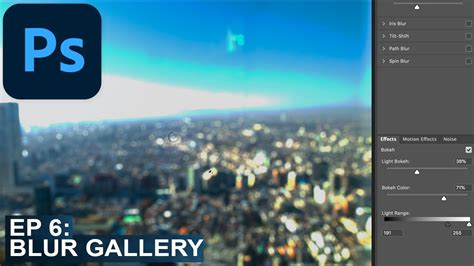
A Photoshop CS6 ismét az elmosó szűrőkre koncentrál, hiszen egy teljesen új szűrő csoport jelent meg az új változatban, melyeket a Blur almenün belül is külön találunk. Nevük: Field, Iris és Tilt-Shift Blur (összefoglaló néven Blur Gallery), melyből azért már sejthető, hogy megint a fotókon megjelenő valódi életlenségi effektek utánzására helyezték a hangsúlyt a Photoshop programozói.
Blur Gallery - Field Blur, Iris Blur, Tilt-Shift Blur
A három elmosó szűrő egyik fő sajátossága, hogy közös kezelőfelületet kaptak, így akár kombinálhatók is egymással. Használatukba nem fog senki belezavarodni, csak minimális (de elégséges) alakítgatási lehetőséget kapunk.
- Field Blur: Ez a szűrő lehetővé teszi, hogy egymásba folyó életlenítéseket hozzunk létre úgy, hogy egyszerre több, különböző beállítású életlenítési pontot adunk meg. A végeredmény a képen elhelyezett összes életlenítési tű együttes hatását tükrözi. A képen megjelenik egy mezőéletlenítési tű. A fogópont mozgatásával erősíthető vagy gyengíthető az életlenítés.
- Iris Blur: A Rekeszes életlenítés szűrő a kis mélységélesség hatását kelti a képen, függetlenül a felvételhez használt fényképezőgép vagy objektív típusától. A képen megjelenik a Rekeszes életlenítés alapértelmezett tűje. A fogópont mozgatásával erősíthető vagy gyengíthető az életlenítés.
- Tilt-Shift Blur: A Makett effektussal olyan hatást lehet elérni, mintha a fényképet tilt-shift objektívvel készítették volna. Ez a speciális életlenítési effektus egy olyan éles területet definiál, amely a széleinél életlenbe vált. A képen megjelenik a Makett életlenítés alapértelmezett tűje. A fogópont mozgatásával erősíthető vagy gyengíthető az életlenítés.
Mindegyik életlenítési eszköznél a képen elhelyezett intuitív vezérlőkkel lehet szabályozni az életlenítési effektust. A Lencsefolt típusú életlenítési effektusok (Mezőéletlenítés, Rekeszes életlenítés és Makett) esetén a kép életlenítő maszkjának megjelenítéséhez nyomja le az M billentyűt. A kép összhatását tovább finomíthatja a fókuszon kívül eső vagy életlenített részek megjelenésének szabályozásával.
Zaj hozzáadása és finomhangolás
Néha az Életlenítési galéria effektus alkalmazása után a kép életlen területe mesterségesnek vagy természetellenesnek látszik. Az Életlenítési effektusok panel Zaj lapján jelölje be a jobb felső sarokban lévő jelölőnégyzetet. A "Mérték" a zaj mennyiségét a kép nem életlenített területein lévő zajhoz igazítja. A "Durvaság" (csak a Szemcse típusú zajnál) a szemcsék szabályosságát vezérli. A "Szín" fokbeosztással ellátott csúszka szabályozza meg a zaj színességének mértékét. A "Csúcsfény" az árnyékok/csúcsfények jobb illeszkedése érdekében csökkenti a kép csúcsfényes területeinek zaját.
Az Életlenítési galéria életlenítési effektusai már intelligens objektumokkal is használhatóak, valamint visszafordítható hatású intelligens szűrőként alkalmazhatóak. A funkció az intelligens objektumként működő videorétegeknél is használható.
Mozgási elmosódás és szelektív élesítés
A mozgás illúzióját akár egy teljesen mozdulatlan képen is visszaadhatjuk, mégpedig a Radial Blur (Körkörös bemozdítás) effekt segítségével. Mintha csak hirtelen rázoomoltunk volna a főtémára és ezt megörökítettük volna a fotón. A fénykép dinamikusabbá válik, ráadásul a főtéma jobban elkülönül a háttértől, ha előtte kijelöljük.
A Photoshop segítségével szimulálhatod az elmosódást a fotókon, majd újra korrigálhatod. A vonalzó eszköz használata kulcsfontosságú a mozgási elmosódás szögének és távolságának helyes felismeréséhez. A "Motion Blur" és a "Selective Sharpening Filter" szűrők a legfontosabb eszközök az elmosódott képek javításához.
Kezdje azzal, hogy megnyitja az elmosódott képet a Photoshopban. A következő lépések jobb megértése érdekében először szimulálunk egy mesterséges elmosódást, amelyet később korrigálunk. Először is lépjünk a menübe, és válasszuk a Szűrők menüpontot. Görgessünk a Blur szűrőre, és keressük meg a Motion blur (Mozgási elmosódás) szót. Állítsuk be a távolságot körülbelül 20 pixelre, a szöget pedig 40 fokra. Ez szimulálja a fényképezőgép rázkódását. Erősítse meg a kiválasztást az "OK" gomb megnyomásával. Most már van egy elmosódott képe, amelyet a jövőben javítani szeretne. Ez a mi kezdeti képünk. Most nézzük meg, hogyan tudod kideríteni, hogy milyen szögben volt elmosódott a kép. Először is, az eszköztárban a vonalzó eszközzel kell menned. Ha ráközelítünk, jobban meg tudjuk mérni az elmosódás távolságát. Példánkban a rázkódás kissé jobbra fent van, azaz körülbelül 40°-os szögben, ahogyan azt korábban beállítottuk. Az elmosódás távolságának helyes méréséhez húzzon egy vonalat az él elmosódott végétől addig a pontig, ahol a kép ismét éles lesz. Ebben az esetben a távolság körülbelül 12,5 képpontot mér. Ezután hozzon létre egy másolatot erről a rétegről (Ctrl + J). Nagyítsa ki a képterületet, hogy jobban láthassa az elmosódott éleket. Menjünk vissza a Szűrőkhöz, és válasszuk az Élesítés szűrőt. Itt válassza ki a Szelektív élesítés szűrőt. Először állítsd be a Reduce motion blur (Mozgástompítás csökkentése) beállításait 43°-ra, a korábban meghatározott szögre, a sugarat pedig a mért 12 pixeles értékre. Az erősséget állítsuk 500%-ra, hogy jelentős élesítést érjünk el. Csökkentheti a zajt is, ami segít, hogy a kép tisztábbnak tűnjön. Állítsa a zajcsökkentés értékét körülbelül 10-11%-ra. Ezáltal a kép kontrasztosabbá válik, és javulnak az élek.
Háttér elmosása rétegekkel és bokeh hatással
A Photoshopban a háttér elmosása rétegek segítségével egy egyszerű módszer, amely lehetővé teszi a precíz vezérlést. Ez magában foglalja a kép másolatának létrehozását, a háttérrétegre homályos hatás alkalmazását és a kiválasztás finomítását. Tökéletes a sima, professzionális megjelenés eléréséhez.
A Bokeh blur egy olyan technika, amely a fényképezőgép objektívei által létrehozott lágy, fókuszon kívüli területeket utánozza, sekély mélységű mezővel. Ez a hatás vonzó, sima elmosódást ad a kép hátteréhez, így a téma jobban kiemelkedhet. Továbbá kellemes, krémes hátteret hoz létre, jellegzetes formákkal és kiemelésekkel.
2 Simple Steps to Add Amazing Bokeh Effect in Photoshop
Íme, hogyan lehet elmosni egy fotó hátterét a Photoshopban a "Bokeh Blur" használatával:
- Használjon kiválasztó eszközt a háttérterület elkülönítéséhez a témától.
- Másolja a kiválasztott hátteret egy új rétegre.
- Lépj a "Szűrő > Blur Galéria > Bokeh Blur" menüpontba, és állítsd be a kívánt hatás beállításait.
- Használja a képernyőn megjelenő vezérlőket az elmosódás és a bokeh alak finomhangolásához.
Összegzés
Az Adobe Photoshopban számos fotószerkesztő eszköz található az online hátterek elmosódására, amelyek kulcsfontosságúak az elmosódás hatásainak pontos alkalmazásához. A különböző elmosási eszközök, mint a Gaussian blur, a Motion blur és még sok más, lehetővé teszik a felhasználók számára, hogy a hatást igényeikhez igazítsák. A réteg alapú szerkesztés pedig biztosítja a roncsolásmentes munkavégzést, így az elmosás hatásai könnyen módosíthatók vagy eltávolíthatók.