A Photoshopban való munka során elengedhetetlen a precizitás, legyen szó grafikák, fotók vagy egyéb vizuális tartalmak szerkesztéséről. A program számos olyan eszközt kínál, amelyek segítenek a pontos elhelyezésben és az egységes megjelenés kialakításában. Ezek közé tartoznak a vonalzók, a rácsok és a segédvonalak.
A Vonalzók, Rácsok és Segédvonalak szerepe a Photoshopban
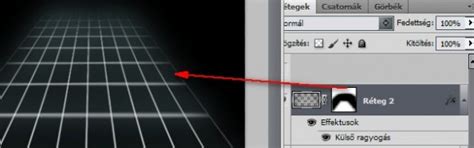
A Rulers (Vonalzók), a Grid (Rács) és a Guides (Segédvonalak) abban segítenek, hogy mindent pontosan a helyére tegyél. A vonalzók a kép szélein helyezkednek el, megmutatva a pozíciót, és lehetővé teszik a nullapont beállítását. A segédvonalak vékony, alapértelmezetten kék vonalak, amelyeket a felhasználó húz be oda, ahol szüksége van rájuk, és ezekhez igazíthatja az elemeket. A rács egy teljes felületre terített négyzetháló, ami ritmust és egyenletes beosztást ad.
Amikor bekapcsolod a Snap-et (View > Snap to) és a Smart Guides-t (Intelligens segédvonalak), a rétegek „rákattannak” a rácsra vagy a segédvonalakra. Sem a Guides, sem a Grid nem jelenik meg a nyomtatásban.
A Vonalzók Testreszabása és Használata
Ha nem szeretnéd, hogy a vonalzók nullpontja a bal felső sarokból induljon, fogd meg a két vonalzó találkozásánál lévő kis négyzetet, és húzd oda, ahonnan mérni szeretnél. Dupla kattintással visszaáll a sarokba.
A mértékegységet bármikor válthatod: jobb klikk a vonalzón, és válaszd a pixels, centimeter, millimeter, stb. opciók egyikét.
A vonalzók használatával pontosan lehet elhelyezni a képeket és az egyéb elemeket. Ha nincsenek elrejtve, a vonalzók az aktív ablak felső és bal oldali szegélye mentén láthatók, a rajtuk lévő jelölők pedig az egérmutató mozgatás közbeni pontos helyét jelzik. Ha máshová helyezi a vonalzók metszéspontját (a két vonalzó (0, 0) jelölését), a kép egy adott pontjától kezdheti a mérést. A vonalzók metszéspontja egyben a rács kezdőpontját is meghatározza.
A mértékegység beállításához (Windows rendszer esetén) kattintson a Szerkesztés menü > Beállítások > Mértékegységek és vonalzók parancsára, vagy kattintson a jobb gombbal az egyik vonalzóra, és válasszon másik mértékegységet a helyi menüből. (Macintosh rendszer esetén) Kattintson a Photoshop menü > Beállítások > Mértékegységek és vonalzók parancsára, vagy a CONTROL billentyűt lenyomva tartva kattintson az egyik vonalzóra, majd válasszon mértékegységet a helyi menüből.
Segédvonalak (Guides) Létrehozása és Kezelése
A Guides (Segédvonalak) behúzásához vidd az egeret a Rulers (Vonalzók) sávjára - vízszinteshez felülre, függőlegeshez balra - nyomd le és tartsd nyomva a bal gombot, majd húzd a segédvonalat a vászonra oda, ahol szükséged van rá, és engedd fel.
Meglévő Guides mozgatásához legyen aktív a Move Tool (Mozgató eszköz, billentyű: V).
Az Edit > Preferences > Guides, Grid & Slices ablakban a pontos helyet adhatod meg, a Lock-kal zárolhatod, hogy ne tudd véletlen elhúzni, a Clear-rel törlöd (a selected-del csak a kijelöltet), a New Guide-dal egy újabb segédvonalat adhatsz meg.
A New Guide Layout egy ablakban hoz létre komplett rendszert: sorokat, oszlopokat, köztük Gutter-t (köz), valamint Margins-t (margók). Felül választhatsz előre mentett Preset-et, alul pedig pipáld be a Preview-t, így húzás nélkül, azonnal látod a változást. Az Columns és Rows szekcióban vagy darabszámot adsz meg (Number), vagy fix Width/Height értéket, melléjük Gutter-t. A Margins résznél külön írhatod a Top/Bottom/Left/Right margókat. Az egységek a dokumentum vonalzóját követik, tehát ha a vonalzón centimeters van, itt is centiben dolgozol; használhatsz % értékeket is, például középvonalhoz 50%.
A Rács (Grid) Használata az Egységes Elrendezésért
A Grid úgy működik, mint egy kockás papír a vásznon: szabályos hálót ad, amire „ráültetheted” az elrendezést. Akkor érdemes bekapcsolni, ha sok, egyenletesen ismétlődő támpont kell, és nem akarsz tucatnyi segédvonalat rakosgatni.
Kapcsold be a View > Show > Grid parancsot. Természetesen a nyomtatásban ez sem fog látszódni.
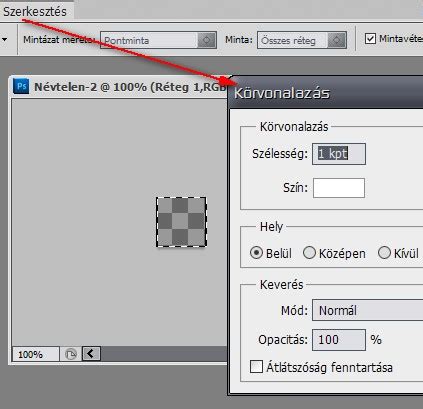
A négyzetháló sűrűségét te állítod: menj az Edit > Preferences > Guides, Grid & Slices ablakba, és a Gridline Every mezőben add meg, milyen sűrűn legyenek a fő rácsvonalak, a Subdivisions pedig ezt osztja tovább kisebb egységekre.
A Snap Funkció és az Intelligens Segédvonalak
Hogy tapadjanak is az elemek, kapcsold be a View > Snap funkciót és válaszd az Snap To > Grid opciót. Így a képek, szövegek és formák pontosan a rácsvonalakra ülnek, így könnyen tarthatod az azonos margókat, egyenlő oszlopokat és szimmetrikus térközöket.
Mutasson a Nézet menü > Igazítás a következőhöz pontjára, és válasszon az almenüben lévő lehetőségek közül (akár többet is). A rendelkezésre álló beállításokkal segédvonalakhoz, szeletekhez vagy dokumentumszegélyekhez igazíthatja a vonalzók kezdőpontját.
Gyakori Hibák és Jó Szokások a Photoshopban
Sok kezdő, de még tapasztalt Photoshop-használó is megnehezíti a saját munkáját néhány rossz szokással, beidegződéssel, vagy éppen a rendelkezésére álló segítségeket nem használja ki. Egy design munka elemeit, összetevőit nem lehet random módon, szemmértékkel elhelyezni az adott munkában. A végeredmény biztosan nem lesz profi és tökéletes, és a saját munkavégzésünket is jelentősen megnehezítjük, ha nem használjuk ezeket a segítő eszközöket, azaz a vonalzókat (Nézet/Vonalzók), a segédvonalakat és az intelligens segédvonalakat (Nézet/Új segédvonal) (Nézet/Megjelenítés/Intelligens segédvonal), valamint a rácsokat (Nézet/Megjelenítés/Rács).
A Shift gomb fontossága: Nem tudsz arányosan átméretezni egy alakzatot és torz lesz? Nem tudsz szabályos négyzetet rajzolni? Nem tudsz egyenes vonalat húzni? Nos, elfelejtkeztél a Shift gombról! Ez az egyik leggyakoribb hiba, amit a kezdő felhasználók elkövetnek.
Rétegek kezelése: Pont a rétegezés a Photoshop legnagyobb előnye! Mindig, mindent külön rétegre készíts, legyen szó ecsetekről, alakzatokról, vagy például retusálásnál klónozásról, stb. Ne ess abba a hibába, hogy úgy gondolod, „á, ezek úgysem kellenek majd külön-külön”, mert ezt bizony sosem tudhatod.
Rétegek és mappák elnevezése és csoportosítása: Ne csak a fájlnak adj beszédes nevet, hanem a rétegeket is nevezd el, lehetőleg egyértelműen, röviden, tömören. Ha ezt nem teszed, egy idő után teljesen átláthatatlan lesz a sok réteg. Ha már átláthatóság: Gyűjtsd (szintén beszédes elnevezésű) csoportokba a rétegeket, hogy könnyebben eligazodj! Egy nagyobb munkánál akár több száz réteggel is dolgoznod kell. Ez a sok réteg - hiába nevezted el őket- egy idő után átláthatatlan lesz. Ezért az összetartozó rétegeket csoportosítsd mappákba. Ezt két módon is megteheted: kijelölöd a csoportosítani kívánt rétegeket, majd jobb oldalon, alul a rétegek alatt a kis mappa ikonra kattintasz, vagy pedig nyomsz egy Ctrl+G-t. A mappákat ugyanúgy tudod további mappákba rendezni mint pl. Sőt, hogy még inkább átlátható legyen a munka, színekkel is jelölheted a rétegeket/mappákat.
Felesleges rétegek törlése és elmentése: +Tipp: Célszerű átnézni a rétegeket és törölni közülük a felesleges, üres rétegeket. Ezekből is jó néhány fel tud halmozódni és a munka hevében el is felejtkezünk róluk. Illetve olyan eset is előfordulhat, hogy bizonyos elemekre a későbbiekben még szükségünk lehet (pl. ki kell vele egészítenünk a munkánkat), ezeket szintén rendezzük egy mappába, és tegyük láthatatlanná őket, azaz vegyük le a mellettük található szem ikont.
PSD fájlok mentése: Nem elég a kész anyagot (pl. JGP formátumban) menteni, le kell menteni és megfelelően el kell nevezni (pl. Név_Típus_Méret - plakát_web_210 x 297mm) a szerkeszthető PSD formátumot is. Ezt célszerű rögtön a munka elején megtenni, majd időnként rámenteni. Viszont arra ügyelj, hogy ne ess abba a hibába, hogy egy munkának sok-sok PSD fájlját lemented, mindenféle „kreatív” megnevezéssel (pl. Másolat_Másolat_2_1_b), és a végén már nem igazodsz ki köztük. Ez az egyik hátulütő, a másik pedig az, hogy viszonylag nagy méretűek a PSD fájlok, tehát a számítógép memóriája is hamar megtelhet. Ha mégis több változat születik, ezeket logikus megnevezéssel.
Készletek mentése: Érdemes mentést csinálni a különböző készleteinkről, hogy egy esetleges program vagy géphiba miatt ha újra kell telepíteni a Photoshop-ot, akkor pár perc alatt kényelmesen vissza tudjuk állítani az oly sok idővel és energiával gyűjtögetett készleteinket. Illetve mindez azért is célszerű, mert pl. egy közös projekt során így más gépére, más Photoshopjába is át tudjuk emelni ezeket a készleteket. Ezt az adott készletpanelen a jobb felső sarokban lévő fogaskerék ikonra kattintva.
Photoshop kezdőknek: Egyszerű útmutató az induláshoz!
A Photoshop Alapjai: A Munkafolyamat és a Visszafordíthatóság
A Photoshop eleinte nyomasztónak tűnhet. Több tucat panel, több száz eszköz és menü, amelyek mintha elrejtenék azt, amire valójában szüksége van. A valóságban a legtöbb kezdőnek csak egy kis alapvető Photoshop-ismeretkészletre van szüksége ahhoz, hogy tiszta, használható szerkesztéseket készítsen. Az igazság az, hogy a Photoshop alapjai nem az eszközök memorizálásáról szólnak. Hanem egy egyszerű munkafolyamat megértéséről: nyisson meg egy fájlt, végezzen kontrollált módosításokat, őrizze meg az eredetit, és exportálja a megosztáshoz megfelelő verziót.
A korai fejlődés négy szokásból fakad: a megfelelő fájl megnyitása, intelligens verziók mentése, a visszavonás/előzmények célszerű használata és a változtatások visszafordíthatóságának megőrzése. Ha ez már természetesnek tűnik, az új eszközök elsajátítása könnyebbé válik, mert nem kell küzdenie a saját folyamatával.
A jó Adobe Photoshop-alapok egy következetes munkaterülettel kezdődnek. Nem a kinézetről van szó - hanem a sebességről, a kevesebb téves kattintásról és arról, hogy tudd, hol kell ellenőrizni, ha valami megváltozik. A kezdők számára a panelek úgy működnek, mint egy vezérlőközpont. Ha három panelet látható és kiszámítható helyen tart, a szerkesztés már nem tűnik kaotikusnak: a „Rétegek” megmutatja, mit is változtat valójában, a „Tulajdonságok/Beállítások” lehetővé teszi a szerkesztések finomhangolását keresgélés nélkül, a „Előzmények” pedig biztonságos visszatérési utat kínál, ha egy kísérlet rosszul sül el.
Fájlformátumok és a Minőség Megőrzése
A Photoshop alapjaiban a fájlformátum a szerkesztés része. A PSD a szerkeszthető eredeti: megőrzi a rétegeket, maszkokat és beállításokat. Az exportálás megosztásra, feltöltésre vagy nyomtatásra szolgál. Sok kezdő időt veszít azzal, hogy felülírja az egyetlen példányt, vagy rossz formátumban exportál, majd csodálkozik, hogy miért romlik a minőség vagy tűnik el az átlátszóság.
A Tiszta Szerkesztés Alapelvei: Visszafogottság és Visszafordíthatóság
A tiszta szerkesztéshez szükséges Photoshop-alapok lényege a visszafogottság. A legtöbb „professzionális” eredmény nem speciális effektus - hanem a helyes keretezés, néhány célzott javítás és egy rendezett fájl. Ha a szerkesztéseidet egyszerűen és visszafordíthatóan tartod, gyorsabban tudsz dolgozni, és elkerülheted azt a kezdőknél gyakori csapdát, hogy egy hiba után újra és újra átfestik ugyanazt a képet.
Az egyik leghasznosabb alapvető Photoshop-készség az, hogy megtanuljuk kijavítani a fotó szerkezetét, mielőtt a színekhez vagy a retusáláshoz nyúlunk. A kivágás egyszerre kompozíció és problémamegoldás: eltávolítja a zavaró elemeket, javítja az egyensúlyt, és segít a téma egyértelmű megjelenítésében. A kiegyenesítés fontosabb, mint az emberek gondolnák - egy kissé ferde horizont vagy dőlt függőleges vonalak miatt a kép akkor is rossznak tűnik, ha a megvilágítás rendben van.
Rétegek és Maszkok: A Nem-Destruktív Szerkesztés Kulcsa
A Photoshop alapjai rétegekben épülnek fel: először a stabil munkaterület és a megfelelő fájlformátumok jönnek, majd a tiszta szerkesztés, a kontrollált színkezelés és a gondos retusálás. Ha ez a rétegsorozat a helyére kerül, a munka már nem tűnik véletlenszerűnek, hanem ismételhetőnek.
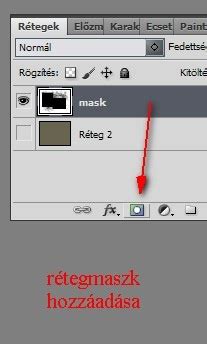
A rétegek a szerkesztéseket külön döntésekként tárolják, míg a maszkok szabályozzák, hogy ezek a döntések hol jelennek meg. Gondoljon a rétegre úgy, mint magára a változásra, a maszkra pedig úgy, mint egy be-/kikapcsoló térképre, amely megmutatja vagy elrejti azt bizonyos területeken. Ezért jobb a maszk a törlésnél: finomíthatja az éleket ahelyett, hogy az egész szerkesztést visszavonná.
Szín- és Fénykorrekció: Természetesség és Következetesség
A Photoshop alapjai a szín és a fény tekintetében arról szólnak, hogy a fotó úgy nézzen ki, ahogyan valószínűleg a valóságban is érezhető volt. A tiszta korrekcióknak természetesnek kell tűnniük, nem pedig nyilvánvaló szerkesztésnek. A kezdők általában akkor kerülnek bajba, amikor addig tolják a csúszkákat, amíg a kép éles, neonfényes vagy lapos nem lesz.
Ha egy képsorozatot szerkesztesz (osztályprojekt, feed vagy kis portfólió céljából), törekedj a következetességre. Az Adobe Photoshop alapjaiban a Szintek és a Görbék különböző problémákat oldanak meg. A „Szintek” a gyors módja az árnyékok és a fényes részek beállításának: a fekete és fehér pontok finom eltolásával a kép újra szerkezetet kap. A „Görbék” lassabbak, de pontosabbak, különösen akkor, ha a középárnyalatokat szeretnéd kiemelni anélkül, hogy a fényes részek kiégnének. Egy jó kezdő szabály, hogy tegyél egy kis változtatást, majd nézd meg a legfényesebb és legsötétebb területeket.
Egy olyan Photoshop-alapismeret, amely azonnal megtérül, a pixelek közvetlen szerkesztése helyett a korrekciós rétegek használata. Az eredeti kép sértetlen marad, és minden módosítás visszafordítható. Ez fontos a tanulás során, mert az első verzió ritkán lesz a végleges verzió.
Retusálás: A Természetesség Megőrzése
A retusálás a zavaró elemek eltávolításáról szól, nem pedig egy személy vagy termék átírásáról. A szilárd alapvető Photoshop-ismeretek a kis döntésekben mutatkoznak meg: a pórusok, a szövet textúrája és a természetes árnyékok érintetlenül hagyása. A leggyakoribb kezdői hiba a tökéletesen sima felületre törekvés, majd az, hogy csodálkoznak, miért tűnik laposnak a kép.
A Pontjavítás a gyors megoldás apró problémákra (por, kis foltok). A Klónozó bélyegző lassabb, de nagyobb kontrollt biztosít, ha a háttér texturált vagy a szélek fontosak. A tartalomérzékeny eszközök nagyobb eltávolításoknál segítenek, de furcsa mintákat hozhatnak létre, ha a környező terület zsúfolt.
A Gyors Fejlődés Útjai: Ismétlés és Strukturált Gyakorlás
Ha rendszeresen gyakorolni kezd, a fejlődés mérésének egyszerű módja az, ha ugyanazt a feladatsort időkorlát mellett ismételgeti. Az olyan platformok, mint a Testizer, rövid Photoshop-értékeléseket tartalmaznak, amelyeket valós szerkesztési lépések alapján alakítottak ki.
A leggyorsabb fejlődés ritkán abból származik, hogy minden nap új eszközöket adunk hozzá. Hanem abból, ha ugyanazt a kis munkafolyamatot futtatja különböző képeken, amíg a lépések automatikussá válnak. Kezdje egy egyszerű munkafolyamat-sorrenddel: nyissa meg biztonságosan, mentse el az eredeti fájlt, végezzen visszafordítható szerkesztéseket, majd exportáljon egy megosztható másolatot. Ezzel elkerülheted a két legnagyobb kezdői problémát: a minőségromlást és a munkád felülírását. Ha a sorrend stabil, az eszközök értelmesebbé válnak, mert egy eredmény elérése érdekében használod őket.
A céljától függ, de az alapokat gyorsan elsajátíthatja, ha ugyanazokat a feladatokat ismételgeti, ahelyett, hogy a funkciók között ugrálna. Egy hét folyamatos gyakorlással gyakran elég önbizalmat szerez az iskolai projektekhez, tartalmak közzétételéhez és egyszerű tisztításokhoz, míg a haladó munkákhoz több időre van szükség. A legfontosabb a kis változtatásokkal történő ismétlés.