Az Adobe Photoshop számos hatékony eszközt kínál a képek színének és tónusának finomhangolására, javítására és korrigálására. A színkezelés alapvető fontosságú a professzionális vizuális tartalom létrehozásához, legyen szó akár grafikai tervezésről, akár fotóretusálásról. A következőkben részletesen bemutatjuk a Photoshop legfontosabb színkezelési funkcióit és technikáit.
Színkorrekciós rétegek és alapvető beállítások
A korrekciós rétegek használata a szín- és tónuskorrekciók során kiemelten ajánlott. Ezek a rétegek lehetővé teszik a módosítások non-destruktív alkalmazását, ami azt jelenti, hogy bármikor visszatérhetünk és finomíthatjuk a beállításokat anélkül, hogy a kép eredeti adatait véglegesen megváltoztatnánk. Bár a korrekciós rétegek növelik a fájlméretet és a memóriaigényt, a rugalmasság és az adatvesztés elkerülése miatt megérik a befektetést. Ha azonban a helytakarékosság vagy a gyorsaság a prioritás, közvetlenül is korrigálhatja a képréteget.
A munkafolyamat szempontjából fontos a kalibrált monitor használata, valamint a 16 bites képekkel való munka előnyben részesítése a 8 bites képekkel szemben, mivel ez csökkenti az adatvesztést a tónus- és színkorrekciók során. Az Információ vagy a Hisztogram panel Bővített nézetben történő megnyitása segítséget nyújt a kép tónusainak és színeloszlásának megértésében.
A szín- és tónuskorrekciókat szelektíven is alkalmazhatja kijelölések, maszkok vagy különböző rétegeken elhelyezkedő képkomponensek segítségével. A Korrekció panelen található eszközök ikonjaira kattintva automatikusan létrejön egy korrekciós réteg, amely a Tulajdonságok panelen található Készlet menüjében testreszabható.
Az Automatikus szín parancs és a Színegyensúly
Az Automatikus szín parancs gyors segítséget nyújt a kép színegyensúlyának javításában, és bár "automatikusnak" hangzik, működése testre szabható. A színegyensúly beállítására szolgál: meghatározza a képpontok eloszlását az egyes színcsatornákhoz, segítve a szükségtelen színvetítések eltávolítását és a túltelített vagy alultelített színek helyesbítését.
Tónuskorrekció: Szintek, Görbék és Árnyék/Csúcsfény
A tónuskorrekció első lépéseként célszerű beállítani a kép legmagasabb csúcsfény és legmélyebb árnyék pontjait, ezzel meghatározva a kép általános tónustartományát. Ezt a folyamatot nevezik csúcsfények és árnyékok beállításának vagy fehér- és feketepontok beállításának. A Szintek és Görbék parancsok lehetővé teszik a csúcsfény- és árnyékadatok importálását egy adott kimeneti eszköz színtartományába. Ha csak az árnyékos és a csúcsfényes területeken szeretné beállítani a tónusosságot, használja az Árnyék/csúcsfény parancsot.
Speciális színmanipulációs technikák
A Photoshop számos speciális eszközt kínál a színek pontosabb kezeléséhez.
Színpalettás képek módosítása
A Színtáblázat paranccsal módosíthatja a színpalettás képek színpalettáját. Ezek a testreszabási lehetőségek különösen hamis színű képek esetében hasznosak, amelyek nem a szürke árnyalataiból, hanem szürke szintekből és színekből állnak, és elsősorban tudományos és orvosi alkalmazásokban használatosak. Ha egy színtartományt szeretne módosítani, húzással jelölje ki a kívánt színeket a táblázatban.
Színminták és színillesztés
A Színpalettás szín párbeszédpanelen a Panel listából választhatja az "Egyedi" lehetőséget, amely egy olyan palettát jelenít meg, amelynek színei egy abszolút feketetest hevítésekor láthatók, a feketétől a vörösig, narancsig, sárgáig és fehérig terjednek. Más opciók közé tartozik a szürke 256 szintje, a szivárvány színei, vagy a Windows rendszer szabványos 256 színű rendszerpalettája. A Színtáblázat párbeszédpanel Mentés és Betöltés gombjára kattintva a színpalettás színtáblázatot mentheti és más Adobe Photoshop-képeken felhasználhatja. Ha egy színtáblázatot egy képbe betölt, a kép színei megváltoznak, hogy tükrözzék az új táblázatban általuk hivatkozott színpozíciókat.
A Színminták panelben tárolhatja a gyakran használt színeket, és alapértelmezett színtárakat jeleníthet meg a munkához. Színmintát húzhat a Színtárak panelről a Rétegek panel egy képpontrétegére. A Szín tartomány funkcióval a képen belül meghatározott színek vagy árnyalatok alapján hozhat létre kijelöléseket, ami nagyobb pontosságot és rugalmasságot biztosít a manuális kijelölő eszközökhöz képest. Különösen hasznos a bőrárnyalatok felismerésében vagy a CMYK-ban nem nyomtatható, színskálán kívüli színek azonosításában.
Színillesztés és Színcsere
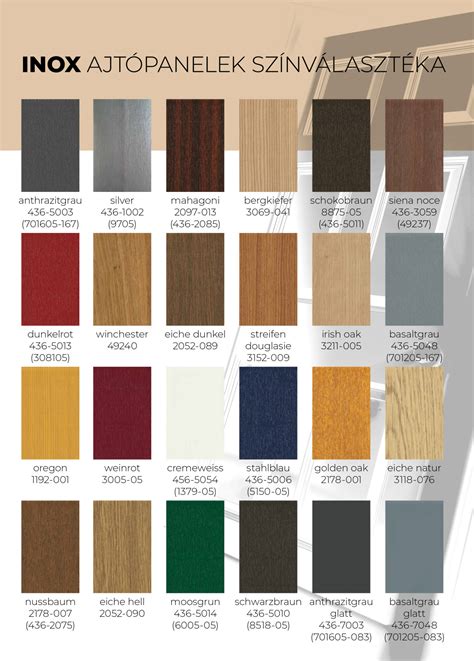
A Színillesztés parancs lehetővé teszi, hogy az egyik fényképen lévő színt egyeztesse egy másik képen lévővel, vagy akár egy réteg színét egy másik rétegével, illetve egy kijelölt terület színét egy másik kijelölt területtel. Ez a parancs korrigálja a képen a fénysűrűséget és a színtartományt, illetve semlegesíti a kép színvetítéseit.
Színmódok és színkezelés
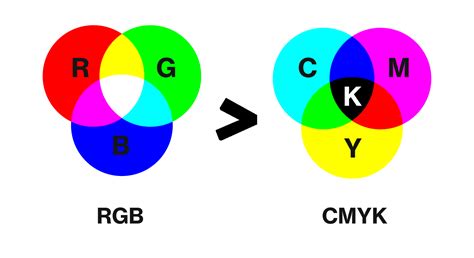
A színmódok (RGB, CMYK, Grayscale) megválasztása kulcsfontosságú a kép végső felhasználási céljának megfelelően. Ne hajtson végre többszöri átalakítást a színmódok között, mert a program minden alkalommal kerekíti a színértékeket, ami adatvesztéshez vezethet. Az RGB-képeket ne alakítsa CMYK-módúra, ha azok képernyőn való megjelenítésre szántak. A színrebontott és nyomtatott CMYK-képek színkorrekcióját ne RGB-módban végezze. Ha át kell alakítani egy képet egyik színmódból a másikba, végezze el a lehető legtöbb tónus- és színkorrekciót RGB módban, majd használja a CMYK módot a pontosításhoz.
A színkezelési alapelvek meghatározzák, hogy az alkalmazás hogyan kezeli a színadatokat a dokumentum megnyitása és a képek importálása során. Fontos az RGB és CMYK színterek meghatározása munkatérprofilokkal. Az sRGB profilt érdemes használni az interneten közzétett képekhez, míg az Adobe RGB (1998) profilt javasolt használni nyomtatásra szánt dokumentumokhoz.
Színprofilok és színeltérések
A színprofilok biztosítják, hogy a színek egységesen jelenjenek meg különböző eszközökön és alkalmazásokban. A színeltérések gyakoriak lehetnek a Photoshop, a böngészők és más programok között. Ennek oka lehet a különböző színprofilok használata vagy a színkezelési beállítások eltérései. A "Színkorlát-figyelmeztetés" parancs kijelölheti a színskálán kívüli színeket, amelyek nem nyomtathatók ki.
PHOTOSHOP alapok - Mindent a rétegekről!
Színbeállítások mentése és betöltése
A színkorrekciós beállításokat elmentheti és más képekre alkalmazhatja. A mentett beállítás a Tulajdonságok panel Készlet menüjében érhető el. A Szintek, Görbék, Expozíció, Színezet/telítettség, Fekete-fehér, Csatornakeverő vagy Szelektív színkorrekció párbeszédpaneleken a panelmenü "Készlet mentése" elemével mentheti a beállításokat. A "Készlet betöltése" paranccsal pedig betöltheti a korábban elmentett készleteket.
Az Árnyékok/csúcsfények vagy a Színcsere képkorrekciós párbeszédpanelek beállításainak mentéséhez kattintson a "Mentés" gombra. A Szintek, Görbék, Expozíció, Színezet/telítettség, Fekete-fehér, Csatornakeverő vagy Szelektív színkorrekció színkorrekciós párbeszédpaneleken válassza a panelmenü "Készlet mentése" elemét. A korrekciós párbeszédpaneleken kattintson a "Betöltés" gombra, keresse meg és töltse be a mentett korrekciós fájlt. A mentett készletek bekerülnek a Készletek menübe.
tags: #photoshop #szinvaltozatok #keresese