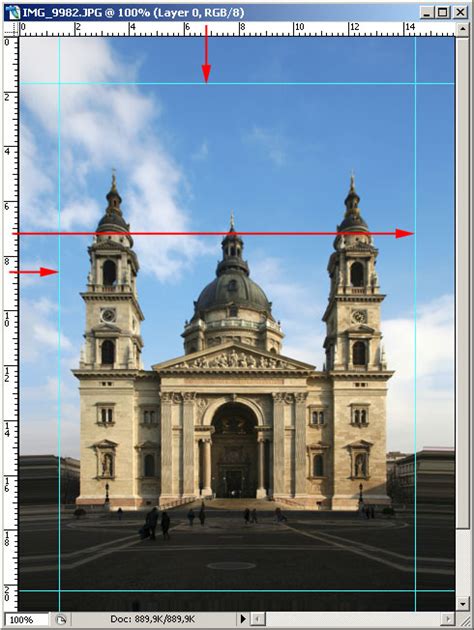
A Photoshop egy sokoldalú képszerkesztő program, amely nem csupán a retusálási technikákban jeleskedik, hanem különféle tárgyakon is lehetővé teszi szövegek vagy grafikai elemek elhelyezését, mintha azok eredetileg is ott lettek volna. Ebben a részletes útmutatóban bemutatjuk, hogyan hozhat létre szöveget kerettel, amely tökéletesen illeszkedik a kép perspektívájához.
Első lépésben nyissuk meg a Photoshop programot, majd a Fájl/Megnyitás menüpontra kattintva hívjunk be egy olyan fotót, amelyen el szeretnénk helyezni a szöveget. Ezt követően a bal oldali eszköztárból válasszuk a Szöveg eszközt, majd egyszerűen csak gépeljük le azt a feliratot, amit a fotón szeretnénk elhelyezni.
A szöveg begépelése után a jobb oldali Rétegek panelen kattintsunk jobb egérgombbal a szöveg rétegének bélyegképére és válasszuk a Képpontok kijelölése lehetőséget. Ezt követően a Rétegek panelen a szöveg rétege előtt található szem ikonra kattintva egyelőre kapcsoljuk ki a felirat láthatóságát.
Ezt követően a felső menüsorban kattintsunk a Szűrő/Távlatpont… menüpontra. A megjelenő ablakban, a bal oldali oszlopban álljunk a második ikonra, a Sík létrehozása eszköz ikonjára (ha nem ez lenne aktív). Ezt követően az egérrel a doboz egyik oldalának négy sarkára egymás után, sorban kattintva, és közben a sarkok között vonalakat húzva létrejön egy négyzetháló, a perspektívasík, határolókerettel és ráccsal, melyek a doboz oldalán válnak láthatóvá.
A Távlatpont beállítás egyszerűsíti a perspektívahelyes szerkesztést olyan képeken, amelyek perspektívasíkokat (például egy épület/tárgy oldalait, falait, vagy bármely más négyszögletes objektumot) tartalmaznak. A Távlatpont beállításban megadhatjuk egy kép síkjait, majd szerkesztéseket (például festést, klónozást, másolást vagy beillesztést, illetve átalakítást) alkalmazhatunk. Minden szerkesztés figyelembe veszi annak a síknak a perspektíváját, amelyen dolgozunk. Amikor egy képen tartalmat retusálunk, adunk hozzá vagy távolítunk el, az eredmény valósághűbb, mert a szerkesztések tájolása helyes és a perspektívasíkhoz vannak méretezve.
Miután létrehoztuk a négy sarokcsomópontot, a perspektívasík aktív lesz és megjelenít egy határolókeretet és rácsot az adott tárgyon. Ezt követően kapcsoljuk vissza a szövegréteg láthatóságát. A szöveg ekkor már a perspektívának megfelelően jelenik meg, olyan hatást keltve, mintha eredetileg is a tárgyon szerepelne.
TIPP: Felirat helyett akár grafikai elem, illusztráció is elhelyezhető a tárgyakon a fent bemutatott módszer segítségével. Kreatív alkotásokat kívánunk!
A szöveg elhelyezése után számos lehetőségünk van a további formázásra és finomításra a Photoshopban.
Szövegformázási és szerkesztési lehetőségek
A szövegekkel való munka során a Photoshop számos funkciót kínál az olvashatóság és a vizuális megjelenés javítására.
Szövegbeillesztés és szerkesztés
- A beszúrási pont elhelyezéséhez kattintson az egérrel.
- Jelölje ki a szerkeszteni kívánt karaktert vagy karaktereket.
- Kattintson valamelyik rétegre a Rétegek panelen.
- Nyomja meg az Esc billentyűt a szöveg véglegesítéséhez. Megjegyzés: Az Esc billentyű megnyomása alapértelmezés szerint véglegesíti a szöveget. A Szerkesztés > Beállítások > Szöveg (Windowsban) vagy a Photoshop > Beállítások > Szöveg (macOS-ben) lehetőséget választva úgy módosíthatja ezt a beállítást, hogy a billentyű megnyomása a módosítások visszavonásával járjon.
- Kattintson a vászon egy tetszőleges pontjára az éppen szerkesztett szövegrétegtől távol.
- A módosítások visszavonásához kattintson a beállítássávon a Mégse gombra.
Betűméret és élsimítás
A Photoshop az alapértelmezett betűméretet a dokumentum felbontása és nagyítási tényezője alapján számítja ki. Új dokumentum létrehozásakor vagy kijelölt szövegréteg nélküli dokumentum megnyitásakor a betűméret az újonnan kiszámított alapértelmezett betűméretre áll vissza. Emellett a sortávolság Automatikus lesz. Korábban az alapértelmezett betűméret mindig 12 pt volt, és ez néha túl kicsinek bizonyult a felbontástól és a nagyítási tényezőtől függően.
A nyomdai idézőjelek (más néven íves vagy valódi idézőjelek) a betűtípus görbéinek megfelelően görbülnek. A nyomdai idézőjeleket hagyományosan idézetek jelzésére vagy aposztrófokként használják.
Az élsimítás, a széleken lévő képpontok részleges kitöltésével, sima karakterszegélyeket eredményez. Ha webes megjelenítésre szánt szöveget készít, vegye figyelembe, hogy az élsimítás jelentősen növeli a színek számát az eredeti képen. Emiatt a kép színeinek száma csak korlátozott mértékben csökkenthető - csakúgy, mint a képfájl mérete. Az élsimítás miatt továbbá szétszórt színpontok jelenhetnek meg a szöveg szegélye mentén. Ha a fájlméret csökkentése és a színek számának korlátozása a legfőbb szempont, célszerű kikapcsolni az élsimítást, még ha ez egyenetlen élekhez vezet is. Érdemes lehet még a nyomtatott szövegekénél nagyobb betűméretet használni. Megjegyzés: Ha élsimítást alkalmaz, előfordulhat, hogy a szöveg kis méretben és alacsony felbontásban (tehát a webes képek megjelenítési módjában) inkonzisztensen jelenik meg. Válasszon egy értéket az eszköztáron vagy a Karakter panelen lévő élsimítási listából.
Helyesírás-ellenőrzés és szövegcsere
Amikor helyesírás-ellenőrzést végez egy dokumentumban, a Photoshop minden olyan szóra rákérdez, amely nem található meg a szótárában. Ha helyesen van írva a kifogásolt szó, a személyes szótárhoz adva jóváhagyhatja. Ha a szó valóban helytelenül van írva, kijavíthatja.
- Szükség esetén a Karakter panel alján lévő legördülő listából választhat nyelvet.
- (Kihagyható lépés) Jelenítse meg a szövegrétegeket, vagy oldja fel a rögzítésüket.
- Jelöljön ki egy szövegréteget.
- Ha adott szövegrészt szeretne ellenőrizni, jelölje ki. Ha egy szót szeretne ellenőrizni, helyezze a szóra a beszúrási pontot.
- Erre a gombra kattintva a szó módosítása nélkül folytathatja a helyesírás-ellenőrzést.
- Erre a gombra kattintva kijavíthatja a hibát.
- Ellenőrizze, hogy a helyesen írt szóalak szerepel-e a Mire módosítja mezőben, majd kattintson a Módosítás gombra.
A szövegcsere funkcióval hatékonyan módosíthatja a dokumentum szöveges tartalmát:
- Jelölje ki azt a réteget, amely a keresett és cserélni kívánt szöveget tartalmazza.
- Győződjön meg róla, hogy a Rétegek panelen keresésbe bevonni kívánt szövegrétegek láthatóak és nem rögzítettek.
- Gépelje be vagy illessze be a keresett szöveget a Mit keres mezőbe.
- Ezt a jelölőnégyzetet bejelölve a program a dokumentum összes rétegében keres.
- Ezt a jelölőnégyzetet bejelölve a program a beszúrási ponttól előre haladva végez keresést a szövegben.
- Ezt a jelölőnégyzetet bejelölve a program olyan szót vagy kifejezést keres, amelynek írásmódja a kis- és nagybetűk tekintetében megegyezik a Mit keres mezőbe írt szóéval vagy kifejezésével.
- Ezt a jelölőnégyzetet bejelölve figyelmen kívül hagyja a program azokat a szóváltozatokat, amelyek nem önállóan szerepelnek a szövegben.
- Erre a gombra kattintva lecseréli a program a megtalált szöveget a javított szövegre.
- Erre a gombra kattintva a keresett szöveg összes előfordulását lecseréli a program.
A Photoshop a beállított nyelv szótáraival ellenőrzi a szavak elválasztását. Ezeket a szótárakat a helyesírás-ellenőrzéshez is felhasználja. Mindegyik szótár szavak százezreit tartalmazza szabályos szótagolással.
Szöveg átalakítása és tájolása
A szöveg magasságának és szélességének aránya (a karakterek eredeti szélességéhez és magasságához viszonyítva) is megadható. A nem méretezett karakterekhez a 100% érték tartozik. Egyes betűcsaládok valódi szélesített betűtípust is tartalmaznak: az ilyen formátumú szöveg nagyobb vízszintes kiterjedésű, mint a normál szöveg.
A szöveg elforgatásához jelölje ki a megfelelő szövegréteget, és alkalmazzon rá elforgatási parancsot, vagy használja a Szabad alakítás eszközt. Függőleges folyásirányú szöveggel dolgozva 90°-kal elforgathatja a karakterek tájolását. Az elforgatott karakterek álló, az el nem forgatott karakterek fekvő helyzetben (az írás vonalára merőlegesen) jelennek meg. A Karakter panel menüjében válassza a Normál függőleges latin igazítás parancsot. A kétbájtos (teljes szélességű, csak a kínai, a japán és a koreai betűkészletekben megtalálható) karakterek nem forgathatók.
A szövegrétegek tájolása meghatározza a szövegsorok irányát (pontalapú szövegek esetében) a dokumentumablakhoz, illetve (bekezdésalapú szövegek esetében) a határolókerethez viszonyítva. Függőleges szövegrétegen a szöveg fentről lefelé, vízszintes szövegrétegen pedig balról jobbra folyik. Válasszon egy szövegeszközt, majd kattintson a Szöveg tájolásának módosítása gombra a beállítássávon. Mutasson a Réteg menüben a Szöveg pontra, és kattintson a Vízszintes vagy a Függőleges parancsra. A Karakter panel menüjében kattintson a Szöveg tájolásának módosítása parancsra.
Raszterizálás
Bizonyos parancsok és eszközök (például a szűrőeffektusok és a festőeszközök) nem használhatók szövegrétegeken. Az ilyen parancsok és eszközök használata előtt raszterizálni kell a szöveget. A raszterizálás normál réteggé alakítja a szövegréteget. Az átalakítás után a réteg tartalma nem szerkeszthető szövegként. Ha olyan parancs vagy eszköz használatára tesz kísérletet, amelyhez raszterizált rétegre van szükség, a program figyelmeztető üzenetet jelenít meg. A figyelmeztető üzenetek némelyikén található egy OK gomb, amelyre rákattintva raszterizálhatja a réteget.
Speciális szöveghatások a Photoshopban
A Photoshop Warp Text funkciója
A Photoshop Warp Text funkciója lehetővé teszi, hogy különböző módokon hajlítson vagy torzítson a szöveget, így ideális a kör alakú szöveg gyors létrehozásához. Rugalmasságot biztosít különböző warp stílusokkal, például az Arch, a Bulge és a Wave, lehetővé téve, hogy állítsa be a szöveg görbületét és alakját, hogy illeszkedjen egy kör alakú vagy ívelt útvonalhoz.
Lépések a Warp Text használatához:
- Válassza ki a "Type Tool" (T) lehetőséget: Nyissa meg a Photoshop dokumentumot, és válassza ki a "Type Tool" lehetőséget a bal oldali eszköztárból, vagy nyomja meg a T billentyűzetet. Kattintson bárhol a vásznon, és írja be a kívánt szöveget.
- Hozzáférés a Warp Text opcióhoz: A szövegréteg kiválasztásával lépjen a felső menüsorba, és kattintson a "Warp Text" ikonra (egy "T" az alatta ívelt vonallal). Ez megnyitja a Warp Text Options panelt.
- Válassza ki a stílust: Látni fog egy legördülő menüt a Warp Text Options panelen. Válassza ki az ívet egy egyszerű körkörös hatáshoz, vagy fedezze fel más lehetőségeket, mint a dudor, hullám vagy csavar a drámai görbékért.
- Állítsa be a warp beállításokat: Most finomhangolhatja a körkörös szöveg megjelenését a kanyar, a vízszintes torzítás és a függőleges torzítás csúszkainak beállításával. A kanyar csúszka szabályozza a görbületet, így a szövegcsomagolás szorosabban vagy elterjed egy görbe mentén.
- Alkalmazza a hatást: Kattintson az OK gombra, hogy alkalmazza a warp hatást, ha elégedett a kiigazításokkal. A szöveget áthelyezheti vagy átméretezheti a tervezéshez.
Az Ellipse eszköz használata kör alakú szöveg létrehozásához
Az Ellipse eszköz egy másik hatékony lehetőség, amely lehetővé teszi, hogy tökéletesen kör alakú szöveget hozzon létre egy kör alakú út mentén. Ez a módszer nagyobb ellenőrzést biztosít a szöveg pontos elhelyezése felett egy forma körül, így ideális logótervekhez vagy szövegalapú műalkotásokhoz.
Lépések az Ellipse eszköz használatához:
- Hozzon létre egy tökéletes körutat az Ellipse eszköz segítségével: Először válassza ki az Ellipszis eszközt a bal oldali eszköztárból, vagy nyomja meg az U billentyűzeten. Tartsa lenyomva a Shift gombot, miközben az egeret a vásznon keresztül húzza, hogy tökéletes kört rajzoljon. Ez biztosítja, hogy az ellipszis arányos marad, tökéletes kört alkotva.
- Használja a "Shape" módot az útvonal létrehozásához: Győződjön meg róla, hogy az "Alakzat" üzemmód ki van jelölve a képernyő tetején található beállítási sávból. Ez látható utat hoz létre a szöveg követéséhez. A munkafolyamat egyszerűsítéséhez használja az Alt / Option gombot az Ellipse eszközzel együtt a pontos kör elhelyezéséhez.
- Válassza ki a szövegeszközt, és kattintson az ellipszis elérési útra: Most válassza ki a Szövegeszközt (T), és mozgassa a kurzort a kör szélére. Amikor a kurzor egy "Szöveg az útvonalon" ikonra változik, kattintson a kör szélére, hogy elkezdje gépelni a szöveget a körös útvonalon.
- Rendszeres szövegformázási lehetőségek alkalmazása: Miután begépelte a szöveget a körkörös útvonal mentén, úgy formázhatja, mint a szokásos szöveg a Photoshopban. Használja az eszköztárat vagy a Karakter panelt a betűtípus, méret, szín és egyéb beállítások beállításához, hogy elérje a kívánt megjelenést. Miután kész, navigáljon a Szerkesztés fülre, és kattintson a "Ingyenes átalakítási útvonal" gombra.
A Pen Tool használata egyéni útvonalakhoz
A körkörös szöveg alakjának nagyobb pontosságára és ellenőrzésére törekvő felhasználók számára a Pen Tool páratlan rugalmasságot kínál. Az Ellipse Tooltól eltérően a Pen Tool lehetővé teszi, hogy manuálisan rajzoljon egyedi utak, amelyek finomhangolhatók horgonypontokkal és irányvonalakkal.
Lépések a Pen Tool használatához:
- Hozzon létre egyéni útvonalat a Pen Tool segítségével: Válassza ki a "Pen eszközt" a bal oldali eszköztárból, vagy nyomja meg a P billentyűzetet. Kattintson a vásznon, hogy hozzon létre horgonypontokat, és húzza az ívelt vonalat. Ezek a pontok gondos elhelyezésével és beállításával tökéletesen kör alakú utat, vagy szabálytalan görbét készíthet a tervezési igények alapján.
- Finomhangolja az utat horgonypontokkal és irányvonalakkal: A kezdeti útvonal rajzolása után használja a "Közvetlen kiválasztási eszközt" (A) a horgonypontok és azok irányvonalak beállításához. Ez lehetővé teszi, hogy pontosan csípje a kör görbületét, biztosítva, hogy a szöveg kövesse a pontos görbét.
- Válassza ki a szövegeszközt, és kattintson az elérési útra: A létrehozott útvonalnál válassza ki a Szövegeszköz (T) lehetőséget, és mozgassa a kurzort az útvonal szélére. Miután meglátta a "szöveg az útvonalon" kurzort, kattintson az egyéni útvonal mentén történő gépelés megkezdéséhez. Mint más módszereknél, rendszeres formázási lehetőségek, például a betűtípus, a méret és a szín állnak rendelkezésre az útvonal mentén található szöveghez. Használja az eszköztárat vagy a Karakter panelt, hogy beállítsa a szöveg megjelenését, hogy illeszkedjen a kívánt dizájnhoz.
Alternatívák és Tippek
CapCut mint alternatíva
Míg a Photoshop számos hatékony módszert kínál a körkörös szöveg létrehozásához, néha egy kicsit összetett lehet azoknak, akik gyorsabb vagy felhasználóbarátabb megközelítést keresnek. Ha gyorsabb és egyszerűbb módot keres a körkörös szövegeffektusok elérésére anélkül, hogy mélyen belemerülne a fejlett eszközökbe, a CapCut kiváló alternatíva.
A CapCut sokoldalú videószerkesztő szoftver, amely könnyen használható felületéről és különböző szerkesztési funkcióiról tett szert népszerűségre. A CapCut könnyen hoz létre és manipulálja a szövegelemeket is, beleértve a körkörös szöveget is. Húzó- és leejtő funkciója és beépített eszközei lehetővé teszik a felhasználók számára, hogy kreatív szöveges effekteket készítsenek, például ívelt vagy körkörös szöveget, a hagyományos tervezőszoftverek összetettsége nélkül.
Ha gyorsabb, egyszerűbb módot keres a körkörös szöveg létrehozására a videókhoz, a CapCut tökéletes megoldás, akár kezdő, akár csak gyors módszerre van szüksége a videószövegtervek javítására.
Lépések a CapCutban történő görbe szöveg létrehozásához:
- Videó importálása: Kezdje az "Importálás" gombra kattintva a videofájl böngészéséhez és kiválasztásához. Videókat importálhat a helyi fájlokból, és egyszerűen húzhatja őket az idővonalra.
- Íves szöveg hozzáadása: Miután a videó a helyén van, menjen a "szöveg" opcióhoz, hogy hozzáadjon szöveget, vagy válasszon ki egy előre tervezett szövegsablont. A szöveg hozzáadása után észreveszi a menüt a jobb oldalon az előnézeti ablakban. A "Szöveg" opciók alatt görgessen a végére, és válassza ki a "Curve" opciót. Ezután állítsa be az erősségcsúszkát, hogy ellenőrizze, hogy mennyi a szöveg görbéje.
- Videó exportálása: Ha elégedett a lekerekített szöveggel, exportálja a videót a szükséges formátum és felbontás kiválasztásával. Mentheti a rendszerébe, vagy megoszthatja a közösségi médiában.
CapCut funkciók:
- Görbe szöveg: Könnyen hozhat létre lekerekített vagy ívelt szöveget az állítható görbe csúszkával, lehetővé téve, hogy szabályozza a szöveg görbületét, hogy megfeleljen a tervezési igényeknek.
- Testreszabott szöveg megjelenése: Személyre szabhatja a szöveget a méret, a szín és a betűtípus módosításával, hogy megfeleljen a stílusodnak vagy a márkajelzésnek, teljes kreatív rugalmasságot kínálva.
- Szöveg átalakítása: Finomhangolja a szöveget a skála, a pozíció és az irányultság beállításával. Ez irányítja, hogyan és hol jelenik meg a szöveg a videóban.
- Szöveges hatások: Fokozza a szöveget különböző hatásokkal, mint például szöveges animációk, árnyékok és körvonalak, hogy mélységet és vizuális érdeklődést adjon videóihoz.
Tippek és trükkök az ívelt szövegtervekhez
Most, hogy megtanultad, hogyan hozzon létre körkörös szöveget a Photoshopban és a CapCutban, merüljünk néhány tippbe és trükkbe, hogy tovább fokozzuk ívelt szövegterveit. Ezek a hasznos betekintések lehetővé teszik, hogy finomítsa körkörös szövegét, így professzionálisabbá és vizuálisan vonzóbbá teszi.
- Kísérletezzen különböző betűtípusokkal: A választott betűtípus jelentősen befolyásolhatja a körkörös szöveg általános megjelenését. Próbáljon ki különböző betűtípusokat, hogy melyek kiegészítik a designot. A merész és dekoratív betűtípusok gyakran jobban kiemelkednek a körkörös elrendezésekben.
- Szövegköz beállítása: Figyeljen a betűk (kerning) és a vonalak (vezető) közötti távolságra. E beállítások beállítása segíthet az olvashatóság javításában és a körkörös szöveg általános esztétikájának javításában.
- Játssz útformákkal: Ne korlátozza magát a tökéletes körökre! Kísérletezz különböző formákkal és görbékkel, hogy egyedi formatervezéseket hozzon létre. A Pen eszköz használata lehetővé teszi, hogy egyedi utak kézműves, amelyek karaktert adhatnak a szöveghez.
- Hatások és stílusok hozzáadása: Fokozza a körkörös szöveget olyan stílusokkal, mint az árnyékok, a mozdulatok és a gradiensek. Ezek a hatások mélységet és dimenziót adhatnak, így a szöveg vizuálisan vonzóbbá válik.
- Fontolja meg a 3D-s hatásokat: A dinamikusabb megjelenéshez fontolja meg a Photoshop 3D-s funkcióit. A szöveget 3D-re konvertálhatja, hogy mélységet és perspektívát hozzon létre, feltűnőbb megjelenést kölcsönözve a kör alakú szövegnek.
- A szöveg összehangolása az útvonalhoz: A polírozott megjelenés érdekében győződjön meg róla, hogy a szöveg tökéletesen igazodik az útvonal mentén. Használja a Photoshopban elérhető Align eszközöket a szöveg középpontba helyezéséhez, vagy állítsa be pozícióját a görbe mentén a jobb egyensúly érdekében.
Összefoglalva, a körkörös szöveg létrehozásának elsajátítása a Photoshopban segíthet a tervek fokozásában. A körkörös szöveg sokoldalúsága felemelheti projektjeit, akár logókat, közösségi média grafikákat vagy művészi szöveghatásokat tervez. Arra biztatjuk, hogy kísérletezzen különböző technikákkal és útformákkal, hogy megnyomja kreatív határait mind a Photoshopban, mind a CapCutban. Míg a Photoshop fejlett testreszabási eszközöket biztosít, csúcsminőségű számítógépes berendezést és drága fizetést igényel. Tehát, ha ívelt szöveget kell hozzáadnia a videókhoz, a CapCut kifogástalan alternatíva, amely ingyenes és hatékony módot kínál a lenyűgöző körkörös szöveghatások létrehozására. A "szöveg" "görbe" funkciója könnyen használható minden szintű felhasználók számára.
Gyakran Ismételt Kérdések
1. Hogyan animálhatom a körkörös szöveget a Photoshopban?
Míg a Photoshop robusztus szöveges és tervezőeszközöket kínál, nincs beépített animációs funkciója, mint a dedikált videószerkesztő szoftver. Azonban animálhatja a körkörös szöveget a CapCut használatával. Számos animációs hatást kínál a szövegekhez, mint például a fade-in, a bounce-in, az írógép stb. Csak ki kell választania az egyiket, hogy szórakozzon a videó szövegekhez.
2. Hogyan változtassam meg a körkörös szöveg irányát?
A Photoshopban körkörös szöveg elkészítéséhez és az irányváltáshoz manipulálhatjuk azt az utat, amelyen a szöveg kerül elhelyezésre. Először válasszuk ki a szövegréteget, majd az útvonalra kattintva a Path Selection Tool (A) segítségével húzzuk végig a szöveget, hogy megfordítsuk az irányát, vagy a Direct Selection Tool segítségével állítsuk be a horgonypontokat, hatékonyan megváltoztatva a szöveg tájékozódását.
3. Van-e parancsikon a körkörös szöveg létrehozásához a Photoshopban?
Bár nincs egyetlen billentyűparancs, hogy közvetlenül kerek szöveget készítsen a Photoshopban, egyszerűsítheti a folyamatot a következő lépésekkel hatékonyan: 1. Nyomja meg az U gombot az Ellipse eszköz kiválasztásához, és tartsa a Shift-et húzás közben, hogy tökéletes kört hozzon létre. 2. A Photoshop egy szövegszerkesztő erőmű, számos lehetőséggel és lehetőséggel. A különböző szöveghajlítási stílusok alkalmazása és a beállítások módosítása lehetővé teszi a szöveg hajlítását, ívét vagy hullámzását, hogy megfeleljen a különböző projektszükségleteknek. A Warp Text Tool segítségével előre beállított görbéket és alakzatokat alkalmazhat a szövegben. Ha irányítást és rugalmasságot szeretne a pontos szöveg alakításában, használja a Toll eszközt. Végső soron görbítenie kell a szöveget, akár különc üdvözlőlapot, akár őrült filmplakátot szeretne készíteni, akár csak a Photoshopban szeretne szórakozni. Szerencsére a Photoshop minden verziójában három beépített eszközzel rendelkezik a létrehozni kívánt görbe szöveg eléréséhez.
A Photoshopban ívelt szöveg létrehozása viszonylag egyszerű. Különféle módszereket használhat, attól függően, hogy preferenciáitól vagy attól függően, hogy hogyan szeretné elkészíteni a művészetet. A szoftver szövegmódosítási képessége ezen túl is folytatódik. Ha a Photoshopban torzítás nélkül szeretné görbíteni a szöveget, használja a „VA” részt, amely a Karakter ablak alatt található. A szöveg alakzatokká alakításának módszere az Illustratorban a „make with warp” funkciót használja.