Különféle tervezési célokhoz átlátszó hátteret kell létrehoznia az Illustratorban. Például logók, webes grafikák, ikonok vagy néhány átfedő effektus készítésekor a háttér átlátszóvá tétele elengedhetetlen.
Az Adobe Illustrator az egyik leggyakrabban használt és vezető eszköz a vektor alapú grafikák esetében. Az illusztrátorok, tervezők és művészek nélkülözhetetlen eszközévé vált világszerte. A programot az egyik népszerű számítógépes szoftvercég, az Adobe fejlesztette ki. Az Illustrator emellett számos hatékony eszközzel büszkélkedhet, amelyeket a felhasználók munkájukhoz használhatnak. Használatával ikonokat, logókat, összetett illusztrációkat és vázlatokat tervezhet. Annak ellenére, hogy népszerű és széles körben használják, az eszköz továbbra is rendszeres frissítéseket kap. Az Adobe szeretné biztosítani, hogy felhasználói továbbra is használják az eszközt az újonnan hozzáadott funkciókkal és funkciókkal. Ennek ellenére itt vannak az Illustrator legfontosabb funkciói, amelyeket tudnia kell.
Az Illustrator főbb jellemzői
- Az Illustrator kitűnik a vektorgrafikák kezelésében. Biztosítja, hogy a minták élesek és tisztaak maradjanak bármilyen méretben.
- Az Adobe Illustrator rajzeszközök gazdag tárházát kínálja. Kezdve a Toll eszközzel a precíz útvonalak eléréséhez az intuitív formák Alakzatépítőjéig.
- A tipográfia kiemeli az Illustratort. A szoftver számtalan módon lehetővé teszi a szöveg kezelését. Számos betűtípus-beállítást, térköz-szabályozást és egyebeket kínál.
- Speciális színopciók is rendelkezésre állnak. Így készíthet színpalettákat, kitölthet alakzatokat, alkalmazhat színátmenetes színsémákat stb.
- Réteg funkciót biztosít, amely lehetővé teszi, hogy a terv elemeit különálló rétegekre ossza fel. Ezért leegyszerűsíti az egyik réteg szerkesztésének folyamatát anélkül, hogy a többire hatással lenne.
Hogyan tegyük átlátszóvá a hátteret az Illustratorban
Ahogy fentebb említettük, az Illustrator fehér hátterű rajztáblával rendelkezik a terv létrehozásakor. Néhányan azonban azt akarták, hogy átlátható legyen, amikor exportálják. Ha Ön is ugyanabban a helyzetben van, ne aggódjon tovább. Az Adobe Illustrator különféle megközelítéseket kínál ehhez. Itt megtanítjuk az Image Trace módszert. Ezzel a következőképpen távolíthatja el a hátteret a fényképekről az Illustratorban.
Ha Ön új Adobe Illustrator felhasználó, és átlátszó hátteret szeretne létrehozni a későbbi képtervezéshez, engedélyezheti az Átlátszó rács megjelenítése funkciót a háttér eltávolításához. Ha átlátszó háttérrel szeretne kezdeni, indítsa el az Illustrator programot, és kattintson az Új létrehozása gombra a bal oldali panelen új fájl létrehozásához. Az Illustrator alapértelmezett háttere fehér. A forrás hátterének eltávolításához és átlátszóvá alakításához kapcsolja be az Átlátszó rács funkciót. Kattintson a felső Nézet menüre, majd görgessen le az Átlátszó rács megjelenítése lehetőségre.
Ha meg szeretné tartani az átlátszó hátteret az exportálás után, olyan formátumot kell használnia, amely támogatja az átlátszóságot, például PNG vagy SVG.
Az Image Trace egy hatékony eszköz az Illustratorban, amely a JPEG, PNG és PSD képeket vektorgrafikává alakítja. Könnyen lehetővé teszi a fehér háttér eltávolítását az Illustratorban. Nyissa meg azt a képet, amellyel dolgozni szeretne az Illustratorban. Kattintson duplán a rétegre a Rétegek panelen a zárolás feloldásához. Az Illustrator számos előre beállított beállítást kínál a különböző képtípusokhoz és a kívánt eredményekhez. Kezdésként kiválaszthatja a kívánt lehetőséget. Az Illustrator lehetővé teszi a beállítások, például a mód, színek, útvonalak és zaj testreszabását is a nyomkövetési folyamat vezérléséhez. Próbáljon ki különböző értékeket a kívánt eredmény eléréséhez.
Ha inkább az összetett hátterek precíz eltávolításának módját szeretné az Illustratorban, próbálja meg a Toll eszközt használni. Az első módszerhez képest ez a módszer jobb eredményt ad. A háttér törlése előtt hozzon létre egy új réteget a forrásképréteg fölé vágómaszkként. Keresse meg a Toll eszközt (P) a bal oldali eszköztáron, és válassza ki. Most gondosan nyomon kell követnie a megtartani kívánt fő téma körvonalát. Válassza ki az újonnan létrehozott elérési utat és a képet, kattintson az Objektum menüre, válassza a Vágómaszk lehetőséget, majd nyomja meg a Make gombot.
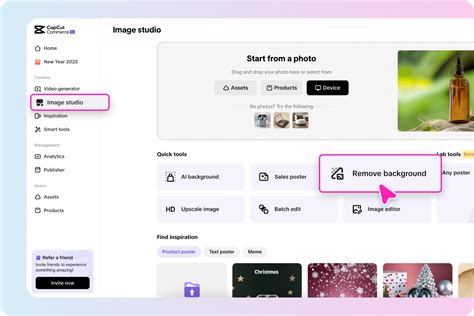
Ha nem kívánt fehér vagy egyéb háttereket gyorsan szeretne törölni, támaszkodhat néhány online háttéreltávolító eszközre is. Számos online háttéreltávolító áll rendelkezésre, amelyek segítenek megszabadulni a képek felesleges hátterétől. Ha nem szeretne olyan összetett szerkesztőszoftvereket, mint az Adobe Illustrator, egyszerűen használja a könnyen használható szoftvert Ingyenes háttér eltávolító. Amikor eléri az online háttéreltávolító oldalt, kattintson a Kép feltöltése lehetőségre a böngészéshez, és adja hozzá a törölni kívánt képfájlt. Mint fentebb említettem, minden népszerű képformátum szerkeszthető. Ez az AI-alapú háttéreltávolító eszköz automatikusan törli az eredeti hátteret a feltöltési folyamat során. További módosításokhoz kattintson a Szerkesztés gombra. Különféle eszközöket kínálnak az eltávolítani kívánt háttérterület vagy a megtartani kívánt fő objektum pontos kiválasztásához. Alapvető szerkesztési funkciókat is biztosít a kép szerkesztéséhez. Ezenkívül lehetővé teszi a törölt háttér másik színnel vagy képpel való helyettesítését. Az ajánlott Free Background Remover mellett más online eszközökhöz is könnyedén hozzáférhet. Néhány népszerű lehetőség az Adobe Express Free átlátszó háttér készítő, Remove.bg, Pixelcut, Photoroom és még sok más.
Az Átlátszó rács egy vizuális segédeszköz, amelyet az Illustrator grafikák átlátszó területeinek azonosítására terveztek. Ha engedélyezi, egy sakktábla mintát láthat a dokumentumon. Az Átlátszó rács bekapcsolásához az Illustratorban kattintson a felső Nézet menüre, majd válassza az Átlátszó rács megjelenítése lehetőséget.
Az Adobe Illustrator nem kínál konkrét lehetőséget vagy funkciót a teljes réteg közvetlen átlátszóságára. Kiválaszthatja azonban a célréteg összes objektumát, lépjen az Objektum elemre, válassza a Csoport lehetőséget, majd az Átlátszóság panelen vagy a Tulajdonságok panelen az Átlátszóság csúszkával átlátszóvá teszi a réteget. A fehér réteg egyszerű törléséhez az Illustratorban válassza ki azt a Rétegek panelen, majd kattintson a kuka ikonra alul. Ha egy fehér hátterű rétegtől szeretne megszabadulni, akkor az Illustrator Közvetlen kijelölési eszközével kiválaszthatja a fehér területet, majd egyszerűen nyomja meg a Törlés gombot.
A cikk elolvasása után három hatékony módszert tanulhat meg eltávolítani a hátteret az Illustratorban. Kiválaszthatja a kívánt módot a háttér átlátszóvá tételére, és elkezdheti a tervezést.

Az Illustrator használatának előnyei és hátrányai
Most, hogy megtanultad vágja ki a képeket a háttérből az Illustratorban itt az ideje, hogy megismerjük előnyeit és hátrányait. Népszerűsége és képességei ellenére még mindig van néhány előnye és hátránya, amelyet figyelembe kell vennie.
Az Illustrator használatának előnyei
- Kiválóan dolgozik a vektorokkal, és biztosítja, hogy a kép mérettől függetlenül megőrizze minőségét.
- Rengeteg különböző eszközt kínál, beleértve a háttérképek átlátszóvá tételét.
- Képes visszaállítani a fájlokat, még azokat is, amelyeket még nem mentett.
- A legtöbb fájltípust képes kezelni, például JPEG, PNG, TIF, BMP, PDF stb.
- Képkövető eszköze időtakarékos funkció.
Az Illustrator használatának hátrányai
- A szoftver felhasználói képzést igényel. Kiterjedt funkciói túlterhelhetik a kezdőket.
- Erőforrás-igényes lehet, mivel hatalmas tárhelyet foglal el.
- Csak 7 napos ingyenes próbaverziót kínál. Ezért előfordulhat, hogy nem megfelelő költségvetési korlátokkal rendelkező felhasználók számára.
Az Illustrator legjobb alternatívája a háttér átlátszóvá tételében
Kétségtelen, hogy megéri pénzt fektetni olyan prémium szoftverekbe, mint az Adobe Illustrator. Főleg azoknak, akik a grafikai tervezés szektorban dolgoznak. Azonban nem mindig ez a helyzet azoknak a felhasználóknak, akik ingyenes eszközt szeretnének a háttér törlésére. Ha gyakorlatias módszert szeretne megtenni, van egy eszköz, amelyet erősen ajánlunk. Hogy megszakítsuk az üldözést, MindOnMap ingyenes háttéreltávolító online az az egy. Ez egy mesterséges intelligencia által működtetett eszköz, amely kiválóan eltávolítja a képek hátterét. Automatikusan képes felismerni és törölni a hátteret. Ezen kívül olyan eszközöket kínál, amelyek segítségével kiválaszthatja, mit távolítson el. Ráadásul ezzel az eszközzel a hátteret bármilyen egyszínű színre vagy képre módosíthatja. Ahogy a neve is sugallja, online elérhető különféle webböngészőkön keresztül. Ez azt jelenti, hogy a hátterét bármikor átlátszóvá teheti, és 100%-t ingyen!
Az Illustrator használata helyett a kép hátterének törlésére használja ezt. Kövesse az alábbi egyszerű lépéseket.
- Az AI-technológiát használva az eszköz feldolgozza a fényképét. Ezután az Ön számára a átlátszó háttér egy pillanat alatt. Ha nem elégedett, használja a Megtartás és Törlés opciókat.
- Végül válassza a Letöltés gombot a felület alsó középső részén. És el lesz mentve a számítógépére.
GYIK a háttér átlátszóvá tételével kapcsolatban az Illustratorban
Hogyan tehetem átlátszóvá a rajztábla hátterét az Illustratorban?
Ha átlátszóvá szeretné tenni a rajztábla hátterét az Illustratorban, egyszerűen lépjen a felső menübe. Válassza a Nézet lapot, és válassza az Átlátszó megjelenítése lehetőséget. Alternatív megoldásként használhatja a Control + Shift + D (Windows) vagy a Command + Shift + D (Mac) billentyűkódokat.
Mennyibe kerül az Illustrator?
Az Adobe Illustrator az Adobe Creative Cloud-előfizetésen keresztül érhető el. Az árak változóak, és különböző tervek vannak. Az Illustrator ára US$22.99/hónaptól kezdődik.
Photoshopban vagy Illustratorban rajzoljak?
Az Illustrator jobb a vektor alapú rajzokhoz és tervekhez. Másrészt a Photoshop ideális raszteres képekhez és fotószerkesztéshez. Válasszon a projekt igényei alapján.
A rétegek keverési módja határozza meg, hogyan keverednek a képpontok az adott képen. Egy réteg általános opacitása azt szabja meg, hogy milyen mértékben takarja el vagy engedi látszani a réteg az alatta lévő réteget. Az 1%-os opacitású rétegek szinte teljesen átlátszók, míg a 100%-os opacitásúak teljesen átlátszatlanok. A rétegek keverési módjait és rétegstílusait befolyásoló általános opacitáson kívül megadható a kitöltés opacitása is. Háttérréteg vagy zárolt réteg opacitását nem lehet módosítani. Módosítsa az Opacitás és a Kitöltés mező értékét. Ha másik keverési módot ad meg valamely csoporthoz, tulajdonképpen azt a sorrendet változtatja meg, amely szerint a kép összetevői a képet alkotják.
Ha átlátszó képet szeretne menteni az Adobe Illustrator programban, lépjen a Fájl lapra, kattintson az Exportálás másként elemre, majd állítsa be formátumként a PNG-t. Ezenkívül számos lehetőség közül választhat, például EPS, SVG és PDF.
A kép hátterének kivágása és átlátszóvá tétele ideális a képek rétegezéséhez. Főleg az online promóciók termékképeinek készítésénél, vagy a terjesztésre szánt kinyomtatásoknál. Minden rendben van. Vannak módszerek ennek kezelésére, és kiváló minőségű plakátokat készíthet. Így a legtöbben oktatóanyagokat keresnek a a kép hátterének átlátszóvá tétele az Illustratorban. Mindenesetre jó úton haladsz! Nem számít, milyen háttérrel rendelkezik a kép; Még ha ez egy egyszerű háttérszín vagy akár bonyolult is, az Adobe Illustrator elvégzi helyetted a feladatot! Ráadásul az Adobe Illustrator számos módot kínál a tárgy fényképének a hátterétől való leválasztására.
tags: #adobe #illustrator #reteg #atlatszo