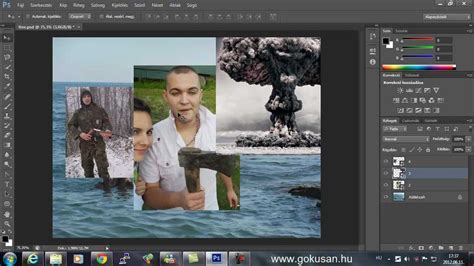
A Photoshop elsajátítása alapvető készség a digitális alkotók, fotósok és grafikusok számára. A program elsajátítása izgalmas és kifizetődő lehet, különösen, ha a megfelelő forrásokat használjuk. A YouTube nagyszerű hely ezeknek az alapvető készségeknek a felfedezéséhez, mivel rengeteg oktatóanyag áll rendelkezésre, amelyek lefedik az alapoktól a haladó technikákig terjedő összes témát.
A kezdőknek szóló Photoshop oktatóanyagok megtekintése a YouTube-on segít feloldani kreatív potenciálját. Szabadon kísérletezhetsz színekkel, formákkal és formatervezéssel. Minél többet gyakorolsz, annál kreatívabb leszel. A YouTube Photoshop képzési csatorna leegyszerűsíti a bonyolult Photoshop feladatokat. A világos, lépésről lépésre történő utasítások megkönnyítik a nehéz fogalmak megértését. Még a legnehezebb eszközök és technikák is egyszerűnek tűnnek, ha egyszerűen elmagyarázzák őket.
A YouTube ingyenes, igény szerinti leckéket biztosít, amikor szüksége van rájuk. Szüneteltethet, visszatekercselhet, és gyakorolhat, amennyit csak akar. Nem kell ütemezni vagy fizetni az órákat - csak keresse meg a szükséges oktatóanyagokat, és tanuljon. A YouTube oktatóanyagokkal meglévő ismereteire építhet. Ahogy magabiztosabbá válsz, fejlettebb technikákkal tudsz foglalkozni. A különböző alkotók és egyedi stílusaik figyelése friss ötleteket ad a Photoshop készségeid fejlesztésére.
Miért válasszuk a YouTube-ot a Photoshop tanulásához?
A Photoshop tanulásakor elengedhetetlen az alapok kezdete. A YouTube nagyszerű hely ezeknek az alapvető készségeknek a felfedezéséhez. Nézzük meg, miért okos választás a kezdőknek és bárkinek, aki feljebb akar lépni.
- Engedje el kreativitását: A kezdőknek szóló Photoshop oktatóanyagok megtekintése a YouTube-on segít feloldani kreatív potenciálját.
- Szerkesztés mint a profi: A YouTube-csatorna Photoshop bemutatója megtanítja a szakemberek által használt eszközöket. Az egyszerű fotószerkesztésektől a komplex manipulációkig megtanulod, hogyan érhet el szakértői szintű eredményeket.
- Photoshop könnyű: A YouTube Photoshop képzési csatorna leegyszerűsíti a bonyolult Photoshop feladatokat.
- Tanulás a YouTube-on keresztül: A YouTube ingyenes, igény szerinti leckéket biztosít, amikor szüksége van rájuk.
- Fejlessze készségeit: A YouTube oktatóanyagokkal meglévő ismereteire építhet.
A Photoshop kezdőknek való tanulása a YouTube-on izgalmas és kifizetődő lehet. Íme az öt legjobb YouTube-csatorna a Photoshop kezdőknek való tanulására, amelyek az alapoktól a fejlett technikákig mindenre kiterjednek.
Alapvető Photoshop Készségek Kezdőknek
Ez az oktatóanyag tökéletes azoknak a kezdőknek, akik éppen most kezdik a Photoshop-ot. Bemutatja, hogyan navigálhatunk a munkaterületen, hol találhatunk alapvető eszközöket, és hogyan szabhatjuk testreszabni a felületet az Ön igényeinek megfelelően. Megtudhatjuk az eszköztárat, a rétegek paneljét és a munkaterület szervezését. Megtekintés után magabiztosan és hatékonyan mozoghat a Photoshopon, így gördülékenyebbé válik a tervezési folyamat.
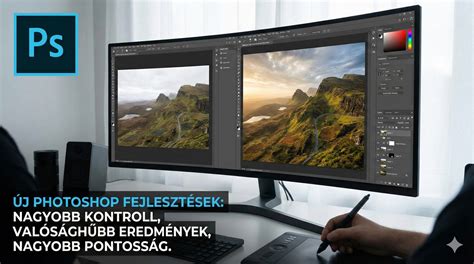
Ez a tanulás Photoshop YouTube bemutató összpontosít az alapvető szerkesztési készségek, mint a vágás, a fényerő és a kontraszt beállítása, és a képek retusálása. Ezek a készségek minden jó Photoshop projekt alapja. A bemutató minden lépésen áthalad egyértelmű, könnyen érthető utasításokkal. Miután befejezte ezt a bemutatót, kényelmesen érzi magát a fényképek javítása, a tökéletlenségek eltávolítása és a beállítások beállítása, hogy a képek "pop" legyenek.
Haladó Photoshop Technikák
Az intelligens objektumok egy hatékony eszköz a Photoshop nem romboló szerkesztéséhez. Ez a bemutató megtanítja, hogyan kell használni az intelligens objektumokat a képek átméretezéséhez, szerkesztéséhez és effektusok alkalmazásához anélkül, hogy elveszítené a minőséget. Ez a videó után megérti, hogyan lehet módosítani a terveket és képeket, miközben megőrzi az eredeti adatokat. Ez egy fontos technika a nagy felbontású fájlokkal dolgozó tervezők számára, vagy bárki számára, aki hibák kockázata nélkül szerkeszti.
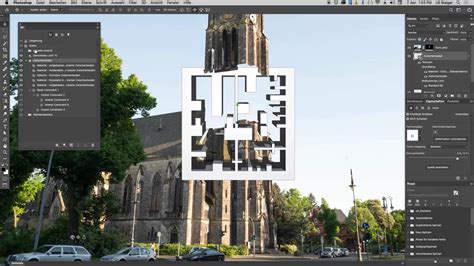
Ez a bemutató mélyebben megy a szakértői Photoshop felhasználók által használt eszközökbe. Ez magában foglalja a toll eszközt, a fejlett maszkolást és a rétegstílusokat. Ha egy ideig használja a Photoshopot, de úgy érzi, hogy egy közepes szinten ragadt, ez a videó segít a szintre. Nézés után gyorsabban és pontosabban dolgozhat, olyan komplex projektek kezelése, mint egy profi. Ezek az eszközök elengedhetetlenek a fejlett tervezők és a digitális művészek számára, akik finomítják készségeiket.
Azoknak a kreatívoknak, akik művészi hangulatot szeretnének hozzáadni fotóikhoz, ez a bemutató kötelező nézni. A kreatív képmanipulációra összpontosít, mint például a fényképek műalkotássá válása vagy drámai effektusok alkalmazása. Megtanulod, hogyan kell kísérletezni a keverési módok, ecsetek és textúrák segítségével, hogy lenyűgöző vizuális eredményeket érjen el. Ez a bemutató segít a tervezőknek, illusztrátoroknak és digitális művészeknek kreativitásukat kifejezni, és egyedi képeket alkotni.
Gyakorlati Tippek a Photoshop Tanulásához
Ahhoz, hogy a legtöbbet hozza ki a Photoshop tanulási utazásából, elengedhetetlen, hogy kövessen egy módszert, amely segít hatékonyan építeni a készségeket. Íme néhány gyakorlati stratégia, hogy a legtöbbet hozza ki az Adobe Photoshop oktatóanyagok YouTube-ból.
- Kezdőknek megfelelő csatornák keresése: Keresse meg a legjobb YouTube-csatornát a Photoshop oktatóanyagokhoz, amelyek a kezdőkre összpontosítanak. Ezek a csatornák egyszerűen, egyértelműen tanítják a Photoshopot. Az alapokból indulnak, és lassan összetettebb témákat építenek fel.
- Rövid oktatóanyagok keresése: A rövid oktatóanyagok nagyszerűek a gyors tanuláshoz. Egyszerre egy készségre vagy technikára összpontosítanak. Ezek figyelésével könnyen megemésztheti az információkat, és azonnal alkalmazhatja a munkáját.
- Kövesse a lépésenkénti projekteket: A lépésenkénti oktatóanyagok végigvezetik az egész projekteken. Ezek segítenek megérteni, hogyan kell használni a Photoshopot valós forgatókönyvben. Nagyszerű módja annak, hogy megtudjuk, hogyan működik együtt az összes eszköz.
- Gyakorlat a videók mellett: Ne csak nézzen - gyakorolja, ahogy megy. Nyissa meg a Photoshopot, és kövesse a videót. Ez a gyakorlati tanulás segít emlékezni a lépésekre, és gyorsabban javítja készségeit.
- Legfontosabb tanulságok mentése és újranézése: Kövesse nyomon kedvenc oktatóanyagait. Nézze meg újra őket, ha frissítőre van szüksége. Az ismétlés segít megerősíteni a fontos készségeket és technikákat.
Photoshop Alapok: Rétegek és Non-Destruktív Szerkesztés
A Photoshop rétegekkel dolgozik. Ahhoz, hogy ennek lényegét megértsük, képzeljünk el négy üveglapot, amelyek mindegyikére mást rajzolunk egy filctollal. Az egyikre mondjuk egy fej körvonalát, a másikra szemet, a harmadikra fület, a negyedikre pedig egy orrot. Photoshopban hasonlóképpen működnek a rétegek. Egy-egy üveglapot itt „rétegnek" vagy layernek neveznek. Minden rétegnek vannak módosítható tulajdonságai: átméretezhető, áttetszővé tehető valamennyire vagy teljesen, rajzolhatunk rá, radírozhatunk rajta stb.
A legfontosabb dolog, hogy rétegeket használunk, ezek itt láthatók oldalt. Hogyha megnyitsz egy fotót a Photoshop-ban, akkor egyetlen réteged lesz, ez a Background réteg. Tehát amikor hozzányúlunk a képhez, nem ezt fogjuk módosítani, hanem külön rétegeken fogunk dolgozni, hogy ezt az eredeti réteget ne roncsoljuk. Ezt szokták non-destruktív szerkesztésnek is nevezni. A rétegeknek többfajta típusa is létezik, a legfontosabb azok a képi rétegek, amilyen ez a Background image is, a másik típus pedig a korrekciós rétegek, avagy adjustment rétegek. Ezek tulajdonképpen olyanok, mint valamilyen szűrő vagy napszemüveg, ezen keresztül látjuk az alatta lévő képet. Itt láthatóan módosult a kontraszt, illetve a színek.
Új réteget egyébként ezzel az ikonnal tudok létrehozni. Meg is jelent itt. Korrekciós réteget pedig ezzel - sok lehetőség közül lehet választani, néhány példa itt látható feljebb. Tehát ez a két fő típus, amit érdemes ismerni, de vannak egyébként még más fajták is. A retust mindig külön rétegen végezzük. Amit még érdemes első körben tudni a rétegekről, az az, hogy rétegmaszkok kapcsolódhatnak hozzájuk. Ugye a rétegmaszkok úgy működnek, hogy a fehér átereszt, a fekete pedig eltakar. Tehát, hogyha feketére váltjuk ezt a maszkot, jelen esetben a Ctrl+I segítségével, akkor egyáltalán nem érvényesül a hatása.
A rétegmaszkokra az ecset segítségével tudunk festeni, fehérrel, illetve feketével, ezeket az X segítségével cserélgethetjük. És ezeknek a rétegeknek a hatása ott fog látszani, ahol fehér a rétegmaszk. Ha bekapcsolom ezt a réteget is, akkor látszik, hogy ez a piros hatás a szájon van érvényesítve.
Ami még fontos a rétegekkel kapcsolatban, hogy érdemes őket elnevezni, hogy tudjuk, hogy miért hoztuk létre őket. Egy ilyen komplex Photoshop fájlnál, mint ez, ez már hasznos. Nyilván, hogyha csak egy-két-három réteged van, akkor nem muszáj ezzel szórakozni.
Intelligens Objektumok és Szűrők
Ami még nagyon hasznos funkció a Photoshopban - most kapcsolgatom be a többi réteget is -, hogy lehet úgynevezett okos (intelligens) objektumokat vagy Smart Objecteket létrehozni. Ez arra jó, hogy úgy tudunk különböző szűrőket alkalmazni a képen, hogy azokat utólag is ki tudjuk kapcsolgatni, vagy az értékeit meg tudjuk változtatni. Képi rétegekből úgy hozhatunk létre Smart Objecteket, hogy elmegyünk ide a Filter vagy szűrő menübe, és a Convert for Smart Filters lehetőséget választjuk.
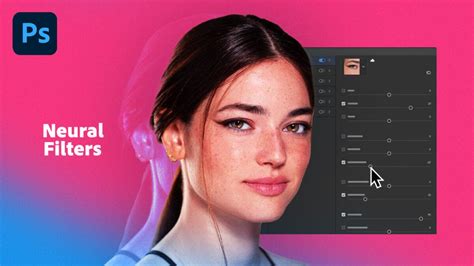
A Neural Filters-szűrők olyan intelligens szűrők, amelyekkel az Adobe Sensei MI-technológiájának képességeit kihasználva gyorsan és automatikusan szerkeszthetők a képek. Szűrő kiválasztásához kattintson a Photoshop felső menüsorának Szűrő › Neural Filters parancsára. Töltse le a kívánt szűrőt (ha még nincs telepítve), majd szabja testre a beállításait saját igényei szerint.
Photoshop Eszközök és Technikák
A Photoshoppal egyszerűen eltávolíthatja a képekről például a szemeteskukákat, a villanyvezetékeket és a nem odaillő embereket. Válassza a Helyi javítóecset eszközt. Kattintson az Eszközök panelen a Helyi javítóecset eszközre, vagy nyomja meg a J billentyűt. A beállítássávon megadhatja az ecset szegélyének méretét és keménységét (a keményebb ecset élesebb szegélyeket rajzol). Hagyja bekapcsolva a Tartalomérzékeny szövegbeállítást.
Tegyük fel, hogy szeretnénk bizonyos dolgokat eltüntetni erről a képről. Létrehozok ezért egy új réteget, és kiválasztom a Spot Healing Brush-t, aminek a segítségével ezeket a kis foltokat eltüntetem innen. Ha az eszköz nem csinál semmit, akkor az azért lehet, mert a Sample All Layers nincsen bepipálva. Ugye üres rétegen nem tudnék miről mintát venni. Erre azért van szükség, hogy a háttérrétegről is mintát tudjak venni.
Viszont vannak más módszerek is erre. Ehhez arra lesz szükségem, hogy duplikáljam a háttérréteget, mert nem tudom üres rétegen megcsinálni. És kiválasztok mondjuk egy lasszó eszközt, kijelölöm a területet, nyomok rajta egy jobb klikket, kitöltés, avagy Fill, Content Aware, tartalomérzékeny kitöltés. És máris eltüntettem a villanykapcsolót egy másik módszerrel.
Képet festhet képre. Esetleg hozzáadhat egy rajzfilmet idéző esernyőt, vagy ha túl jól sikerült a tengerpartos fényképe, csökkentheti a nézők irigységét azzal, hogy egy cápát rajzol a vízbe. Bármit festhet vagy rajzolhat a képeire. Alkosson valami egyedit. Fessen vagy rajzoljon alakzatokat, vagy próbálgassa őket.
A CapCut mint Alternatíva
A CapCut asztali videószerkesztő olyan alkotók számára készült, akik lenyűgöző képeket és videókat kívánnak előállítani a hagyományos szoftverek összetettsége nélkül. Intuitív felülettel és számos olyan eszközzel rendelkezik, amelyek egyszerűsítik a videó javítását. Az olyan képességekkel, mint az azonnali villogás eltávolítása, a kép zajcsökkentése és az egyéni AI betűtípusok, a Capcut lehetővé teszi, hogy hatékonyan finomítsa a felvételeket. Függetlenül attól, hogy kezdő vagy tapasztalt alkotó, mindent biztosít, amire szüksége van a kiváló minőségű képek és videók létrehozásához.
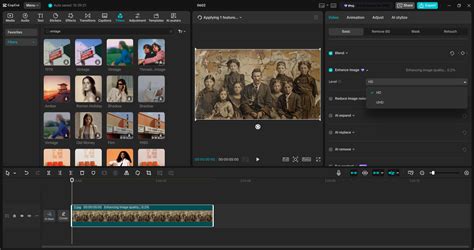
Azonnal távolítsa el a villogást: A CapCut segítségével könnyen videó villogások eltávolítása és javítsa a világítási problémákat, hogy simább felvételeket hozzon létre. A képzaj csökkentése: A videót egy AI képzajcsökkentő eszközzel denoizálhatja. Ez az eszköz növeli az egyértelműséget, és biztosítja, hogy a felvételek tisztán és professzionálisan nézzenek ki. Auto háttér eltávolítás: Azonnal eltávolíthatja vagy kicserélheti a háttereket a felvételekről videó háttér eltávolító . Ez időt takarít meg, és professzionális megjelenést biztosít a videóknak extra erőfeszítés nélkül. Fejlett színkorrekció: A CapCut fejlett színjavító eszközei segítenek a videó színeinek finomhangolásában.
CapCut alkalmazás videószerkesztő oktatóanyag - KEZDŐKNEK
Összefoglalás és További Lépések
Összefoglalva, a Photoshop elsajátítása elengedhetetlen mindenki számára, aki szakemberré válik. A fentiekben felsoroltuk a legjobb YouTube-csatornákat a Photoshop megtanulására kezdők számára, amelyek értékes tartalmat biztosítanak minden készségszint számára. Az iparági szakemberek tanulása gyakorlati betekintést és tippeket nyújt, amelyek valós projektekre alkalmazhatók, így a tapasztalat hasznos és inspiráló.
Azok számára, akik fokozzák a képszerkesztést, a CapCut asztali videószerkesztő kiváló választás. A fejlett funkciókkal, mint az AI-meghajtású színkorrekció, háttér eltávolítása és így tovább, a CapCut lehetővé teszi, hogy könnyen átalakítsa a videókat lenyűgöző műalkotásokká.
Fontos megértenünk, hogy gyakorlás nélkül nem haladunk előre, és elveszítjük a már megszerzett kreativitásunkat is. Ha értjük az alapokat, kezdjünk el leírásokat olvasni, nézegessük más képeit és próbáljuk utánozni őket.