Ebben a részletes útmutatóban bemutatjuk, hogyan fotózhatunk és utómunkálhatunk éjszakai felvételeket, különös tekintettel a hullócsillagok megörökítésére és a csillagszerű effektek létrehozására az Adobe Photoshop segítségével.
Hullócsillagok fotózása
A hullócsillagok fotózása kihívást jelenthet a rövid megjelenési idejük és a véletlenszerűségük miatt. Azonban megfelelő beállításokkal és utómunkával csodálatos eredményeket érhetünk el.
Helyszínválasztás és felszerelés
A helyszínválasztás kritikus fontosságú. Kerüljük az erős fényszennyezést, mivel a meteorok csak pár tizedmásodpercig látszanak, és a környezeti fény elvakíthatja őket. Ideális esetben olyan helyszínt válasszunk, ahol tiszta az égbolt és minimális a mesterséges fényforrás.
A meteorok pár tizedmásodpercig látszódnak. Azaz felvillannak, mint egy vaku. Tehát nem fontos minél hosszabb expozíciós időt beállítani. Egy halványabb meteor pályája attól lesz fényesebb a képen, ha nagyobb fényerővel és érzékenységgel fotózom. Nem pedig attól, hogy 5 vagy 20 másodperc hosszú volt az expozíció. Hiszen a hullócsillag csak villan és mozog, a csillagok pedig „állnak”.
Az expozíciós beállítások kulcsfontosságúak. Egy lehetséges beállítás a csillagos ég megörökítésére: 28mm, f/2.8, 15 mp, ISO3200. Ezt követően az expozíciós időt csökkentve, az érzékenységet és/vagy a rekeszt növelhetjük a halványabb meteorok megörökítésére. Például: 28mm, f/2.8, 4 mp, ISO12800. Ezzel a beállítással folyamatosan fényképezhetünk, ameddig csak lehetséges.
A meteorokat ISO3200-n f/3.5-n örökítettem meg 4 másodperces időkkel. Itt az érzékenységnövelés áldozata a maximális, f/3.5-s rekesz használata volt.
Utómunka a Photoshopban
Az utómunka során a Lightroom és a Photoshop is elengedhetetlen eszközök. Először importáljuk az összes RAW fájlt a Lightroomba, hogy gyorsan szelektálhassunk a fotók között.
Megnyitjuk őket egy képnézegetővel, és megnézzük, melyiken van meteor. Visszatérünk a Lightroomba, ahol ezt a pár képet megjelöljük. Az egyiket megszerkesztjük, különös tekintettel a helyes színegyensúlyra.
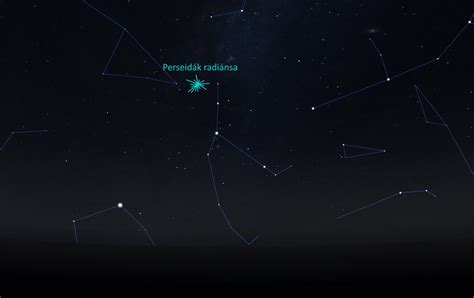
Ha van olyan kép, amin egy fényes, pontszerű meteor van, ami gyakorlatilag a radiánsnál villant fel, érdemes lehet azt nem beválogatni a végső képbe, ha az nem illeszkedik az általános kompozícióhoz.
A Lightroom CC-ben már van lehetőség szoftveren belül HDR képet csinálni. Ezt érdemes kipróbálni, de vegyük figyelembe, hogy a funkció még kezdetlegesnek tűnhet. Szerencsére, a legutoljára készített meteoros kép tökéletesen megfelelhet a célnak.
Ezután Photoshopban a HDR képen kijelöljük a földi részt, és ezt az alatta lévő csillagos-eges rétegre vetítjük rétegmaszk hozzáadásával. Mivel a HDR kép kissé műnek hat, az átlátszóságát érdemes lehet 40-60%-ra csökkenteni.
Mivel a legutoljára készült csillagos eget adó kép készült a legkésőbb, ha a leghamarabb készült képen lévő meteort másolnánk rá, az „csalásnak” minősülne. Ezért minden meteoros képet be kell forgatni egy „időbe” a Ctrl+T (Szabad transzformálás) kombinációval. Ha a kép forgatható, akkor a képet el kell forgatni.
A kijelölés végeztével rétegmaszkot adunk hozzá, így a képből csak a meteor marad. Kész a kép!
Te is letöltheted az eredeti nyers képeket innen, és veled együtt lépésenként feldolgozhatod.
Hogyan szerkeszthetsz Tejútrendszer-fotókat Photoshopban 15 PERC vagy kevesebb alatt
Csillagszerű lámpák effekt Photoshopban
Az ősz közeledtével, amikor hosszabbak az esték és szaporodnak az éjszakai digitális fotók, eljön a csillagszűrők ideje is. Azonban nem szükséges drága üveget vásárolni, hiszen ezt az effektet könnyedén létrehozhatjuk az Adobe Photoshopban.
Lépésről lépésre a csillag effekt létrehozása
Mindenképpen sötét, esti fényképet válasszunk, amelyen erős, pontszerű fényforrások, például utcai lámpák is láthatók.
1. Másoljuk a háttérréteget (Background Copy).
2. Az új, Background Copy rétegen csak a fénypontokra lesz szükségünk. Ehhez használjuk a hisztogram alatti középső, szürke nyílt. Húzzuk teljesen jobbra a nyílt, egészen a fehér társ „nyakára”.
3. Fontos, hogy csak az erős fényforrások maradjanak meg foltokként. Ha esetleg látható maradt valami az épület világosabb részeiből is, váltsunk fekete ecsetre (B billentyű) és egyszerűen fessük le ezeket a területeket!
4. Keverjük össze az alsó réteget (az eredeti képet) a felsővel (a fénypontokkal).
5. Újra az eredeti kép látható, amin nincs változás? Jól dolgoztunk.
6. A Filter/Blur/Shape Blur paranccsal vigyünk egy elmosott alakzatot a képre. Az alsó listából válasszuk ki a nyolcágú csillag (nap?) alakzatot.
7. Az elmosás sugara (Radius) pedig 15-30 pixel között változzon, attól függően, hogy mekkorák a fényforrásaink a képen. Ha nagy felbontású fotón dolgozunk, ennél nagyobb értéket is használhatunk. Arra vigyázzunk, hogy a csillag alakzat mindig elég elmosott maradjon.
El is készült a csillag effekt. Amennyiben túl gyenge a hatás és erősíteni szeretnénk, duplázhatjuk vagy triplázhatjuk a felső réteget (Background Copy).