A maszkolás a digitális képszerkesztés egyik alapvető és rendkívül hasznos technikája. A maszk a láthatóság módosítására szolgál - elrejthetünk, felfedhetünk vagy átláthatóvá tehetünk képrészleteket anélkül, hogy az eredeti képadatokat károsítanánk. A Photoshop különféle maszkolási lehetőségeket kínál, amelyek különböző célokra és felhasználási módokra szabottak. Ezekből most csak a rétegmaszkot és a vágómaszkot mutatjuk be, hisz az alapokhoz ez is elég.
A Rétegmaszkok Működése és Alkalmazása
A rétegmaszk egy olyan funkció a Photoshopban, amely lehetővé teszi a réteg bizonyos részeinek elrejtését vagy felfedését anélkül, hogy magát a képpontadatokat törölnénk. Ezáltal rugalmasan dolgozhatunk a képekkel, és bármikor visszavonhatjuk vagy módosíthatjuk a maszkolás hatásait.
Maszk Hozzáadása és Módosítása
A rétegmaszk hozzáadása ikonra kattintva azonnal létrehozhatsz egy fehér maszkot, ami azt jelzi, hogy minden részlet látható. Ha azonban az Alt billentyűt lenyomva tartod, miközшь kattintasz a maszk ikonra, egy teljesen fekete maszkot hozol létre, ami minden részletet elrejt. Egy rétegmaszk módosításához használhatod az Ecset eszközt (Brush Tool), hogy feketével elrejts, fehérrel pedig újra láthatóvá tegyél részleteket a rétegen.
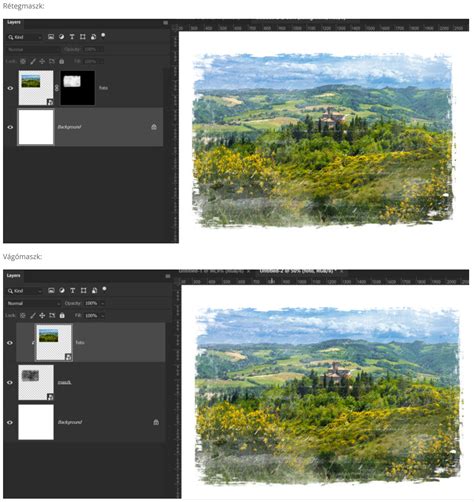
Ha van egy kijelölésed a képeden, egyszerűen hozzáadhatod a rétegmaszkot az Add Layer Masks ikonra kattintva, és a kijelölés alapján automatikusan létrejön a maszk. Ha meg szeretnéd fordítani a maszkban lévő fekete és fehér területeket, használd a Ctrl+I billentyűkombinációt.
A Maszkkal Való Munka Finomhangolása
A maszkon való munka során előfordulhat, hogy csak a maszkot szeretnéd látni anélkül, hogy az zavarná a réteg alatti tartalmat. Ezt úgy teheted meg, hogy az Alt billentyűt lenyomva tartva kattintasz a maszk ikonra a Rétegek panelen. Alapértelmezés szerint egy réteg és annak rétegmaszkja össze vannak kötve, ami azt jelenti, hogy együtt mozognak. Az összekapcsolás megszüntetéséhez vagy újra beállításához kattints a láncszem ikonra, ami a réteg és maszk között látható a rétegpalettán.
Maszk Alkalmazása és Törlése
A maszk tartalmának véglegesítéséhez és a rejtett pixelek eltávolításához jobb klikk a maszkon, és válaszd az "Apply Layer Mask" (Maszk alkalmazása) parancsot. A maszk törléséhez anélkül, hogy a változtatásokat alkalmaznánk, válaszd ugyanott a "Delete Layer Mask" (Maszk törlése) funkciót.
A Vágómaszkok Használata
A vágómaszk egy olyan eszköz a Photoshop-ban, amivel egy réteg tartalmát a másik réteg alakja alapján jelenítünk meg vagy rejtünk el. A vágómaszkok alkalmazásával nem csak teljesen elrejtett vagy látható területeket hozunk létre a rétegeken belül; átlátszósági és félig áteresztő effektek is megvalósíthatók. Ez annak köszönhető, hogy az alapréteg átlátszósági értékei közvetlenül hatással vannak a felette lévő rétegek megjelenésére.
A Kijelölési Technikák Alapjai a Photoshopban
A kijelöléssel való megismerkedés a legelső feladatok közé tartozik a Photoshop-ban. Ha egy fotónak csak egy bizonyos területét szeretnénk módosítani, akkor azt valahogyan ki kell jelölnünk, így a módosítás csak az azon belüli tartalmat érinti. És persze a scrapbook-ban rengetegszer élünk azzal a lehetőséggel, hogy a fotón lévő személyt kivágva, egy teljesen más környezetben helyezzük el.
Alapvető Kijelölési Műveletek
Előfordul, hogy az egész képet kell kijelölnünk, ehhez a Select > All (Kijelölés > Teljes kijelölés) kell választanunk, de egyszerűbb billentyűparanccsal, Ctrl+A. Kijelölés megszüntetése menüből a Select > Deselect (Kijelölés > Kijelölés megszüntetése), a billentyűzetről Ctrl+D.
Különböző Kijelölő Eszközök
A kijelölő eszközöket az eszköztárban találjuk. Balról nézve:
- Új kijelölés: ilyenkor az előző automatikusan törlődik.
- Hozzáadás a kijelöléshez: új területeket ad a meglévő kijelöléshez.
- Kivonás a kijelölésből: területeket távolít el a meglévő kijelölésből.
- Közös metszet: csak a kijelölések metszéspontjait tartja meg.
Ezeket értelemszerűen aktiváljuk, mikor mire van szükségünk. Ezen kívül meghatározhatjuk a téglalap vagy ellipszis kijelölő eszköz stílusát is. Lehet Normal (Normál), vagyis arra húzzuk, amerre csak akarjuk. Fixed ratio (rögzített arány) esetén az arányt határozzuk meg, pl. 1:2 esetén bármilyen méretű kijelölésnél a hosszúság kétszer akkora lesz, mint a szélesség.
Lasszó Eszközök és Alkalmazásuk
Lasszó eszközök:
- Polygonal Lasso Tool (Sokszög lasszó): egérkattintással indulunk, és minden egyes kattintással folytatjuk a kijelölést. Ha körbeértünk, a kiindulási pontra kattintva zárhatjuk a kijelölést, de ugyanezt érhetjük el, ha az utolsó pontnál, még a zárás előtt, duplán kattintunk, és akkor magától bezárja. Ha szabályos vízszintes, vagy függőleges kijelölést szeretnénk, akkor katt a kezdő helyre, majd a Shift megnyomása mellett kattintsunk valahol nagyjából vízszintesen, vagy függőlegesen.
- Lasso Tool (Lasszó eszköz): szabadkézi kijelölést tudunk készíteni vele.
- Magnetic Lasso Tool (Mágneses lasszó eszköz): a határozott élű, kontrasztos objektumokat lehet ezzel könnyen kijelölni. Az eszközt kiválasztva az opciós sávban különböző paramétereket adhatunk meg.
Gyors és Intelligens Kijelölések
Quick Selection Tool (Gyors kijelölő eszköz): úgy használjuk, mint egy ecsetet. Az „ecset” húzásakor automatikusan egyre nagyobb területen követi a kontrasztos szegélyeket. Az automatikus javítás még jobb eredményt ad, és némi szegélyfinomítást is hozzá tesz, amit egyébként külön kéne beállítani. Itt a hozzáad-elvesz egy kicsit másképp néz ki az eszköztárban. A Sample All Layer az össze réteg alapján hoz létre kijelölést.
Magic Wand Tool (Varázspálca): a hasonló színű területek kijelölésére szolgál.
Sokszor előfordul, hogy a háttér kijelölése egyszerűbb feladat, mint magának a tárgynak vagy személynek a kijelölése. Nos, kijelölésünk már van, mit is lehet ezzel még csinálni.
Kijelölések Módosítása és Finomítása
A kijelölést módosítani is tudjuk. Lehetne ezen még javítani, de ha figyelembe vesszük, hogy ez kb 2 perc volt, akkor nem is olyan rossz az eredmény. A Gyors kijelölővel kijelöltem, majd a Refine Edges ablakban finomítottam rajta. Beállítható, hogy milyen háttér előtt lássuk a kijelölt objektumot, ez nagyon hasznos, hisz világos, és sötét háttérnél is ellenőrizhetjük. Választhatunk, hogy simán a kijelölést módosítjuk, vagy új rétegen, esetleg új doksiban, vagy maszkként szeretnénk menteni. És persze finomíthatunk rajta különböző módokon. A csúszkák elég egyértelműek, az izgalmasabb a Refine Radius (Sugár finomítása), és az Erase Refinements (Finomítások törlése). Ezzel pontosíthatjuk, hogy mekkora területen szeretnénk szegélyfinomítást végezni. Ami még nagyon jó, az a Decontaminate Colors (Színtisztítás), amivel az általában megjelenő elszíneződéseket lehet korrigálni.
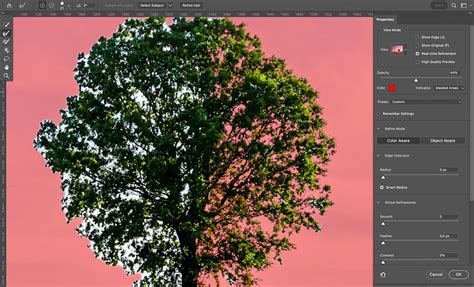
A kijelöléseket meg is lehet őrizni. Ha csak a kijelölést mentenénk, akkor a Csatornák panelen katt a mentés csatornaként ikonra. A kijelöléseket áthelyezhetjük, másolhatjuk, és törölhetjük.
Photoshop alapok, amiket minden fotósnak tudnia kell
Kombinált Adatok Másolása és Beillesztése
A Photoshopban többféle módon is másolhatunk és beilleszthetünk tartalmakat. Az egyik gyakori művelet a "Kombinált adatok másolása" (Composited Copy), amely egy egyesített másolatot hoz létre az összes látható rétegről. Ezt a Szerkesztés > Kombinált adatok másolása menüpontban találjuk, vagy a Shift+Ctrl+C billentyűkombinációval érhetjük el.
Ez a funkció különösen hasznos, ha egy összetett kompozíció minden elemét egyetlen másolattá szeretnénk egyesíteni, mielőtt például egy másik dokumentumba illesztenénk. A hagyományos másolás (Ctrl+C) csak az aktív réteget másolja, míg a kombinált másolás az összes látható réteget figyelembe veszi.
Számos forrás utal a kijelölt területek másolására és áthelyezésére új rétegekre, vagy akár más Photoshop dokumentumokba. Az Alt billentyű lenyomásával és a kijelölés húzásával is végezhetünk másolási és áthelyezési műveleteket a képek között.
A kijelölt területek másolása új rétegre is lehetséges, ami lehetővé teszi az objektumok önálló kezelését a kompozíción belül. A másolás és beillesztés műveletei a Photoshopban alapvető fontosságúak a képszerkesztési folyamatokban, legyen szó akár egyetlen objektum, akár egy teljes kép másolásáról.
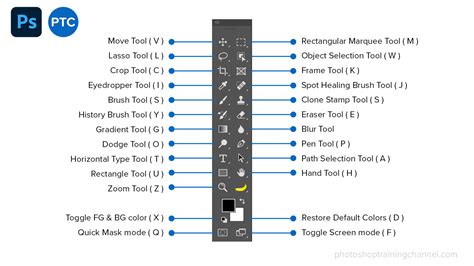
Szövegformázás és Stílusok a Photoshopban
A szöveggel való munka során is fontosak a kijelölési és formázási technikák. Formázás előtt ki kell jelölnie az egyes karaktereket. Jelölje ki a szövegréteget a Rétegek panelen. Egy szót duplán rákattintva jelölhet ki. Triplán kattintva kijelölheti az egész sort. Négyszer gyors egymásutánban kattintva kijelölheti az egész bekezdést. Ha a nyílbillentyűkkel szeretne karaktereket kijelölni, kattintson a szövegbe, és a Shift billentyűt nyomva tartva nyomja meg a Balra vagy a Jobbra billentyűt.
A Karakter panelen rendelkezésre álló beállításokkal formázhatja a karaktereket. Itt a legördülő menükben választhatja ki a különféle beállításokat. A számértékkel definiált beállítások értékét a Fel és a Le billentyűvel is megadhatja, de közvetlenül a mezőben is módosíthatja az értéket. A Karakter panel menüje további parancsokkal és beállítási lehetőségekkel segíti a munkát.
Szövegformázási Opciók
Az alapértelmezett mértékegysége a pont. Egy PostScript-pont a hüvelyk 1/72-ed részével egyenlő egy 72 ppi felbontású képen. A beírt szöveg az érvényben lévő festőszínben jelenik meg, amely a szöveg beírása előtt vagy után is módosítható. Használjon kitöltési gyorsbillentyűket: a festőszínnel való kitöltéshez nyomja le az Alt+Backspace (Windows) vagy az Option+Delete (macOS) billentyűkombinációt.
Alkalmazzon színátfedési rétegstílust a szövegrétegre: ezzel a meglévő színre újabb színt, színátmenetet vagy mintát vihet fel. Válassza az eszköztár festőszín kiválasztására szolgáló mezőjét, és válasszon egy színt a Pipetta eszközzel. Megteheti azt is, hogy a Szín panelen vagy a Színtárak panelen választ színt. A Pipetta eszközben keresse meg a kívánt színtartományt, majd válassza ki a kívánt színt.
Speciális Szövegformázási Funkciók
Vízszintes folyásirányú szöveg alatt, illetve függőleges folyásirányú szöveg bal és jobb oldalán vonalat helyezhet el. Mindkét szövegtípus közepén is elhelyezhet egy vonalat. Ha aláhúzást szeretne használni a függőleges folyásirányú szöveg bal vagy jobb oldalán, válassza a Tulajdonságok panel Szövegbeállítások szakaszának Aláhúzás balra vagy Aláhúzás jobbra elemét. Aláhúzást alkalmazhat a függőleges folyásirányú szöveg jobb vagy bal oldalára, de nem mindkét oldalra.
Ha vízszintes szöveget vízszintesen vagy függőleges szöveget függőlegesen szeretne áthúzni, válassza a Karakter panel Áthúzás gombját. Az Aláhúzás balra vagy az Aláhúzás jobbra parancs csak akkor látható a Karakter panel menüjében, ha függőleges folyásirányú szöveget tartalmazó szövegréteg van kijelölve.
A szöveg nagybetűs karakterekkel is beírható vagy formázható: lehet csupa nagybetűs, vagy kiskapitális. Ha kiskapitálisként formáz szöveget, a Photoshop automatikusan az adott betűtípus kiskapitális karakterkészletét alkalmazza (ha van ilyen). A felső indexbe vagy alsó indexbe helyezett szöveg (más néven felső, illetve alsó szöveg) olyan csökkentett méretű szöveg, amely a betűk alapvonalához képest feljebb, illetve lejjebb helyezkedik el. Válassza a Tulajdonságok panel Szövegbeállítások szakaszának Felső index vagy Alsó index gombját.
A karakterstílusok karakterformázási jellemzőket tartalmaznak, és karakterekre, bekezdésre vagy bekezdések tartományára egyaránt alkalmazhatók. A szövegstílusok hierarchiát alkotnak: a kézileg alkalmazott felülírások felváltanak minden alkalmazott karakterstílust, míg az utóbbiak felülbírálják az alkalmazott bekezdésstílusokat. Ha előzetes szövegkijelölés nélkül szeretne stílust létrehozni, válassza a Karakterstílusok panel Új karakterstílus létrehozása elemét. A létező stílusokra duplán kattintva szerkesztheti azokat, és frissítheti az aktuális dokumentum összes ehhez kapcsolódó szövegét.
Az aktuális karakter- és bekezdésstílusokat alapértelmezett szövegstílusként lehet menteni. A program ezeket az alapértelmezett stílusokat automatikusan alkalmazza az új Photoshop-dokumentumokra, és igény szerint olyan meglévő dokumentumokra is alkalmazhatók, amelyek még nem tartalmaznak szövegstílust. Ha olyan dokumentumba próbálja meg betölteni az alapértelmezett szövegstílusokat, amelynek már van szövegstílusa, megjelenik a Bekezdésstílusok importálása párbeszédpanel.
iPadhez Készült Photoshop: Kijelölés és Maszkolás
Az iPadhez készült Photoshop munkafolyamatait hatékonyabbá teheti kijelöléssel és maszkolással. A kijelölés a kép egyes részeinek elkülönítésére szolgál. A Lasszó eszköz az iPadhez készült Photoshop alapértelmezett kijelölőeszköze, amellyel szabadon jelölhet ki tetszés szerinti formájú területeket. Az eszköztár elemére koppintva válassza ki a Lasszó eszközt, majd válasszon a megjelenő beállítások közül.
A Gyors kijelölés eszköz állítható, kerek ecsethegyével gyorsan, a szabadkézi rajzoláshoz hasonló módon végezhet kijelölést. A kijelölőeszközök téglalap vagy ellipszis formájú kijelölést tesznek lehetővé. A kijelöléshez válassza a kijelölőeszközök egyikét, majd húzással jelölje ki a kívánt területet. Koppintson duplán az eszköztár Lasszó eszközére (vagy tartsa nyomva), hogy megjelenjen az összes kijelölőeszköz és kijelölési művelet.
Tárgy Kijelölése és Háttér Eltávolítása
A varázspálca-beállítások menüjében beállíthatja a kijelölés mintaméretét. Bekapcsolhatja vagy kikapcsolhatja továbbá az Élsimítás, a Szomszédos és a Minta minden rétegből beállítást. Ha ezzel megvan, megjelenik a munkaterület alján a kijelölt rész tulajdonságait mutató sáv.
Betanítottuk az Adobe Sensei technológiára épülő Tárgy kijelölése műveletet arra, hogy azonosítsa a képeken szereplő különféle dolgokat (köztük személyeket, állatokat, járműveket, játékokat és így tovább). A Tárgy kijelölése eszköz gyorsan elkülöníti a fő témákat a háttértől, így időt spórolhat. A legjobb eredményt akkor kínálja, ha a kompozíció kevésbé zsúfolt, tükröződő felületektől mentes, a fő téma és a háttér között jó a kontraszt, és a fő téma szegélyei élesek.
A kép hátterének eltávolításához koppintson a Kijelölőeszközök panel Háttér eltávolítása gyorsműveletgombjára.
Szegély Finomítása a Tökéletes Eredményért
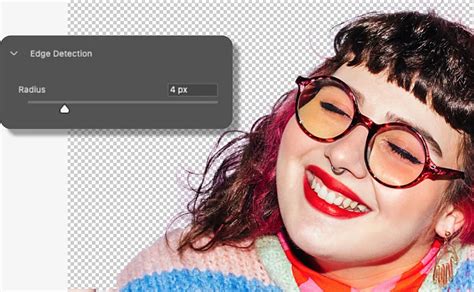
A Szegély finomítása () funkcióval finomhangolhatja a kijelölés körvonalát. Megjelenik a munkaterület alján a kijelölt rész tulajdonságait mutató sáv. A Szegély finomítása módban az eszköztulajdonságok sávján módosíthatja a Szegély finomítása ecsetméretét, kiválaszthatja a kijelöléshez való hozzáadást () vagy a kijelölésből való kivonást (), valamint a elemre koppintva megnyithatja a Szegély finomításának ecsetbeállításait.
- Szegélyészlelés: Húzza a Szegélyészlelési sugár csúszkát jobbra, hogy lágyítsa a kijelölési szegélyeket, illetve balra, hogy élesebbé tegye azokat. Engedélyezze az Intelligens sugár beállítást, ha a finomítás szélességét dinamikussá szeretné tenni a kijelölés szegélyénél.
- Szegély eltolása: A Szegély eltolása csúszkát balra húzva csökkentheti, jobbra húzva pedig növelheti a kijelölés méretét.
- Kimenet: A szegélyfinomítási kijelölésből készíthet kijelölést, rétegmaszkot, új réteget és új réteget maszkkal. Mielőtt kimenetet hozna létre a kijelölésből, bekapcsolhatja a Színek fertőtlenítése funkciót, és a Mérték csúszkával beállíthatja a kijelölésben lévő elütő szegélyszínek eltávolításának mértékét.
A kijelölt rész Szegély finomítása eszközzel módosított beállításainak érvénybe léptetéséhez koppintson a Kész gombra.
tags: #photoshop #tulajdonsagok #masolasa