Az InDesign professzionális kiadványszerkesztő szoftver, amely számos eszközt kínál a szöveg precíz formázásához és elrendezéséhez. A szóközök és a szövegtördelés kezelése kulcsfontosságú a vizuálisan tetszetős és olvasható kiadványok létrehozásához. Ebben a cikkben részletesen foglalkozunk azokkal a módszerekkel, amelyekkel az InDesign segítségével finomhangolhatjuk a szöveg megjelenését, különös tekintettel a felesleges szóközök eltávolítására és a szövegtördelés optimalizálására.
A szóközök szerepe és kezelése az InDesignban
Az InDesign a bekezdések közötti térköz nagyságának beállítását is lehetővé teszi. Ha egy adott bekezdés valamely hasáb vagy keret tetejénél kezdődik, akkor az InDesign nem veszi figyelembe a „Térköz előtte” értékét. Ilyen esetben növelhető a bekezdés első sorának sortávolsága vagy a szövegkeret felső belső margója. Az Azonos stílusú bekezdések között szóköz beállítás értékét csak akkor alkalmazza a program, ha két egymást követ bekezdés azonos bekezdésstílussal rendelkezik.
Egy gyakori probléma, hogy két vagy akár több szóköz is bekerülhet két szó közé, ami nem csak esztétikailag zavaró, de nehezen is észrevehető. Az ilyen felesleges szóközök eltávolítására többféle módszer is létezik. Manuálisan is átnézhetjük a dokumentumot, de ez rendkívül időigényes lehet, különösen nagyobb terjedelmű kiadványok esetén. Szerencsére az InDesign hatékony eszközöket kínál erre a célra.
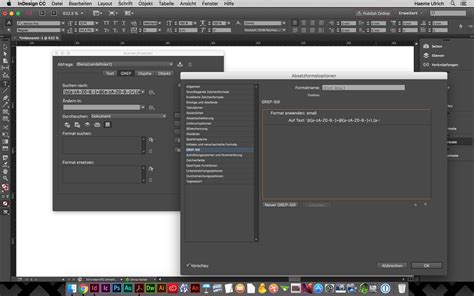
A legegyszerűbb módszer a „Keresés/Csere” funkció használata. A „Keresés” mezőbe írhatjuk be a keresendő karaktert (pl. két szóközt), az „Átalakítás” mezőbe pedig azt, amire cserélni szeretnénk (pl. egy szóközt). Azonban ez a módszer nem mindig elegendő, ha több szóköz is előfordul egymás után. Ilyen esetekben a GREP funkció válik rendkívül hatékonnyá.
A GREP funkcióval speciális mintázatok alapján kereshetünk és cserélhetünk. A felesleges szóközök eltávolítására például a következő GREP kifejezést használhatjuk: „(\h){2,}” keresése és „$1” cseréje. Ez a kifejezés azt jelenti, hogy keressünk két vagy több vízszintes szóközt („\h”), és cseréljük le őket egyetlen szóközzel („$1”). A „{2,}” jelzi, hogy legalább két, vagy annál több szóközt keressünk.
A „Keresés” ablakban a „Dokumentum” opció kiválasztásával és az „Összes megváltoztatása” gombra kattintva az InDesign automatikusan eltávolítja az összes felesleges szóközt a dokumentumban. Ez a módszer rendkívül gyors és hatékony megoldást nyújt a többszörös szóközzel kapcsolatos problémákra.
Szövegtördelés és elválasztás az InDesignban
Az InDesign két fő szövegtördelési módszert kínál: az alapértelmezett Adobe bekezdéstördelőt és az Adobe egysoros tördelőt. Mindkét módszer célja a szöveg esztétikus és olvasható elrendezése a rendelkezésre álló helyen.
Az Adobe bekezdéstördelő a teljes bekezdést vizsgálja, optimalizálva a sorok törését, hogy elkerülje a későbbi, nem tetszetős töréseket. Az Adobe egysoros tördelő a hagyományos módszert alkalmazza, soronként végezve a tördelést.
A sorkizárás rengeteg problémát okozhat, sokszor nagyon rondán tudnak kinézni a sorok. Ennek javítására használhatjuk a „Justification” (Igazítás) ablakot, amit az opciós sor menüjéből érhetünk el. A „Word Spacing” (Szóközök) beállításokkal finomhangolhatjuk a szavak közötti távolságot, mind sorkizárt, mind nem sorkizárt részeken.
A szavak elválasztása történhet kézzel vagy automatikusan. A kézzel végrehajtott elválasztás legbiztonságosabb módja a lágy elválasztójel beszúrása a „Szöveg” menü „Különleges karakter beszúrása” almenüjében. Ez a karakter mindaddig nem jelenik meg, amíg a szót nem sor végén kellene elválasztani. A CTRL+SHIFT+- (Windows) vagy a COMMAND+SHIFT+- (Macintosh) billentyűkombinációval is beszúrható.
Az automatikus elválasztás beállításait az Elválasztás párbeszédpanelen definiálhatjuk. Itt meghatározhatjuk, hogy legalább hány karakter legyen a kötőjellel elválasztható szavak elején, illetve végén, valamint hogy egymást követő sorokban legfeljebb hány elválasztójel lehet.
Speciális tipográfiai elemek: Iniciálék és Léniák
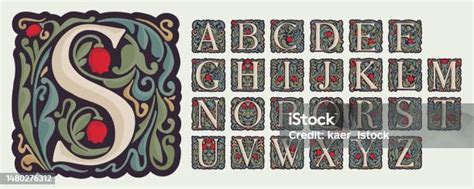
Az InDesign lehetővé teszi iniciálék (kiemelt kezdőbetűk) és léniák (bekezdés fölötti vagy alatti vízszintes vonalak) alkalmazását is, amelyek látványosan feldobhatják a kiadvány kinézetét.
Az iniciálék alapvonala a szóban forgó bekezdés első sorának alapvonala alatt legalább egy sorral helyezkedik el. Létrehozható olyan karakterstílus is, amely az iniciálé karaktereire alkalmazható. Az „Iniciálék és egymásba ágyazott stílusok” párbeszédpanellel a szöveg széléhez is igazíthatja az iniciálét, így csökkentve a bal oldalán lévő térköz nagyságát.
A léniák olyan bekezdésattribútumok, amelyek a bekezdéssel együtt mozognak és méreteződnek át az oldalon. Ha a dokumentum címsorokat és léniát egyaránt tartalmaz, célszerűbb az utóbbit egy bekezdésstílus-definíció részévé tenni. A lénia vonalvastagságát a hasábszélesség határozza meg.
Árvasorok és fattyúsorok kiküszöbölése
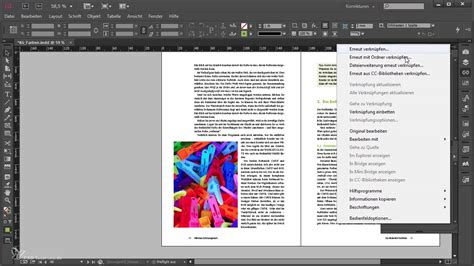
Az árvasorok (az adott hasáb vagy oldal alján álló, egyedül maradt sorok) és a fattyúsorok (a hasáb vagy az oldal tetején elhelyezkedő, egyedül maradt sorok) minden nehézség nélkül kiküszöbölhetők az InDesign beállításainak segítségével.
A „Bekezdés” panel menüjének „Beállítások megtartása” parancsára kattintva megadhatja, hogy a következő bekezdés hány sora maradjon együtt az aktuális bekezdéssel. A „Beállítások megtartása” párbeszédpanel „Bekezdés kezdete” listájával megadhatja, hogy a kérdéses bekezdés (rendszerint egy cím vagy egy címsor) egy oldal, hasáb vagy szakasz tetején kezdődjön.
A „Sorok együtt tartása” opció segítségével biztosítható, hogy a címsorok ne különüljenek el az általuk bevezetett törzsszövegtől. Az „Együtt a következővel” beállítás az aktuális bekezdés első sorát együtt tartja az előző bekezdés utolsó sorával.
Alávágás és betűköz beállítása
Az alávágás (kerning) a két betű közötti távolság csökkentése vagy növelése, amely vizuálisan javítja a betűpárok megjelenését. Az InDesign automatikusan alkalmazhat beépített vagy optikai alávágást.
A beépített alávágás a legtöbb betűtípusban megtalálható alávágási betűpárokat alkalmazza. Az optikai alávágás a szomszédos karakterek közötti távolságot azok formája alapján állítja be.
Lehetőség van kézi alávágás alkalmazására is, ami jó megoldás két betű közötti távolság kiigazítására. A betűköz beállítása és a kézi alávágás hatása összeadódik; először beállíthatja az egyes betűpárok távolságát az alávágással, majd az egész szövegblokkban ritkíthatja vagy sűrítheti a betűközt anélkül, hogy az ezekhez a betűpárokhoz beállított relatív alávágás módosulna.
Longform typography basics: Correcting widows and orphans in InDesign
A betűköz és az alávágás mértékegysége 1/1000 kvirt, amely az aktuális betűmérethez viszonyítva értelmezendő. Az alávágás és a betűköz alaphelyzetbe állításához nyomja le az ALT+CTRL+Q (Windows) vagy az OPTION+COMMAND+Q (Macintosh) billentyűkombinációt.
GREP stílusok a komplex formázáshoz
A GREP stílusok egy fejlett keresési módszeren alapulnak, amely lehetővé teszi a szövegek speciális mintázatok alapján történő formázását. Például, a GREP stílusokkal formázhatja az összes telefonszámot egy dokumentumban, vagy kiemelheti a meghatározott feltételeknek megfelelő szövegrészeket.
GREP stílus létrehozásához ki kell választani a kívánt karakterstílust, majd meg kell adni a GREP kifejezést. Ez a módszer rendkívül rugalmas és hatékony a komplex szövegformázási feladatok elvégzéséhez.
tags: #tul #nagy #szokozok #eltuntetese #indesign