A digitális tartalom világában a képek esztétikai értéke kulcsfontosságú. Legyen szó termékbemutatóról, profilkép frissítéséről vagy közösségi média posztokról, a képszerkesztés elengedhetetlen. Az Adobe Photoshop az egyik legnépszerűbb és legerősebb képszerkesztő szoftver, amely számos lehetőséget kínál a kreativitás kibontakoztatására. Az egyik leggyakoribb feladat a kép hátterének eltávolítása és átlátszóvá tétele.
Ez a folyamat professzionális és hobbi felhasználók számára egyaránt fontos, hiszen lehetővé teszi a képek testreszabását, új hátterek hozzáadását vagy egyszerűen csak a fő téma kiemelését. Ha nem tudod, hogyan tedd átlátszóvá a hátteret a Photoshopban, jó helyen jársz. Ebben a cikkben részletesen bemutatjuk a folyamatot, valamint alternatív megoldásokat is kínálunk.
1. rész: A háttér átlátszóvá tétele a Photoshopban
Az Adobe Photoshopban többféle módon is elérhetjük a kívánt eredményt. Íme egy egyszerűsített, lépésről lépésre történő útmutató:
-
Nyissa meg a képet: Indítsa el az Adobe Photoshopot, majd kattintson a Fájl > Megnyitás menüpontra, és válassza ki a szerkeszteni kívánt képet.
-
Feloldja a zárolást: A Rétegek panelen (általában a jobb oldalon található) ellenőrizze, hogy a háttérréteg zárolva van-e. Ha igen, kattintson a lakat ikonra a feloldásához.
-
Készítse el a kijelölést: Válassza ki a bal oldali eszköztárból a Sokszögű lasszó eszközt (Polygon Lasso Tool) vagy a Varázspálca eszközt (Magic Wand Tool), attól függően, hogy milyen típusú a háttér. Ha egyszínű a háttér, a Varázspálca gyorsabb lehet. Ha bonyolultabb, a Sokszögű lasszóval pontosabban körvonalazhatja a megtartani kívánt témát.
-
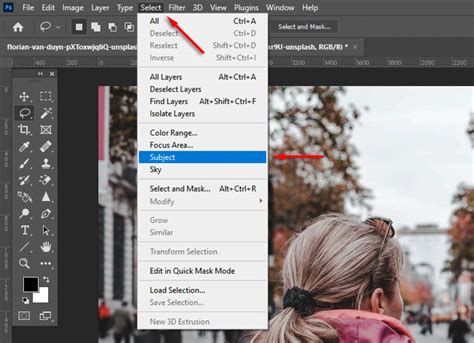
Invertálja a kijelölést: Miután kijelölte a témát, kattintson a jobb egérgombbal a kijelölt területen, és válassza a Kijelölés > Inverz (Select > Inverse) lehetőséget. Ezzel a háttér lesz kijelölve.
-
Törölje a hátteret: Nyomja meg a Delete (vagy Mac rendszeren a Törlés) gombot a billentyűzetén. A kijelölt háttér eltűnik, és helyette szürke-fehér kockás mintázat jelenik meg, ami az átlátszóságot jelzi.
-
Mentse el a képet PNG formátumban: A kép mentéséhez válassza a Fájl > Mentés másként (File > Save As) lehetőséget. A legördülő menüből válassza a PNG fájltípust. A PNG formátum támogatja az átlátszóságot, így az eredmény megőrzi a kockás mintázatot (azaz az átlátszó területeket).
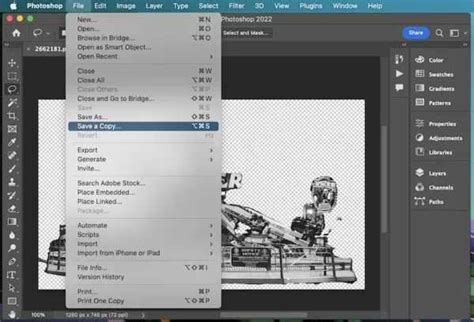
Alternatív mentési lehetőség a Fájl > Exportálás > Mentés webre és eszközökhöz (hagyományos) (File > Export > Save for Web (Legacy)) menüpont, ahol szintén kiválaszthatja a PNG-24 formátumot az átlátszóság megőrzéséhez.
2. rész: A Photoshop legjobb alternatívája a háttér átlátszóvá tételéhez
A Photoshop egy professzionális eszköz, amelynek elsajátítása időt és gyakorlást igényelhet. Különösen a kezdők számára kihívást jelenthetnek a sokféle beállítás és eszköz. Ha gyorsabb és egyszerűbb megoldásra van szükséged, számos online eszköz áll rendelkezésre.
Vidmore Background Remover Online
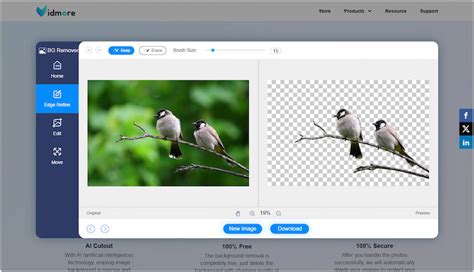
A Vidmore Background Remover Online egy kiváló, mesterséges intelligenciát (AI) használó eszköz, amely automatikusan eltávolítja a kép hátterét, veszteségmentes minőségben. Ez az eszköz ideális, ha gyorsan szeretnél átlátszó hátteret készíteni anélkül, hogy bonyolult szoftvereket kellene használnod.
Előnyei:
- Egyszerű használat: Nincs szükség telepítésre, csak töltsd fel a képet a weboldalra.
- AI alapú automatizálás: Az AI felismeri a témát és eltávolítja a hátteret.
- Ingyenes: Nincs szükség regisztrációra vagy fizetésre.
- Minőségmegőrzés: A kép minősége a feldolgozás során is megmarad.
Használata:
- Látogass el a Vidmore Background Remover Online weboldalára.
- Kattints a "Portré feltöltése" (Upload Portrait) gombra, és válaszd ki a képet.
- Az eszköz automatikusan feldolgozza a képet. Ha szükséges, a Finomítás (Refine Edge) eszközökkel (Megtartás, Törlés, Ecsetméret) korrigálhatod a kijelölést.
- Ha elégedett vagy az eredménnyel, kattints a Letöltés (Download) gombra.
AnyMP4 Background Remover Online
Egy másik remek online alternatíva az AnyMP4 Background Remover Online. Ez az eszköz is AI technológiát használ a háttér automatikus eltávolításához, és rendkívül felhasználóbarát.
Használata:
- Nyisd meg az AnyMP4 Background Remover Online weboldalát.
- Kattints a "Képek feltöltése" (Upload Image) gombra, és válaszd ki a fájlt.
- A program automatikusan feldolgozza a képet. A Szerkesztés (Edit) fülön finomíthatod az éleket, vagy akár új hátteret is adhatsz hozzá.
- Ha kész vagy, kattints a Letöltés (Download) gombra.
Gyors tipp a háttér eltávolításához Photoshopban oktatóanyag kezdőknek
3. rész: GYIK a képháttér átlátszóvá tételével kapcsolatban
Milyen előnyökkel jár az online háttér eltávolító eszközök használata?
Az online eszközök előnye, hogy nem igényelnek telepítést, bárhol elérhetők internetkapcsolattal, és rendkívül felhasználóbarát felülettel rendelkeznek, ami ideálissá teszi őket kezdők számára. Emellett általában ingyenesek vagy korlátozott ideig használhatók ingyenesen.
Pixeles lesz a kép minősége a háttér eltávolítása után?
Nem. A jó minőségű eszközök, mint a Vidmore és az AnyMP4, megőrzik a kép minőségét a feltöltéstől a letöltésig. A Photoshopban is a megfelelő módszerekkel és mentési beállításokkal (PNG) elkerülhető a minőségromlás.
Milyen fájlkiterjesztést használjak a kép mentéséhez átlátszó háttérrel?
A legmegfelelőbb fájlkiterjesztés az átlátszóság megőrzéséhez a PNG. A JPEG formátum nem támogatja az átlátszóságot, így ha így mented el a képet, a háttér fehér vagy más színű lesz.
Az átlátszó hátterű képek készítése a Photoshopban vagy alternatív eszközökkel ma már nem bonyolult feladat. Ezzel a tudással hatékonyan emelheted tartalmaid vizuális minőségét.