Az Adobe Photoshop egy sokoldalú képszerkesztő szoftver, amely számos lehetőséget kínál a képek importálására és kezelésére. Legyen szó állóképekről, 3D fájlokról, mozgóképekről vagy képsorozatokról, a Photoshop képes ezek megnyitására és szerkesztésére.
A fájlok megnyitása többféleképpen is lehetséges. Használhatja a Fájl > Megnyitás parancsot, vagy a Legutóbbi objektumok megnyitása lehetőséget a korábban használt fájlok gyors eléréséhez.
Fontos tudni, hogy a Photoshop beépülő modulokat használ számos fájlformátum megnyitásához és importálásához. Előfordulhat, hogy a program nem tudja automatikusan felismerni a fájlformátumot, különösen akkor, ha a fájlt két operációs rendszer között továbbították, ami néha a fájlformátum téves hozzárendelését okozhatja.
Különböző fájlformátumok importálása
RAW képek
A nyers kép (RAW) egy olyan képfájl, amely a lehető legtöbb információt tartalmazza a fényképezőgép szenzora által rögzített fotóról. Ha utómunkázni tervezi a fényképeit, javasolt a fényképezőgépen beállítani a nyers kép készítését. A legtöbb információ a tömörítetlen verzióban található, de ez nagyobb fájlméretet eredményez.
A nyers formátumok az adott gyártóra jellemzőek és zártak, a grafikai programok a nyers képeket nem tudják módosítani. Azonban az Adobe által kifejlesztett DNG (Digital Negative) formátum képes eltárolni ezeket az információkat egyetlen fájlban.
A különböző gyártók eltérő kiterjesztéseket használnak a nyers képfájlokhoz:
- Canon: .CR2, .CR3, .CRW
- Nikon: .NEF, .NRW
- Sony: .ARW, .SRF, .SR2
- Fuji: .RAF
- Olympus: .ORF
- Panasonic: .RAW, .RW2
A nyers kép alapból fakóbbnak, színtelennek, laposnak és életlenebbnek tűnhet, mint egy JPG kép, de ez azért van, mert rengeteg információt tartalmaz, ami az utómunkában kiemelkedő eredményt tesz lehetővé.
TIFF (TIF)
A TIF(F) a Tagged Image File (Format) rövidítése. Ez a formátum kiváló minőségben képes megőrizni a raszterképeket, és tud rétegeket is kezelni. Ez különösen akkor hasznos, ha olyan szoftvereket használ, mint az Adobe Photoshop, és az eredeti kép roncsolása nélkül szeretné eltárolni a módosításokat (non-destruktív képszerkesztés).
A TIF fájl a már feldolgozott fotót tartalmazza, nem őrzi meg az eredeti, nyers képet. A Photoshopban a TIFF fájlok bitmélysége csatornánként 8, 16 vagy 32-bit lehet, méretük pedig legfeljebb 4 GB lehet. A nagyobb bitmélység több árnyalat megjelenítésére képes, így elkerülhető a csíkozódás.
A TIF lehet tömörített vagy tömörítetlen. A veszteségmentes tömörítésnél az LZW (Lempel-Ziv-Welch) opciót szokták választani. A TIF előnye, hogy iparági szabványnak számít, így a legtöbb képkezelő és -rendszerező szoftver képes megjeleníteni.
A TIF - a rétegeknek köszönhetően - elsősorban forrásfájl formátum a fotósok számára. Az ügyfeleknek átadásra ebből JPG-t érdemes exportálni. Nyomdai célokra is kiváló, ilyenkor érdemes olyan verziót átadni, amiben a rétegeket már összeolvasztották. A nyomtatásra szánt képeknél 300 dpi-s felbontást szoktak használni.
PSD (Photoshop Document)
A PSD a Photoshop saját (natív) alapértelmezett forrásfájl formátuma. A PSD fájlok mérete legfeljebb 2 GB lehet, az ennél nagyobb képeket Nagy dokumentumformátumban (PSB) menti el a Photoshop. PSD fájlként csatornánként 16-bites, valamint csatornánként 32-bites képeket lehet menteni.
A TIF fájlokkal összehasonlítva elsősorban a fájlméretben, illetve a megjeleníthetőségben van különbség. A PSD formátumot lényegesen kevesebb szoftver képes kezelni, mint a TIF-et. Ha egyéb Adobe programokban dolgozik (pl. Illustrator, InDesign), a PSD fájlok közvetlenül importálhatók.
JPEG (JPG)
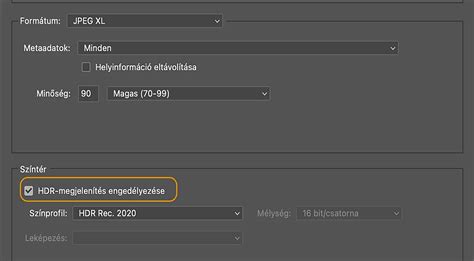
A JPEG képek veszteségesen tömörítettek, így a fájlméretük lényegesen kisebb, mint a nyers képeké vagy TIF/PSD fájloké. A JPEG képek nem képesek rétegek tárolására. A fájlok bitmélysége csatornánként 8-bit lehet.
Fontos tudni, hogy minél jobban tömörítjük a képet, annál többet veszít a minőségéből. A lehető legjobb képminőség érdekében a feldolgozott nyers képeket TIF vagy PSD fájlként érdemes megnyitni a Photoshopban, és csak a kész képet exportálni JPEG-be.
A JPEG az egyik olyan képfájl formátum, amit a böngészők is megbízhatóan képesek megjeleníteni. A weben használt fotók jelentős része éppen ezért JPEG. A TIF vagy PSD képeket nem használunk a weben, a hatalmas méretük és a megjelenítési problémák miatt.
Fontos, hogy a fotó mentésénél lehetőleg ne a “Save as” (Mentés másként) opciót válaszd, hanem exportáld a képet. Erre azért van szükség, hogy bizonyos beállításokat (felbontás, színtér stb.) bele tudj “égetni” a fotóba és helyesen jelenjen meg a különböző eszközökön.
Ha fotódat eredeti méretében (vágás és átméretezés nélkül), a lehető legkisebb tömörítéssel exportálod JPG-be, akkor jó minőségű, akár nyomtatásra is alkalmas fotót kaphatsz. A fotósok általában ilyen formában adják át az elkészült galériákat az ügyfeleik számára.
A nyomtatásra szánt képeknél a felbontást 300 dpi-re, színteret pedig sRGB-re érdemes állítani. Átméretezésnél a hosszabbik oldal általában 1920 px legyen.
PNG
A PNG (Portable Network Graphics) formátum legfontosabb előnye a JPG-vel szemben, hogy veszteségmentes formátum, így jobb minőségben mentheted el a fotóidat. Rétegek kezelésére egyébként ez sem képes. Csatornánként 16-bites színeket képes megjeleníteni, tehát lényegesen több árnyalatot, mint a JPEG.
A másik fontos előnye a JPG-vel szemben, hogy képes átlátszó is lenni, így használható például logóként vagy vízjelként is. A PNG formátum a háttér átlátszóságát egyenetlen élek nélkül képes megjeleníteni.
Ha elégedetlen vagy a közösségi médiába feltöltött fotóid minőségével, exportáld őket PNG formátumban és így töltsd fel.
PDF (Portable Document Format)
Az Adobe Portable Document Format (PDF) vektorgrafikus és raszteres adatok megjelenítésére alkalmas sokoldalú fájlformátum. Elektronikus dokumentumkeresési és navigációs funkciókat kínál. A PDF az Adobe Illustrator és az Adobe Acrobat elsődleges formátuma.
Egyes PDF-fájlok egyetlen képet, mások több oldalt és képet tartalmaznak. A PDF-fájlok Photoshop-beli megnyitásakor kiválaszthatja, hogy mely oldalakat vagy képeket kívánja megnyitni, valamint megadhatja a raszterizációs beállításokat is.
PDF-adatokat az Elhelyez és a Beillesztés paranccsal, valamint húzással történő másolással importálhat. A program az oldalt vagy a képet intelligens objektumként helyezi el egy különálló rétegen.
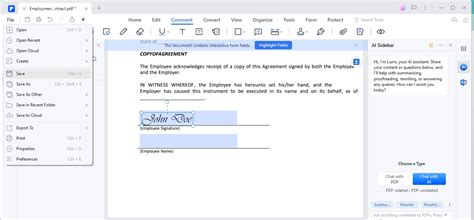
A PDF megnyitásakor a következő beállításokat adhatja meg:
- Vágási terület: Az oldal eredeti méretét vágja ki.
- PDF vágóterület: A PDF-fájlban megadott területet vágja ki (a vágási margókat).
- Feldolgozási területek: A feldolgozási eljárásokban (például vágás, hajtogatás, körülvágás) rejlő elhelyezési korlátozásokhoz a PDF-fájlban megadott területet vágja ki.
- Oldalarány megtartása: Ha meg kívánja őrizni azt a méretarányt, amellyel a program az oldalakat méretezte.
- Szélesség és Magasság: Az oldalak méretezésekor torzítás is előfordulhat.
- Felbontás: Az új dokumentum felbontását adja meg.
- Színmód: Az új dokumentum színmódját adja meg.
- Bitmélység: Az új dokumentum bitmélységét adja meg.
EPS (Encapsulated PostScript)
A gyakorlatilag minden vektorgrafikus, illusztrációs és kiadványszerkesztő program által támogatott Encapsulated PostScript (EPS) formátumú fájlok vektorgrafikus és bitképes adatokat egyaránt megjelenítenek. Az Adobe-alkalmazások közül elsősorban az Adobe Illustrator képes PostScript formátumú grafikus anyagok létrehozására.
Amikor megnyit egy vektorgrafikus képet tartalmazó EPS-fájlt, azt a program raszterizálja, vagyis egy bitképes kép képpontjaivá vagy bitjeivé alakítja át a vektoralakzatok matematikailag definiált vonalait és görbéit. A PostScript formátumú képek importálhatók a Photoshopba az Elhelyez és a Beillesztés paranccsal, valamint húzással másolva.
Képek importálása Illustratorból
Az Illustrator-képek Photoshopba történő beolvasásakor (ahol lehetséges) megtarthatók a rétegek, a maszkok, az átlátszóság, az összetett alakok, a szeletek, az aktív képterek és a szerkeszthetőség. Az Illustratorban Photoshop (PSD) formátumban exportálja a képeket.
Ha az Illustrator-kép a Photoshop által nem támogatott elemeket tartalmaz, a program megőrzi a kép megjelenését, a rétegeket azonban egyesíti, és raszterezi a képet. Például a Szórt keverési módot használó rétegkészletek, valamint a vágómaszkokban lévő összes réteg egy réteggé olvad össze.
Videók és képsorozatok importálása
A Photoshop alkalmazásban közvetlenül megnyithatja a videofájlokat, vagy videoanyagot vehet fel a megnyitott dokumentumokba. A videofájl közvetlen megnyitásához kattintson a Fájl > Megnyitás parancsára.
Videofájl megnyitott dokumentumba való importálásához a Réteg > Videorétegek > Új videoréteg fájlból parancsot használja. Képsorozat közvetlen megnyitásához szintén a Fájl > Megnyitás parancsot használja.
A Photoshop program használatakor, ha a dokumentumba importálása közben a videoklipet vagy a képsorozatot át szeretné alakítani, használja az Elhelyez parancsot. Elhelyezésük után a videoképkockák egy intelligens objektumba kerülnek.
Ha a videoréteg forrásfájlját egy másik alkalmazásban módosítják, a megváltozott forrásfájlra hivatkozó videoréteget tartalmazó dokumentum megnyitásakor a Photoshop általában újra betölti és frissíti a képanyagot. Ha a dokumentum nyitva van, és a forrásfájlt eközben módosítják, a Képkocka ismételt betöltése paranccsal frissítheti az aktuális képkockát az Animáció panelen.
Képek elhelyezése és rétegezése
Az egyik kép hozzáadása a Photoshophoz számítógépen egyszerű és könnyű. A második képet áthúzhatja az alapprojektre, és a Photoshop automatikusan egy új rétegre helyezi. Ez a beállítás megkönnyíti a méret, a pozíció és a hatások igazítását. Kiváló választás kollázsokhoz, tervezéshez vagy elemek kombinálásához.
Így adhat hozzá egy képet egy másik képhez a Photoshopban:
- Nyissa meg a fő képét.
- Válassza a Fájl > Beágyazott elhelyezés menüpontot, majd válassza ki a hozzáadni kívánt fényképet. Ez automatikusan egy új rétegként jelenik meg.
- Használja a sarki fogantyúkat a méretezéshez és húzza a megfelelő helyre. Nyomja meg az Enter gombot a megerősítéshez.
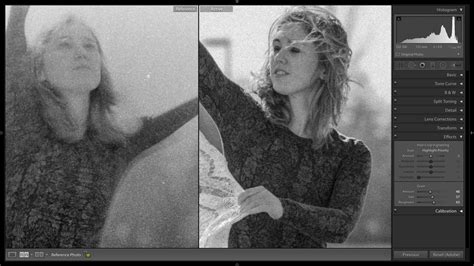
Ha azt szeretné, hogy két kép zökkenőmentesen összeolvadjon éles szélek nélkül, használjon rétegmaszkokat és átmenet-elhalványításokat. Válassza ki a Gradiens eszközt, győződjön meg róla, hogy az előtérszín fekete, majd húzza át a maszkon, hogy sima átmenetet vagy halványulást hozzon létre a két kép között.
Tippek a képimportáláshoz és kezeléshez
- Használjon rétegeket: Mindenképpen helyezze a második képet egy külön rétegre. Ez lehetővé teszi, hogy mozgassa vagy szerkessze anélkül, hogy a projekt bármely más elemére hatással lenne.
- Tartsa lenyomva a Shift billentyűt az arányos méretezéshez: Ez megakadályozza a kép nyújtását vagy összenyomását.
- Használjon segédvonalakat a tökéletes igazításhoz: Húzza le a segédvonalakat a vonalzóról a pontos elhelyezés érdekében.
- Maszkok alkalmazása a tiszta összeolvadáshoz: A rétegmaszkok lehetővé teszik, hogy egy kép részleteit elrejtsük vagy láthatóvá tegyük simán és roncsolásmentesen.
- Átlátszóság állítása a sima átfedésekhez: Az átlátszóság csökkentése segít abban, hogy egy réteg lágyan olvadjon bele a háttérbe.
Finom átlátszóság, de izibe'! | Photoshop tipp (#223.)
tags: #adobe #photoshop #foto #importalasa