A digitális tartalomkészítés világában a Photoshop egy elengedhetetlen eszköz, különösen ha videóeffektusokról van szó. A szoftver nem csupán a képszerkesztésben jeleskedik, hanem a videóanimációk és effektek kezelésében is komoly lehetőségeket kínál. Ez a cikk bemutatja, hogyan manipulálhatjuk a videorétegeket, hogyan távolíthatunk el vagy módosíthatunk effekteket, és hogyan hozhatunk létre professzionális végeredményt.
Videorétegek alapvető kezelése
A videorétegeket a Photoshopban ugyanúgy átalakíthatjuk, mint bármely más réteget. A "Szerkesztés" menüben található "Szabad átalakítás" paranccsal módosíthatjuk a videoklip méretét, forgathatjuk vagy torzíthatjuk azt. A dokumentumablakban található fogópontok húzásával finomhangolhatjuk az átalakítást. Ezenkívül az "Átalakítás" almenü további opciókat kínál, mint például a perspektivikus torzítás vagy a deformálás.
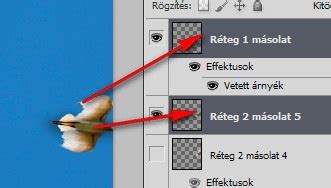
Rétegek megjelenésének és időtartamának szabályozása
Többféle módszert alkalmazhatunk annak meghatározásához, hogy egy réteg mikor jelenjen meg a videoklipben vagy az animációban. A legegyszerűbb módszer a réteg időtartamának beállítása az Idővonal panelen. A réteg be- és kilépési pontjának definiálásához egyszerűen húzza a megfelelő pozícióba a réteg időtartamát kijelölő sáv elejét és végét. Ezzel a művelettel lerövidítheti a réteg időtartamát, mivel elrejti az aktuális idő jelzője és a réteg eleje vagy vége között lévő képkockákat.
A videó- vagy animációs réteg elején vagy végén található képkockákat a réteg körülvágásával rejtheti el. Ez a művelet módosítja a réteg fel-, illetve eltűnési időpontját a videoklipben vagy az animációban. Ha egy videoréteg összes képkockájára szeretne szűrőt alkalmazni, először konvertálja intelligens objektummá a réteget. Ezt követően a "Szűrő" menüből alkalmazhatja a kívánt szűrőket.
Az "Munkaterület felemelése" parancs segítségével törölhet képanyagot a kijelölt rétegekről. Az "Munkaterület kivonása" paranccsal pedig a videoklip adott szakaszait törölheti, a program automatikusan eltávolítja az keletkező időhézagot és az új videorétegekre másolja a megmaradt tartalmat.
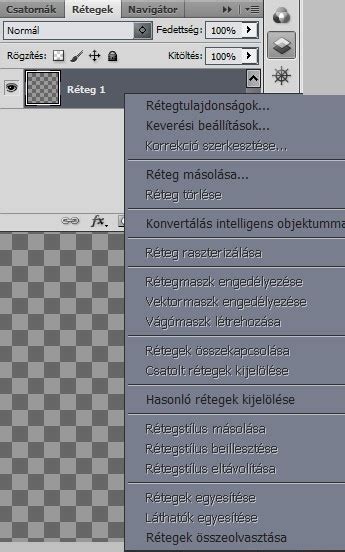
Effektusok és átmenetek alkalmazása
A kulcsképek segítségével finomhangolhatja a réteg fedettségét a kívánt időpontokban vagy képkockákon. Az átmenetekkel professzionális halványítási és áttűnési effektusokat hozhat létre. Kattintson az Idővonal panel bal felső részén található átmenetek ikonra, majd válasszon időtartamot és húzza az átmenettípust a klipek elejére vagy végére.
Ha a jobb gombbal rákattint a szöveg-, állókép- vagy intelligens objektum-klipekre, megjelennek a pásztázási, nagyítási és forgatási készletek, amelyekkel kifinomult animációkat hozhat létre rövid idő alatt.
Rétegcsoportok és intelligens objektumok
Ahogy egyre több réteget ad a videóhoz vagy az animációhoz, hasznos lehet a rétegek csoportosításával hierarchiába rendezni őket. A "Réteg" menü "Rétegek csoportosítása" parancsával teheti ezt meg. Rétegcsoportok csoportosítására is van lehetőség, így az összes csoportosított réteg fedettségét egyidejűleg animálhatja.
Az intelligens objektumok használata további rugalmasságot biztosít. A "Réteg" menü "Intelligens objektumok" pontjában kattintson a "Konvertálás intelligens objektummá" parancsra. Ez lehetővé teszi a nem-destruktív szerkesztést, például szűrők alkalmazását, amelyek később könnyen módosíthatók.
Videorétegek raszterizálása és exportálása
A videorétegek raszterizálásakor a program a kijelölt réteget az Animáció panelen kijelölt aktuális képkocka kompozitjává olvasztja össze. Ezt a "Réteg" menü "Raszterizálás" pontjában teheti meg, ahol választhat a "Videó" vagy a "Réteg" opciók közül. Több videoréteg egyidejű raszterizálásához jelölje ki őket a Rétegek panelen, majd kövesse a fent leírt lépéseket.
A lejátszás minőségének javításához képkockaátugrással és gyorsítótárazással élhet. A munka befejezése után a "Fájl" menü "Exportálás" majd "Videó renderelése" parancsával mentheti el a projektet. A QuickTime (MOV) formátum ideális az alfacsatornák és a tömörítetlen videók exportálásához.
Hasznos billentyűparancsok és trükkök
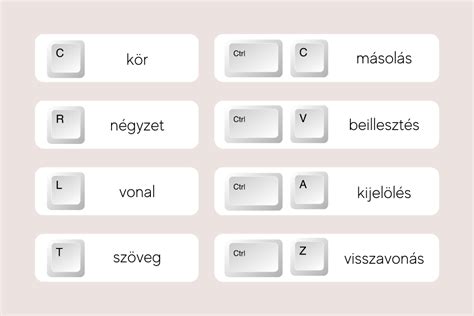
A Photoshop használatát számos billentyűparancs teszi gyorsabbá és hatékonyabbá:
- Egyenes vonal húzása: Tartsa lenyomva a Shift gombot, miközben az ecset (B), vonal (U) vagy mozgatás (V) eszközzel dolgozik.
- Szabályos négyzet és kör rajzolása: Tartsa lenyomva a Shift gombot alakzatok vagy kijelölések létrehozásakor.
- Teljes képernyőre váltás: Nyomja meg háromszor az F billentyűt.
- Eszköztár navigálás: Minden eszközhöz tartozik gyorsbillentyű (pl. B az ecsethez). A Shift + eszköz billentyű kombinációval válthat az azonos ikon alatt található eszközök között.
- Ecset áttetszőségének állítása: Ha az ecset eszköz aktív, a szám billentyűkkel állíthat be 10% és 100% közötti áttetszőséget.
- Mozgatható kijelölés: Kijelölés eszköz használata közben, mielőtt felengedné az egeret, nyomja le a Space billentyűt.
- Értékváltozás görgetéssel: Kattintson egy értékmezőre, és görgesse az egeret vagy használja a fel/le kurzor billentyűket az érték növeléséhez vagy csökkentéséhez.
- Rétegek mozgatása eszközváltás nélkül: Tartsa lenyomva a Ctrl billentyűt.
- Minden más réteg elrejtése: Tartsa lenyomva az Alt billentyűt, és kattintson egy réteg elrejtésére.
- Rétegcsoportok kibontása/összecsukása: Tartsa lenyomva a Ctrl billentyűt, és kattintson a réteg kibontása/összecsukása ikonra.
tags: #photoshop #video #frufru #eltuntetes