Ez a használati útmutató a CorelDRAW szoftver vonalrajzolási és szövegkezelési funkcióit mutatja be. A CorelDRAW illusztrációk alapvetően egyszerű alakzatokból épülnek fel, mint például ellipszisek, téglalapok, sokszögek, görbék és egyenes szakaszok. Ezeket az alakzatokat, vagy más néven objektumokat, különálló egységeknek tekintjük, melyek mindegyike saját tulajdonságokkal rendelkezik, mint például méret, alak, kitöltés és körvonal.
Ha elképzeltük, hogy mit szeretnénk rajzolni, el kell döntenünk, hogy a rajz milyen alapobjektumokból építhető fel. Ha ezeknek az objektumoknak az alakja a megrajzolás pillanatában nem felel meg pontosan az elképzeléseinknek, további eszközökkel alakíthatjuk át őket.
Alakzatok és vonalak rajzolása
A CorelDRAW négyféle alapelemmel dolgozik: vonal, téglalap, ellipszis és karakter. Ezek a segédeszközök nagyon hasonlóan működnek. Egy objektum megrajzolásához ki kell választanunk a megfelelő segédeszközt a rajzoló eszköztárból, majd rá kell kattintanunk a rajzlapra, és az egérgomb nyomva tartása mellett el kell mozgatnunk az egeret. Ilyenkor a program követi az egér mozgását, és megrajzolja az objektum vázlatát, melynek mérete az egérgomb felengedéséig szabadon változtatható. Ha felengedjük az egérgombot, a program rögzíti az objektumot. Az új objektumok az alap grafikai stílus jellemzőit veszik fel, kitöltőjük és körvonaluk az ebben tárolt értékekhez igazodik.
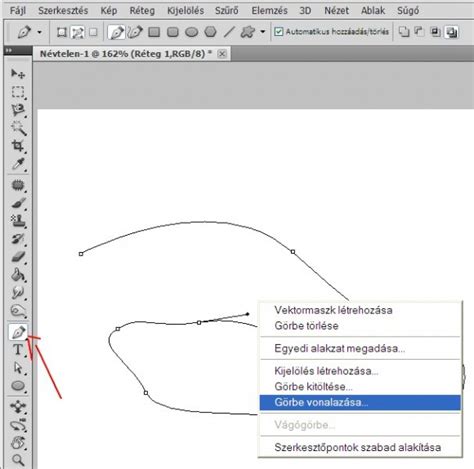
Vonal rajzolásához válasszuk, kattintsunk hosszan a ceruza ikonra. A rajzolás paramétereit a Special/Preferences/Curves lapon lehet beállítani. Húzzuk meg a lapon a kívánt vonalat. Minden objektum csomópontokból és az azokat összekötő szakaszokból épül fel. A csomópontok olyan nevezetes pontok az objektum körvonalán, ahol a görbe irányt vált. Minden szegmensnek a végén van csomópont, ezért a legegyszerűbb CorelDRAW objektum, mint például az egyenes, minimum három elemből áll: egy görbeszakaszból és a két végén található csomópontból. A csomópontok helyzetének változtatásával változik az alakzat helyzete.
A téglalap sarkai lekerekíthetők az alakító szerszámmal. Az ellipszisből ív és ellipszis szelet alakítható ki az alakító szerszámmal.
Szöveg bevitele és formázása
A CorelDRAW segítségével a rövidebb szövegekkel különleges grafikai műveleteket hajthatunk végre, ugyanakkor a hosszabb szövegekhez formázásához szükséges eszközök is megtalálhatók benne. Ha hosszabb szövegeket szeretnénk beírni, szövegblokkokat kell készítenünk. Ezeken a kereteken nem alkalmazhatunk grafikai hatásokat, de a bennük elhelyezett szövegeket ugyanúgy formázhatjuk, mintha szövegszerkesztő programban dolgoznánk, akár több száz oldalas szöveges dokumentumokat is készíthetünk.
Ha a szöveg segédeszköz kiválasztása után rákattintunk a rajzterületre, és ezután kezdünk gépelni, akkor karaktersor keletkezik, ha a szöveg segédeszközzel keretet készítünk, majd ebbe gépeljük be a szöveget, akkor pedig szövegblokkot hozunk létre. Ha rövidebb szövegeket szeretnénk beírni, vagy a szövegeken később grafikai műveleteket szeretnénk végezni, karaktersorokat kell készítenünk. A karaktersorokat ugyanúgy manipulálhatjuk, mint azokat az objektumokat, amiket a rajzoló segédeszközökkel készíthetünk.
A CorelDRAW számos szövegformázási lehetőséget kínál a felhasználóknak. Megváltoztathatjuk a betűtípust, a betűméretet, a betűstílust, az igazítást, a tagolást és még sok más paramétert. A legtöbb szövegformázási műveletet elvégezhetjük karaktersorokkal és szövegblokkokkal is, de vannak olyan funkciók (pl. iniciálék, bajusz készítése, sorkizárt igazítás, automatikus elválasztás), amelyeket csak szövegblokkoknál alkalmazhatunk.
Szöveg beírásához normál nézetben kattintsunk a Szöveg gombra a szerszámkészletben. A szövegkeret létrehozásához húzzuk az egérmutatót átlósan a megfelelő méretre. Megjelenik a szöveg eszköztár. Válasszuk ki a megfelelő betűtípust, méretet és stílust. Ha a szöveg eszköztár nem látható, kattintsunk a Nézet menü Szöveg eszköztár parancsára. Írjuk be a szöveget. A szöveg színét az előtér színe határozza meg. A szövegmezőbe csak egyszer írhatunk szöveget. Ha a mezőn kívülre kattintunk, a szöveg grafikus képpé alakul, és a mező nem aktiválható újra.
Szöveg speciális hatásai
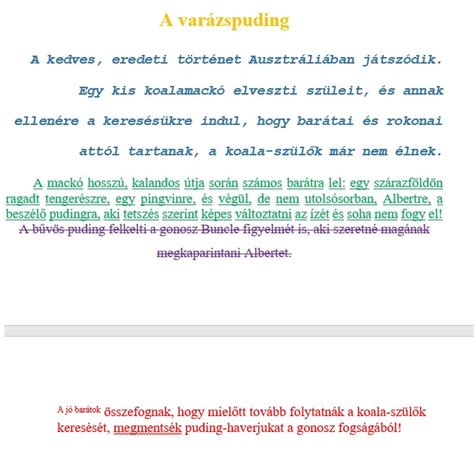
Érdekes grafikai hatást kelthetünk azzal, ha egy karaktersorból térbeli szöveget készítünk. Ehhez mélységet kell adnunk a kijelölt szövegnek, majd meg kell adnunk azt a nézőpontot, amiből meg szeretnénk tekinteni. Ha térbeli szövegekkel dolgozunk, azokat bármilyen nézőpontból megtekinthetjük, és a nagyítás mértékét is szabadon változtathatjuk.
Ehhez jelöljük ki a szöveget a nyíl segédeszközzel, majd válasszuk a Text (Szöveg) menüből az Extrude Text (Szöveg kihúzása) parancsot, vagy nyomjuk meg az ennek megfelelő gombot a kelléktárból.
A burkológörbe hatással megváltoztathatjuk, tetszőleges formára alakíthatjuk a szövegkeretek alakját. A szövegkeret alakjának megváltoztatásához jelöljük ki azt a nyíl segédeszközzel, majd válasszuk az Effects (Hatások) menü Envelope (Burkológörbe) parancsát. Ekkor megjelenik az Effects (Hatások) redőnymenü Envelope (Burkológörbe) része, amellyel megváltoztathatjuk a szövegkeret alakját. Új burkológörbe készítéséhez kattintsunk az Add New gombra. Ekkor a szövegkeret körül megjelennek a csomópontok, amelyeket ugyanúgy formálhatunk, mint egy közönséges objektum csomópontjait. A program minden módosítás után átalakítja a szövegkeretet, és a benne elhelyezett szöveget is.
Egy karaktersort úgy illeszthetünk a legkönnyebben egy görbére, ha rögtön oda gépeljük be azt. A CorelDRAW lehetővé teszi, hogy a szöveg segédeszköz kiválasztása után kijelöljük azt a görbét, amin el szeretnénk helyezni a szöveget. Ilyenkor a szövegkurzor a görbén jelenik meg, és a begépelt szöveg követi a görbe ívét.
Coreldraw X4: szöveg görbére való elhelyezésének készítése
Kitöltés és színek használata
Ha megrajzoltunk egy objektumot, elkezdhetjük annak színezését, és folytathatjuk a formálását a speciális hatások alkalmazásával. Az objektumok körvonala az objektumok alakját követő, különböző színű és vastagságú vonalak. Amennyiben a vonalak nem zártak, a program egy egyenest húz az objektumot alkotó görbe kezdő és végpontja közé, s ezzel látszólag bezárja a görbét. A szövegeket a program zárt objektumokként kezeli, ezért ezeket ugyanúgy lehet színezni, mint egy közönséges téglalapot.
A színeket a leggyorsabban a képernyő szélén megjelenő palettáról tudjuk kiválasztani. Ehhez jelöljük ki a színezni kívánt objektumot a nyíl segédeszközzel, majd kattintsunk a palettában a megfelelő színre. Ha az objektum körvonalának a színét szeretnénk megváltoztatni, a jobb egérgombbal kell a palettára kattintanunk.
A CorelDRAW sokféle eszközt kínál a felhasználóknak, melyek segítségével az objektumok igen változatos módon tölthetők ki. Az objektumokat legkönnyebben a Színmező paletta segítségével színezhetjük ki, de ha itt nem találunk megfelelő színt, akkor kiválaszthatjuk azt a megfelelő Színkeverő paletta, ill. a beépített színskálák segítségével is. Használhatunk színátmenetet, mely két vagy több szín közötti folyamatos, sima átmenetet jelent. Választhatunk, hogy mely színek között és milyen módon szeretnénk átmenetet képezni.
A kitöltőminták előre legyártott, szimmetrikus csempeminták. Saját mintákat is készíthetünk bittérképek, vektorgrafikák importálásával. A PostScript minták speciális, PostScript nyelven definiált mintázatok. A PostScript minták gyakran meglehetősen bonyolultak, ezért képernyőn való megjelenítésük és nyomtatásuk sok időt vehet igénybe.

Exportálás és fájlformátumok
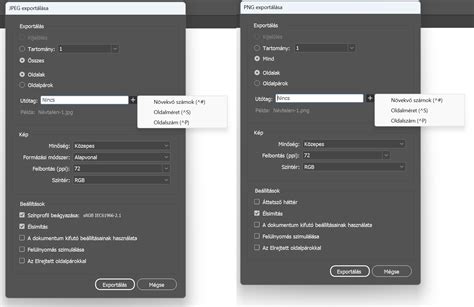
Sziasztok, dxf-be szeretnék szöveget átmenteni corel 2019-ben. Sehogy se sikerül a vonalvastagságot átvinni. Mindig csak a sima szöveget menti át. Ha valaki kérdezte már elnézést még nem olvastam vissza mindent.
Valaki nem tudja, hogy lehet exportálásnál a Corel belső indexelését (a létrehozásuk sorrendje?) nullázni, esetleg átcserélni koordináta szerinti sorrendre? EPS-ben exportálom ki a szerkesztett anyagokat Casmate-be/Gravostyle-ba, és olyan sorrendben fogja a gép csinálni, ami a Corelben volt.
A Corelnek elég új. Eddig Autocadben rajzoltam, de a sok konverziós hiba miatt próbálom kideríteni, hogy a Corelben meg lehet-e csinálni azt, ami nekem kell a tervezéshez. Pl. egyelőre nem sikerült rájönnöm, hogy ha van két egymással párhuzamos vonal, s ezeket keresztezi egy harmadik, akkor a keresztező vonal a két párhuzamos közé eső részét ki lehet-e vágni úgy hogy a metszéspontban keletkezik két végpont. Tehát az egy vonalból két szakaszt csinál. Biztos tud ilyet a Corel, de hogy?
Szia, akkor szokott előfordulni, ha régi verziós corel és újabb pdf találkozik. A 12-es nem régi...
Tippek és trükkök
A 12-es Corel-t nem tudom, ismered-e. Az egyik nekem nagyon tetsző újítása, hogy a Snap To Object-nél mindig kiírja, hogy az objektum melyik részét fogom meg (node, edge, midpoint) és ha mozgatom, akkor mihez snappel (ez is lehet pl. node, edge, midpoint, intersection (ez különösen tetszik)). A kérdés ezek után az, hogy mikor minek lehet hinni? A 10-es Corelben is mindig kijelezte, hogy miket snappel, ezt akkor is használtam.
Tegyél fel megfelelô szögben döntött segédvonalakat, és akkor minden, amit rajzolsz, azokhoz fog ugrani, tehát pontos lesz. A bal oldali a feladvány, jobb oldalon látszik a megoldás. Próbáltam azt csinálni, hogy egy nagy rácsot csináltam háromszögekből. és abból a megrajzolt ábrával kivágni, de nem elég pontos a Corel. Ezek egyenlőoldalú háromszögek, gyökös magasságok vannak.
Most a 12-es CorelDraw-t használom. Tetszik ez az újfajta illesztés. Egész CAD-es.
A számítási pontosság mindig egytized mikron. Azért említettem a 300 ezres zoomot, menj rá erre a rajzodra egyészen addig, amíg azt nem mondja, hogy ez a maximális zoom (legegyszerűbb, ha a zoom kurzorral nem téglalapot rajzolsz, csak egyet-egyet böksz a rajz megfelelô helyére), akkor látni fogod, mi az oka. Valóban az, hogy itt irracionális mennyiségek helyett azok közelítô értékével kell számolni, tehát akármilyen nagy a pontossága, elvileg sem lehet sosem teljesen pontos. Éppen ezért kellenek ilyenkor a segédvonalak, azokkal gyakorlatilag elôírod, hogy történjék ilyenkor a kerekítés, és onnantól minden menni fog.