A Photoshop rétegei olyan különálló, átlátszó lapokhoz hasonlítanak, amelyek lehetővé teszik, hogy különböző szinteken adjon hozzá és szerkesszen fényképeket és grafikákat. Ha zárol egy réteget, védheti a munka közbeni módosításoktól. A zárolt réteg nem szerkeszthető és nem törölhető, emellett festeni sem lehet rá.
Kezdő vagy tapasztalt Adobe Photoshop felhasználóként bizonyára már te is találkoztál azzal a frusztráló pillanattal, amikor egy rétegen dolgoznál, ám egy apró, de annál bosszantóbb ikon - a lakat szimbólum - akadályozza meg a továbblépést. Mintha csak a szoftver maga mondaná: „Állj meg! Eddig és ne tovább!” De miért van ott az a lakat? És ami még fontosabb: hogyan szabadulhatunk meg tőle, hogy zavartalanul folytathassuk kreatív munkánkat? Nos, kedves olvasó, ne aggódj tovább! Ebben az átfogó cikkben pontról pontra feltárjuk a zárolt réteg mögötti titkokat, és bemutatjuk, hogyan nyithatod ki a digitális zárakat, hogy a Photoshop ne korlátozzon, hanem inspiráljon téged.
Miért is jelenik meg a Lakat?
Mielőtt belevágnánk a feloldás technikáiba, értsük meg, miért is létezik egyáltalán a rétegzárolás funkció. Elsőre talán akadálynak tűnik, pedig valójában a Photoshop egyik legfontosabb védelmi mechanizmusa, ami segít megőrizni a munkánk integritását. Képzelj el egy komplex projektet, több tucat réteggel, ahol minden pixelnek megvan a maga helye és szerepe. Egy rossz mozdulat, egy véletlen kattintás, és máris elmozdíthatjuk, törölhetjük vagy átfesthetjük a már gondosan kidolgozott elemeket. A zárolás célja éppen ez: megóvni a már elkészült, véglegesített vagy éppen kritikus fontosságú rétegeket a nem kívánt változtatásoktól.
A rétegek tartalmának védelméhez teljes egészében vagy részlegesen is zárolhatja a rétegeket. Teljes zárolásra akkor lehet például szükség, ha már minden műveletet elvégzett az adott réteggel kapcsolatban. Részleges zárolást abban az esetben érdemes alkalmazni, amikor a réteg átlátszósága és stílususai már megfelelőek, ám az elhelyezés és az egyéb jellemzők még nem véglegesek.
A zárolás célja éppen ez: megóvni a már elkészült, véglegesített vagy éppen kritikus fontosságú rétegeket a nem kívánt változtatásoktól. A zárolás nem az ellenségünk, hanem egy hasznos eszköz. A lényeg az, hogy tudjuk, mikor és hogyan kontrolláljuk.
Alapértelmezett háttérréteg: Sok kép megnyitásakor az eredeti kép az úgynevezett Háttérrétegként jelenik meg. Célzott védelem: Tudatosan zárolhatunk egy réteget, miután befejeztük rajta a munkát, hogy megakadályozzuk a későbbi módosításokat. Intelligens objektumok (Smart Objects): Ezek speciális rétegek, amelyek védik az eredeti képadatokat.
A Zárolt Réteg Feloldása: Lépésről Lépésre
Ha zárolt vagy részlegesen zárolt rétegről van szó, a zárolás feloldásához kattintson a réteg nevétől jobbra látható kis méretű lakat ikonra. Ha nem látszik a Rétegek panel, válassza a felső menüsorban az Ablak › Rétegek elemet.
1. A Háttérréteg Feloldása
Ez a leggyakoribb forgatókönyv, amivel a kezdők szembesülnek. Amikor megnyitsz egy képet a Photoshopban, az általában „Háttér” néven jelenik meg a rétegek panelen, jobbján egy kis lakat ikonnal. Navigálj a Rétegek panelre (Layers Panel). Keresd meg a „Háttér” (Background) nevű réteget. Egyszerűen kattints a lakat ikonra a réteg neve mellett. Voilà!
Alternatív módszer: Kattints duplán a Háttérrétegre. Megjelenik egy „Új réteg” (New Layer) ablak, ahol nevet adhatsz a rétegnek. Nyomj „OK”-t, és a réteg feloldásra kerül.
2. Más Zárolt Rétegek Feloldása
Keresd meg a lakat ikont a réteg neve mellett. Erre az ikonra kattintva feloldhatja a réteg összes tulajdonságának zárolását.
Húzd a lakatot a Kukába: A rétegek panel tetején, a zárolási opciók melletti lakat ikont megfogva áthúzhatod azt a panel alján lévő „Kuka” (Delete Layer) ikonra.
Menüből: A felső menüsorban válaszd a „Réteg” (Layer) -> „Réteg feloldása” (Unlock Layer) opciót.

A Részleges Zárolás Típusai és Feloldása
A rétegek részleges zárolásával védheti bizonyos tulajdonságaikat, például a színes képpontjaikat, az átlátszó képpontjaikat vagy a vásznon elfoglalt helyüket. A részlegesen zárolt rétegek zárolását ugyanúgy oldhatja fel, mint a teljesen zárolt rétegekéét, vagyis a rétegnév melletti lakat ikonra kattintva.
A Photoshop a rétegzárolás finomhangolására is lehetőséget ad. A Rétegek panellelLépjen a Rétegek panelre, és jelölje ki azt a réteget, amelynek fel szeretné oldani a zárolását. Ha zárolva van a réteg, egy lakat ikon látszik a neve mellett.
- Átlátszó képpontok rögzítése (Lock Transparent Pixels): Ez az opció (kockás ikon) megakadályozza, hogy az átlátszó területekre rajzoljunk, festéket vigyünk fel, vagy bármilyen pixelt hozzáadjunk. Csak a már létező, nem átlátszó pixelek módosíthatók. Erre az ikonra kattintva megőrizhető az átlátszó terület átlátszósága, és a réteghez hozzáadott ecsetvonások vagy egyéb alakzatok csak a réteg átlátszatlan területeire lesznek hatással.
- Képpontok rögzítése (Lock Image Pixels): Ez (ecset ikon) megakadályozza, hogy a réteg pixeleit megváltoztassuk bármilyen festőeszközzel, klónozó eszközzel vagy szűrővel. Ez a típusú zárolás az Átlátszó képpontok rögzítése típusú zárolás ellentéte.
- Pozíció zárolása (Lock Position): Ez az opció (négy nyíl ikon) megakadályozza, hogy a réteget véletlenül elmozdítsuk a vásznon. Ha be van kapcsolva a Pozíció zárolása beállítás, egyáltalán nem lehetséges az adott rétegen lévő objektumok mozgatása.
- Mindent zárolás (Lock All): Ez az ikon (a jól ismert lakat szimbólum) az összes fent említett zárolási típust aktiválja egyetlen kattintással.
Kattints arra az ikonra, ami a zavaró zárolást képviseli (pl. a pozíció zárolását feloldó négy nyíl ikonra).
Intelligens Objektumok és a Zárolás Illúziója
Az Intelligens objektumok (Smart Objects) kulcsfontosságú elemei a nem-destruktív szerkesztésnek a Photoshopban. Ezek lényegében olyan konténerek, amelyek megőrzik a réteg eredeti tartalmát (vektor, raszter, RAW kép) az eredeti felbontásában, lehetővé téve a skálázást, forgatást és egyéb transzformációkat anélkül, hogy a képminőség romlana. Gyakran látunk mellettük egy kis ikont (egy négyzet a sarkában egy kis lappal), ami azt jelzi, hogy Intelligens objektumról van szó. Sokan „zároltnak” hiszik őket, mert közvetlenül nem lehet rajtuk ecsettel festeni vagy pixeleket módosítani.
Szerkesztés: Ha módosítani szeretnéd az Intelligens objektum tartalmát, kattints duplán a réteg miniatűr képre (thumbnaile) a Rétegek panelen. Ekkor egy új Photoshop ablak nyílik meg, ahol az eredeti tartalom található. Itt végezheted el a módosításokat, majd mentsd el a fájlt (Ctrl/Cmd + S), és zárd be.
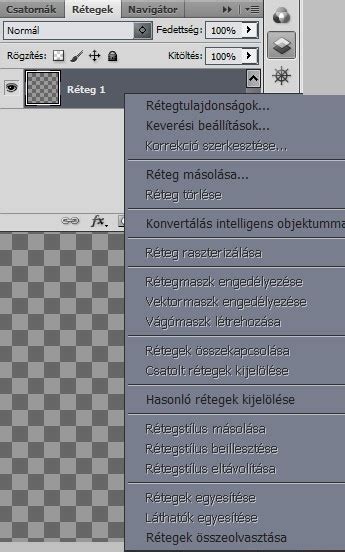
Raszterizálás (Rasterize Layer): Ha továbbra is úgy érzed, hogy szükséged van a közvetlen pixel szerkesztésre, és nem szeretnéd megőrizni az Intelligens objektum előnyeit, akkor raszterizálhatod a réteget. Kattints jobb gombbal a rétegre a Rétegek panelen, és válaszd a „Réteg raszterizálása” (Rasterize Layer) opciót. Fontos tudni, hogy ezzel elveszíted az Intelligens objektum nem-destruktív tulajdonságait: a későbbi átméretezések ronthatják a képminőséget.
Vektoradatokat tartalmazó rétegeken (például szövegrétegeken, alakzatrétegeken, vektormaszkokon vagy intelligens objektumokon) és létrehozott adatokon (például kitöltési rétegeken) nem használhatók festőeszközök és szűrők. A réteg raszterizálása után már nem szerkesztheti azokat a korábbi módon, mivel a program képpontalapú rétegekké alakította őket. Célszerű a rétegről másolatot készíteni, és azt raszterizálni, hogy szükség esetén mindig vissza tudjon térni az eredeti réteghez.
További Tippek és Tippek a Rétegkezeléshez
A Photoshop zárolási mechanizmusa nem egy akadály, hanem egy csendes segítő, mely a háttérben biztosítja a kreatív szabadságot azáltal, hogy megóvja a már elért eredményeket a véletlen hibáktól. Ez a felismerés az egyik legfontosabb lépés a Photoshop mélyebb megértéséhez.
- Rendszeres mentés: Mindig mentsd a munkádat gyakran!
- Rétegek elnevezése: Adj értelmes neveket a réteidnek! A „Réteg 1 másolata 2” helyett használd a „Háttér - felhők” vagy „Fő karakter - haj” elnevezéseket. Álmodja meg. Rétegek vagy rétegcsoportok képhez adása közben célszerű nevet adni az egyes rétegeknek, hogy azok tartalma könnyen azonosítható legyen. Kattintson duplán a réteg vagy a csoport nevére a Rétegek panelen, és írja be az új nevet.
- Rétegcsoportok használata: Rendszerezd a hasonló rétegeket csoportokba (Ctrl/Cmd + G).
- Billentyűparancsok elsajátítása: A Photoshop tele van billentyűparancsokkal, amelyek felgyorsítják a munkafolyamatot.
- Tudatos zárolás: Ne félj használni a zárolási funkciókat! Ha befejeztél egy elemet, zárold le a pozícióját vagy a pixeleit. Ez megóvja a véletlen módosításoktól, miközben más részeken dolgozol.
A rétegek és a csoportok színnel történő megjelölése révén könnyebb megtalálni a rétegeket a Rétegek panelen.
Ha a képen bizonyos színmódok közötti átalakítást hajt végre, a program összeolvasztja a képet.
A rétegek tartalmának véglegesítése után a képfájl méretének csökkentéséhez egyesítheti is a rétegeket. Rétegek egyesítése: Ha két szomszédos látható réteget szeretne egyesíteni, melyek közül az alsó egy képpontréteg, jelölje ki a felső réteget a Rétegek panelen, majd válassza a Réteg > Rétegek egyesítése lehetőséget, válassza ki a Rétegek egyesítése elemet a Rétegek panel menüjéből vagy használja a Cmd+E (macOS) / Ctrl+E (Windows) gyorsbillentyűt. Láthatók egyesítése: Ha csak a dokumentum kijelölt rétegeit szeretné egyesíteni, rejtse el az egyesíteni nem kívánt rétegeket, és jelöljön ki alapként egy képpontréteget. Jelölje ki a vágómaszk alaprétegét.
Összeolvasztással csökkenthető a fájlméret: a program háttérré egyesíti az összes látható réteget, és elveti a rejtett rétegeket. A továbbra is megmaradt átlátszó területek fehér színű kitöltést kapnak.
Bár a rétegcsoportok (Layer Groups) maguk általában nem záródnak le, a bennük lévő rétegek természetesen igen. Az összekapcsolt rétegek (Linked Layers) sem minősülnek „zároltnak” abban az értelemben, mint a lakat ikonnal ellátottak. A kis lánc ikon 🔗 azt jelenti, hogy ezek a rétegek együtt mozognak és transzformálódnak.
Nagyon ritkán előfordulhat, hogy egy réteg zárolva marad, és semmilyen módon nem oldható fel. Ez általában egy sérült fájlra, egy hibás Photoshop telepítésre vagy egy problémás külső beépülő modulra utalhat.
A valós adatok és a felhasználói visszajelzések alapján az Intelligens objektumok és a Háttérréteg okozzák a legtöbb kezdeti zavart, mert a felhasználók nem értik azonnal, miért nem tudnak „rajzolni” rájuk. A részleges zárolások, különösen a pozíció zárolása és az átlátszó pixelek zárolása, azok az eszközök, amelyek, ha egyszer elsajátítjuk őket, gyökeresen megváltoztatják a munkafolyamatunkat. Képesek felszabadítani minket attól a folyamatos aggodalomtól, hogy véletlenül elrontunk valamit, és lehetővé teszik, hogy a kreatív energia a legfontosabbra, az alkotásra fókuszáljon.
A Lakat Rejtélye Megoldva! Reméljük, ez az átfogó útmutató segített megfejteni a zárolt rétegek rejtélyét, és most már magabiztosan tudsz bánni a lakat ikonokkal a Photoshopban. Ne feledd, a zárolás nem egy akadály, hanem egy eszköz, amely a kezedben van, hogy rendszerezd, védd és irányítsd a kreatív munkádat. A digitális világban nincsenek valódi zárak, csak olyanok, amelyeknek a kulcsa a tudásodban rejlik. Légy bátor, kísérletezz, és alkoss szabadon a Photoshopban!