A lépcsők 2D-s és 3D-s megjelenését a Modellnézet-beállítások befolyásolják a képernyőn és a végeredményen.
Válassza a Teljes vagy Sematikus opciót: ezek határozzák meg a lépcsők megjelenését és végeredményét a Metszetek/Homlokzatok, 3D és 3D Dokumentum ablakokban (beleértve a szerkesztő módot).
Az űrszelvény segítségével megjeleníthető vagy elrejthető az űrszelvény 3D és Metszet nézetben.
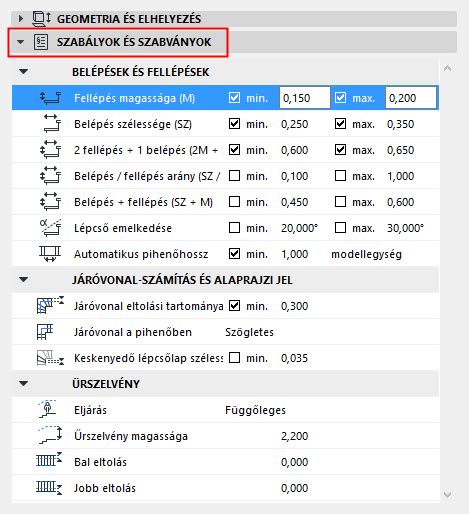
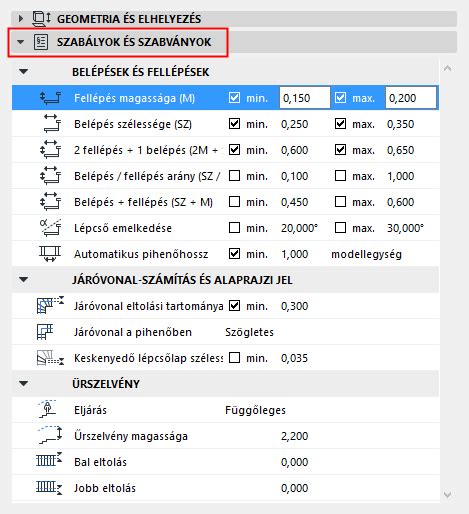
Megjegyzés: Az űrszelvényre vonatkozó szabályok beállításához használja a Lépcső beállításainál lévő Szabályok és szabványok panelt.
Minden lépcsőhöz két beállításcsoport tartozik (melyek a lépcső saját Lépcső beállítások párbeszédpaneljén találhatók). Ezekkel adhatók meg a megjelenítési beállítások a két jeltípushoz.
A fő Lépcső beállítások oldalnak ezen a paneljén adható meg tetszés szerint a kívánt tartomány a lépcső geometriájának változóihoz, például a lépcsőkre vonatkozó helyi előírásoknak való megfelelés érdekében.
Ezek az értékek határozzák meg azt a tartományt, amelyen belül a Geometria és Helyzet panel értékei megadhatók.
Adja meg az űrszelvény alaprajzi jel 3D és Metszet/Homlokzat nézetben történő megjelenítésének szabályait (minimális magasság, eltolás a lépcső éleihez képest).
A Szabályok és szabványok alatti beállítások egy ARCHICAD sablonfájlban találhatók.
A Lépcső eszköz megismeréséhez először helyezzen lépcsőket a tervre az alapértelmezett beállítások vagy valamelyik kedvenc használatával.
A 0. szinten a következő három lépcső látható különböző lépték mellett.
Az adatok az alaprajzon és a 3D ablakban is megadhatók, a sokszögvonal és a fal létrehozásához hasonlóan.
A sokszögvonal rajzolásakor a program azonnali grafikus visszajelzést nyújt, így látható, hogyan nézne ki a kész lépcső.
A lépcső rajzolása egy alapvonal mentén történik.
1. Nyissa meg a Lépcső beállításai párbeszédpanelt, és tekintse át a Geometria és elhelyezés beállításokat. Ez a lépcső nem felső csatlakoztatású, és fixen 8 homloklappal rendelkezik.
2. Adja meg a lépcső beállításait az ábrán jelzett módon. Ez a lépcső a felső szinthez csatlakozik, és fixen 18 homloklappal rendelkezik.
1. Kattintson a lépcső rajzolásának megkezdéséhez a fal mentén.
2. Kattintson duplán a fal mindkét sarkára, majd egy újabb dupla kattintással fejezze be a lépcsőt. A lépcső teljes.
A teljes lépcsőre vonatkozó fordulótípus a Lépcső beállításoknál adható meg.
A szakasz alapértelmezett típusa mindig „Kar”.
A Varázspálca funkcióval (szóköz billentyű + kattintás) automatikusan létrehozható egy lépcső a kattintással kijelölt él vagy poligon mentén.
Szükség esetén módosítsa az alapvonalat az Infótáblán vagy a Lépcső beállításainál (a lépcső bal oldalán, jobb oldalán vagy közepén).
Megjegyzés: A Szerkezet opció minden kijelölt kar és pihenő esetén be- és kikapcsolható szerkesztő módban.
Az elérhető szerkezeti típusok: monolit, gerenda, konzolos és csak pofagerendák.
Vegye figyelembe, hogy a Beállítások alatt elérhető fastruktúrában az itt kijelölt opciók szerepelnek.
Ugyanahhoz a lépcsőhöz két különböző szerkezet is használható (pl. Tetszés szerint pofagerendákat adhat hozzá a kar vagy a pihenő bal és/vagy jobb oldalához.
A pofagerendák a többi szerkezeti típushoz is hozzáadhatók.
A megfelelő Szerkezet beállítások lap megnyitásához kattintson a fastruktúrában egy összetevőre (kar vagy pihenő).
Az itt elérhető beállítások arra a szerkezeti típusra vonatkoznak (pl. Minden lépcsőhöz két beállításcsoport tartozik, melyek a Lépcső alaprajzi jel (és az összetevők) megjelenítési beállításait tartalmazzák az Alaprajzra és a Mennyezeti tervre vonatkozóan.
Megjegyzés: A lépcső megjelenítése nézet szerint váltható, a Modellnézet-beállítások segítségével.
Módosítsa a lépcső alaprajzi jelének megjelenítését szintenként.
Jelenítse meg vagy rejtse el a lépcsőhöz tartozó összes alaprajzi jelet.
A megadott szintek (pl. Az Érintett szint az, amelyen a lépcső fizikailag áthalad.
Látható és Rejtett jellemzők: A látható vagy a rejtett jellemzők használata a lépcső megjelenített részein.
Az attribútumkészlet meghatározása (a rejtett és látható részekhez) minden alaprajzi jel összetevő esetén a saját beállítási oldalon történik.
További elrendezések is elérhetők a több szintet érintő lépcsők számára, amelyeknél több törésjel használható.
Lépcső elrendezése a középső szinteken: nincs (1. megtörés vonal alatt) - látható (megtörés vonalak között) - rejtett (2.
Törölje a „Modellnézet-beállítások szerint” beállítás jelölését, és a lenti listában adja meg, hogy mely alaprajzi jeleket kívánja megjeleníteni és elrejteni.
Példa: Ha adott nézetben meglévő és új lépcső is található, szükség lehet arra, hogy a meglévőt kevésbé részletesen jelenítse meg.
Az alábbi listában törölje a jelet azoknál az elemeknél (pl. A Lépcső beállítások Alaprajzi megjelenítés pontjánál és a Mennyezeti terv megjelenítésének pontjánál is elérhető.
Segítségükkel tetszés szerint felülírható a lépcső összes 2D jelképe (vonalak, tollak, kitöltések).
A Lépcső beállítások Alaprajzi megjelenítés pontjánál és a Mennyezeti terv megjelenítésének pontjánál is elérhető.
A jellemzők beállításához válasszon egy Alaprajzi jel elemet (törésjel, járóvonal stb.) a Lépcső beállítások fastruktúrából, és nyissa meg a beállításait.
Válasszon törésjelet (pl. Állítsa be a törésjel attribútumait (Törésjel-összetevők beállításai), beleértve a „Motívum” (pl.
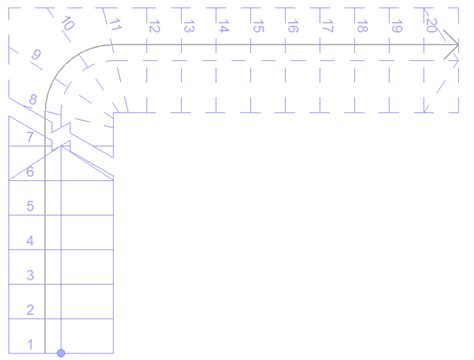
(Ezzel szemben a Lépcső beállításainak Geometria és elhelyezés paneljén megadott Számított járóvonal hatással van a lépcsőlap geometriájára, és csak a Lépcső beállításainál szerkeszthető.
Amikor Vég jelet választ a járóvonalhoz, vegye figyelembe, hogy az „automatikus” opciók azt jelentik, hogy a nyílnak rögzített végpontjai vannak, amely pontosan a lépcsőkar szélességének felel meg.
A nyíl végpontjainak módosításához válasszon egyedi jeltípust.
Speciális lépcsőcímkék használhatók a lépcsőlapok és homloklapok feliratozásához.
Szerkesztő módba Alaprajz, Homlokzat, Metszet vagy 3D ablakból léphet.
A jobb gombos kattintás bármely összetevőre (pl. „Lépcsőlap”) a megjelenítő palettán azt jelenti, hogy azon az összetevőn kívül minden más el lesz rejtve.
Sematikus: a lépcsőt átlátszó, egyszerűsített 3D felületként ábrázolja.
Alaprajzi jel: ennél az opciónál férhet hozzá a lépcső 2D jelképeihez (pl. Használja az Eleminformációs címkét, így biztos lehet abban, hogy a megfelelő összetevőt választja ki.
A kijelölt összetevő beállításai az Infótáblán (kattintson a Beállítások lehetőségre) és a helyi menüben találhatók.
Megjegyzés: A függönyfallal ellentétben a szerkesztő módban nem nyitható meg Lépcső eszköztár, mivel ez a mód nem alkalmas új lépcső-összetevők készítésére.
2D szerkesztő módban a homloklap egyszerű vonalként jelenik meg.
Ezen a megjelenítő palettán „környezet” alatt az épületmodell többi részét kell érteni, melyeket igény szerint megjeleníthet vagy elrejthet, hogy könnyebben elvégezhesse a szerkesztést.