Az Adobe Illustrator egy professzionális vektorgrafikus szoftver, amelyet széles körben használnak grafikusok, illusztrátorok és webdesignerek. Ebben az útmutatóban két fő területre összpontosítunk: az alakzatok hatékony létrehozására és a színbontás nyomtatási folyamatának megértésére.
Alakzatok létrehozása az Illustratorban
Az Illustratorban rengeteg lehetőség van különféle alakzatok létrehozására, legyen szó egyszerű geometriai formákról vagy összetettebb, egyedi formákról. Ez a rész végigvezet a legfontosabb eszközökön és technikákon.
Az Alakzat eszközök alapjai
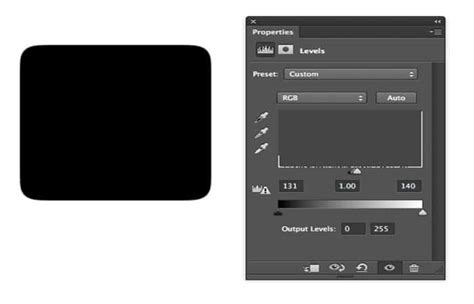
Az alapvető alakzati eszközökkel könnyedén hozhat létre olyan formákat, mint a téglalapok, körök és sok más. Válassza ki a téglalap eszközt az eszköztárból. Ez lehetőséget ad egy egyszerű téglalap vagy egy lekerekített téglalap létrehozására. Ha tökéletes kört szeretne rajzolni, tartsa lenyomva a Shift billentyűt, miközben az egérrel húzza. Amikor felengedi a Shift billentyűt, arányosan beállíthatja a kört.
Színek és kontúrok beállítása
Miután létrehozta az alakzatot, valószínűleg módosítani szeretné a színét vagy a körvonalát. Ehhez lépjen a felső eszköztárra, ahol beállíthatja a kitöltés és a körvonal színét. Megváltoztathatja a kitöltés színét, vagy teljesen átállhat kontúrra. Válasszon ki egy másik színt a színválasztóra kattintva. Ha nem szeretne területkitöltést, menjen a piros vonalra, és válassza ki a kívánt körvonalszínt a jobb oldalon. A jobb oldali csúszka funkcióval növelheti vagy csökkentheti a körvonal vastagságát a kívánt kialakítás eléréséhez.
Alakzatok létrehozása a Toll eszközzel
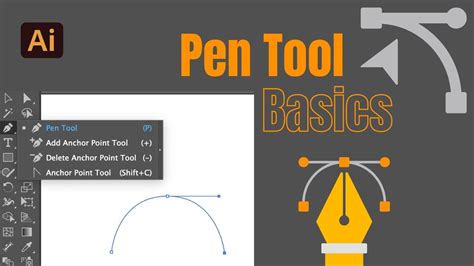
A következő eszköz, amelyet használni fogunk, a toll eszköz. Ezzel az eszközzel átveheti az irányítást, és pontok kitűzésével és összekapcsolásával bonyolultabb formákat hozhat létre. Állítsa be az első pontot, majd húzzon egy vonalat, és állítsa be a következő pontot. Az egér bal gombját lenyomva tartva íveket hozhat létre, és tetszés szerint variálhatja az alakzatot. Miután lezárta az útvonalat, létrehozhat egy testreszabott alakzatot, például egy szívet.
A Shaper eszköz használata
A Shaper eszköz nagyszerű módja a geometriai alakzatok egyszerű rajzolásának és módosításának. Egy példa kedvéért válassza ki az eszközt, és rajzoljon egy háromszöget. Miután a háromszög elkészült, kreatív lehet, és tetszés szerint alakíthatja az objektumot, például tojást vagy más alakzatot hozhat létre.
Alakzat rajzolása kivonással
Végezetül egy olyan technikát mutatok, amelyet gyakran használnak érdekes minták, például egy félhold létrehozásához. Először hozzon létre egy kört, és színezze sárgára. Ezután az Alt billentyűvel rajzoljon egy másolatot a körről. Színezze ezt a másolatot feketére, és helyezze el úgy, hogy a sárga kör fölé kerüljön. A félhold létrehozásához jelölje ki mindkét kört, majd válassza az Útkereső opciót (az Ablak menüben található), és válassza a Kivonás ikont. Az eredményt félholdként fogja látni.
Az Illustrator hatékony használata: Intelligens segédvonalak
Az Illustrator hatékony és gyors használatának alapköve az intelligens segédvonalak (Smart Guides). Ezek a funkciók hatalmas segítséget nyújtanak az elemek pontos elhelyezésében és mozgatásában.
Kezdetnek egy egyszerű példán keresztül szeretnék rávilágítani a problémára: adott két négyzet. Tegyük fel, hogy a zöld négyzet oldalát pontosan a fekete négyzet oldalához szeretnéd illeszteni. Nyiss egy új dokumentumot a Ctrl + N gyorsbillentyűvel. A beállítások most nem fontosak, ezeket tetszőlegesen válaszd ki.
- Gyakorlat: Készíts egy fekete és egy zöld négyzetet.
Most a két csomópont tökéletesen illeszkedik egymáshoz.
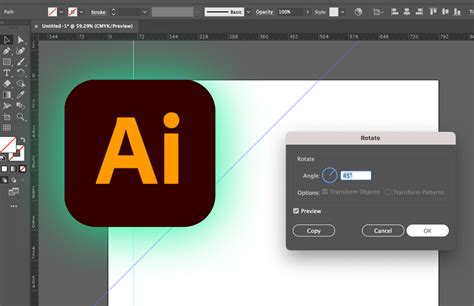
Az intelligens segédvonalak akkor is megkönnyítik a dolgodat, ha egy szabályos pályán szeretnél mozgatni egy/vagy több elemet. Töröld a két négyzetet, és készíts egy zöld kört. Láthatod, hogy ahogy elkezdted húzni, egy segédvonal máris a segítségedre sietett, és jelezte a vízszintes irányt.
Végezetül, próbáld meg az alábbi ábrát elkészíteni először az intelligens segédvonalak nélkül, majd kapcsold be őket (View/Smart Guides), és csináld a tanult módon. Melyik volt a gyorsabb?
How to Use Smart Guides in Illustrator
Színbontás és nyomtatás az Illustratorban
A színes és árnyalatos képeket általában úgy reprodukálják a nyomtatók, hogy négy színre bontják őket: egy-egy lap készül a kép cián (C), sárga (Y), bíbor (M) és fekete (K) részeiről. A megfelelő színű festékkel és pontosan illesztve ezeket egymásra nyomtatva a színek kombinációja az eredeti ábrát adja vissza. Az alapvető CMYK színek mellett vagy helyett egyéni festékeket, úgynevezett direktszíneket is használhat. Egy fekete színű szövegből és kékeszöld rajzból álló kép esetében például a négy nyomdai alapszín használata helyett két direktszínt is használhat: a feketét és a zöld megfelelő árnyalatát.
Az átmenetekkel, rácsvonalakkal vagy színkeverésekkel rendelkező fájlok egyes nyomtatókkal nehezen nyomtathatók egyenletesen (elkülönülő színsávok nélkül), vagy egyáltalán nem nyomtathatók. Ha a rajzelem színátmeneteket tartalmaz, a nyomtathatóság érdekében optimalizálja azokat (hogy a színek ne sávosan jelenjenek meg). Használjon rövidebb színátmeneteket. Használjon világosabb színeket, vagy rövidítse a sötét keveréseket.
Színkezelés és előnézet
Az Illustratorban a Színbontási előnézet panel (Window > Output > Separations Preview) segítségével ellenőrizhetjük a színkivonatokat. Ez a panel némileg eltér az InDesign és az Acrobat hasonló paneljétől. Egy színkivonat képernyőn elrejtéséhez kattintson a nevétől balra elhelyezkedő, szemet ábrázoló ikonra. A színkivonat megjelenítéséhez kattintson ismét az ikonra. Ha az összes négyszínes színkivonatot egyszerre szeretné megtekinteni, kattintson a CMYK ikonra.
Bár a színbontások monitoron való előzetes megtekintése költséges nyomtatási műveletek nélkül segít a problémák felderítésében, de a túltöltések, az emulziós beállítások, a nyomtatási jelek, valamint a rácsok és a felbontás itt nem látható.
Nyomtatási beállítások és munkafolyamatok
Az Illustrator két általános PostScript-munkafolyamatot vagy -módot támogat, amelyekkel színrebontást hozhat létre. A legfontosabb különbség a kettő között, hogy a színrebontás hol történik - a gazdaszámítógépen (az Illustrator programot és a nyomtatóillesztőt futtató rendszeren), vagy a kimeneti eszköz raszterkép-feldolgozóján.
Ha két vagy több direktszín között készít színátmenetet, a színrebontás végrehajtásakor rendeljen különböző rácsszögeket a direktszínekhez. Ha lehet, nyomtasson olyan kimeneti eszközre, amely a Postscript nyelvi szintet támogatja, vagy olyan rácsvonalat nyomtat, amelyben van áttetsző rész is, nyomtatás közben raszterezheti a színátmeneteket és a rácsvonalakat.
Ha az objektumot a nyomtatási folyamat összes színkivonatján, köztük a direktszínen is nyomtatni szeretné, azt regisztrációs színűre konvertálhatja. A regisztrációs színekhez az illesztőjeleket, a vágójeleket és az oldalinformációkat a program automatikusan hozzárendeli.
A színkezeléses nyomtatáskor megadhatja, hogy az Illustrator vagy a nyomtató kezelje-e a színeket. Minél pontosabban írja le a profil egy kimeneti eszköz működését és nyomtatási körülményeit (például papírtípus), annál pontosabban tudja lefordítani a színkezelő rendszer a dokumentum tényleges színeinek számértékeit. Általában érdemes az alapértelmezett leképezési módot használni.
Egy fájl nyomtatása esetén előfordulhat, hogy a nyomtató felbontása a választott rácssűrűséggel kombinálva kevesebb, mint 256 szürke szintet engedélyez. A nagyobb rácssűrűség csökkenti a nyomtatón elérhető szürke szintek számát. Ha például 2400 dpi felbontásban nyomtat 150 feletti rácssűrűséggel, az 256-nál kevesebb szürke szintet eredményez.
Mielőtt elkészíti a saját raszterrácsát, egyeztesse a nyomdával a használni kívánt rácssűrűséget és rácsszöget. Ha a grafika egynél több direktszínt tartalmaz, különösen ha két vagy több direktszín van egymással kapcsolatban, rendeljen minden direktszínhez más rácsszöget.
tags: #szinre #bontas #illustrator