A Photoshop a kreatív iparág egyik alapköve, egy elengedhetetlen eszköz grafikusok, fotósok és digitális művészek számára. Képesek vagyunk vele a legkomplexebb képszerkesztési feladatokat is elvégezni. De mi történik akkor, ha hirtelen az alapvető eszközeink, mint az ecset, a radír, vagy akár a kijelölő eszközök, egyszerűen nem működnek? Ez a probléma rendkívül frusztráló lehet, főleg egy határidős projekt közepette. Ne aggódjon, nincs egyedül! Miért Nem Működnek a Photoshop Eszközök?
Gyakori Hiba Kódok és Okok
Számos hibaüzenet és hiba kód fordulhat elő a Photoshop használata során. Ezek megértése és orvoslása kulcsfontosságú a zökkenőmentes munkavégzéshez.
Telepítési és Fájlrendszer Hibák
Gyakran előfordul, hogy a korábbi telepítési kísérletek során megmaradt fájlok fájlrendszerhibákat eredményeznek. Keressen olyan mappákat, amelyek egyértelműen a telepíteni kívánt alkalmazások szerint vannak elnevezve, és nevezze át őket.
Ezek a hibák fájlengedélyekkel kapcsolatos problémára utalhatnak. Minden hibaüzenet esetén azonosítsa a szülőmappát (vagy könyvtárat) a fájl elérési útvonalában. A megoldás alkalmazásához rendszergazdai jogosultság szükséges a számítógépen. Navigáljon a szülőmappához. A Csoport- vagy felhasználónevek területen kattintson a Rendszer elemre, és győződjön meg arról, hogy a Teljes vezérlés opció be van jelölve az Engedélyek szakaszban. Ismételje meg a 6. Kattintson a jobb alsó részen található zárolás ikonra.
Kereshet az Adobe telepítési naplófájljában, hogy megtalálja a hibát okozó Microsoft Visual C++ továbbterjeszthető csomag pontos verzióját. Ha egy verzióhoz nem érhető el a Módosítás, eltávolíthatja, majd újratelepítheti a fájlokat.
A 6-os kilépési kódú és a 7-es kilépési kódú általános hibakódok. A hiba pontos okának meghatározásához tekintse meg a telepítési naplót a „Problémák merültek fel a telepítés kapcsolatban” területen.
Ideiglenes Lemez (Scratch Disk) Hibák
Ha gyakran szerkeszt képeket Photoshopban, akkor előfordulhat, hogy a következővel találkozik: Photoshop ideiglenes lemez megtelt hiba. Ez egy gyakori hiba, ami akkor fordul elő, amikor az Adobe szoftver nem hajlandó megnyílni. Ez a cikk elmagyarázza, mi az a karcoló lemez és miért a munkalemezek megteltek hiba történik.
A Photoshop virtuális memóriaként használ ideiglenes tárolóhelyeket a szerkesztések kezeléséhez. RAM nem elegendő. A Photoshop alapértelmezettként a számítógép elsődleges rendszermeghajtóját használja munkalemezként. A jobb teljesítmény érdekében további meghajtókat is hozzárendelhet.
Amikor a Photoshopban a „flash lemezek megteltek” hibaüzenetet látod, az azt jelenti, hogy fogytán van a feladat végrehajtásához szükséges tárhely. Ahogy fentebb említettük, a flash lemezeket ideiglenes memóriaként használják, amikor a számítógép RAM-ja nem elegendő az összetett feladatokhoz. Amikor az indítómeghajtó majdnem megtelt, a Photoshop nem tud ideiglenes fájlokat létrehozni a nehéz feladatokhoz. Ebben az esetben megjelenhet a „megtelt ideiglenes lemez” hiba.
Tegyük fel, hogy más programok futnak a háttérben, amelyek RAM-ot fogyasztanak. Ezek arra kényszeríthetik a Photoshopot, hogy versenyezzen az erőforrásokért, és ez okozhatja a hibát.

Hibaelhárítás az Ideiglenes Lemez Hibáknál
Miután megismerte a Photoshop „megtelt karcolólemez” hibájának fő okait, kövesse az alábbi lépéseket a hibaelhárításhoz.
- Ha több alkalmazást futtat a háttérben, bezárhatja őket, hogy lássa, megszűnt-e a hiba.
- Ellenőrizze azt is, hogy melyik Photoshop verziót használja. Frissítse az Adobe szoftvert a legújabb verzióra.
- Amikor a rendszer jelzi, hogy a munkalemezek megteltek, törölheti a felesleges adatokat, például az ideiglenes fájlokat. Keresse meg a Photoshophoz kapcsolódó ideiglenes fájlokat, és távolítsa el őket. Nyomja meg a Windows + R billentyűkombinációt a PC-n a Futtatás párbeszédpanel megnyitásához, és írja be a %temp% parancsot az Ideiglenes mappa eléréséhez. Mac-felhasználóként nyissa meg a Findert, válassza az Ugrás a mappához lehetőséget, majd írja be a /tmp parancsot a mezőbe a megkereséséhez. Használhat néhány erre a célra szolgáló eszközt is.
- A Photoshop beépített funkcióval rendelkezik az ideiglenes fájlok felhalmozódásának csökkentésére.
- Ha a számítógép elsődleges meghajtója megtelt, módosíthatja a munkalemez helyét egy megfelelő meghajtóra. Nyissa meg a Photoshop (Windows) Szerkesztés menüjét, válassza a Beállítások, majd a Munkalemezek lehetőséget. Mac gépen egy másik meghajtó hozzárendeléséhez a munkalemezhez kattintson a Photoshopra a Beállítások eléréséhez.
- A Photoshop számára lefoglalt RAM-mal növelheti a „megtelt munkalemezek” hiba elhárítását. Lépjen a Beállítások menüpontra, és válassza a Teljesítmény lehetőséget. Állítsa be a RAM-használat csúszkát, és növelje a [ RAM-használat csúszka értékét] értékre.
A Photoshop Munkalemezeivel Kapcsolatos Gyakori Kérdések
- Igen, általában biztonságosnak tekinthető a Photoshop munkalemezeinek kiürítése. Ahogy fentebb említettük, a munkalemezek ideiglenes tárolóhelyek, amelyeket a Photoshop akkor használ, amikor elfogy a rendszer RAM-ja. Különböző ideiglenes fájlokat tárolnak. Tehát kiürítheti a munkalemezeket a törléshez, különösen akkor, ha a Photoshopban a „munkalemezek megteltek” hibát látja. Akkor is szabadítson fel helyet, ha a Photoshop lassan fut vagy összeomlik.
- A Photoshop asztali program használatakor a munkalemezen legalább 6 GB szabad helynek kell lennie. A Photoshop által igényelt munkaterhelés, a fájlméretek, a rendszer RAM és egyéb tényezők befolyásolják azonban a munkalemez szükséges mennyiségét. Az ajánlott munkalemez-terület 20 GB és 50 GB között van közepes használat esetén.
- Az Adobe Photoshop nem ingyenes. Más Adobe programokhoz hasonlóan a Photoshop is meglehetősen drága. De lehetővé teszi, hogy hét napig ingyenesen kipróbáld a teljes funkcionalitású verzióját. A próbaidőszak alatt ingyenesen használhatod a Photoshopot. A próbaidőszak után fizetős előfizetésre lesz szükséged. Ezenkívül az Adobe a Photoshop ingyenes webes verzióját is kínálja korlátozott funkciókkal.
Eszközök Nem Működnek Problémák
A Photoshop eszközök nem működnek problémája ijesztő lehet, de a legtöbb esetben viszonylag egyszerűen orvosolható. A kijelölő eszközök (pl. 1.1. Ez a „mindent megoldó” lépés gyakran csodákat tesz. Előfordul, hogy a Photoshop egyszerűen csak „beragad” egy állapotba, vagy valamilyen átmeneti rendszerhiba lép fel. Zárja be a Photoshopot, majd indítsa újra a számítógépét.
Ez a leggyakoribb ok, amiért az eszközök látszólag nem működnek! A megfelelő réteg van kiválasztva a Rétegek panelen. Nincs aktív kijelölés. Ha egy apró, szinte láthatatlan kijelölés (ún. „marsoló hangyák”) aktív a képen, akkor az eszközök csak azon a kijelölt területen belül fognak működni. Nem egy maszkra fest. Ha egy rétegmaszk van kiválasztva a rétegen, akkor csak fekete, fehér vagy szürke színnel festhet.
Előfordulhat, hogy véletlenül olyan beállításokat módosított egy eszközön (pl. fedőréteg mód, áttetszőség, ecset keménysége), amelyek megakadályozzák annak látható működését. Válassza ki a problémás eszközt (pl.
Hibaelhárítás az Eszközök Nem Működnek Problémáknál
A kulcs a módszeres hibaelhárításban rejlik: kezdje az alapokkal, haladjon a komplexebb beállítások felé, és mindig győződjön meg róla, hogy rendszere és szoftvere naprakész.
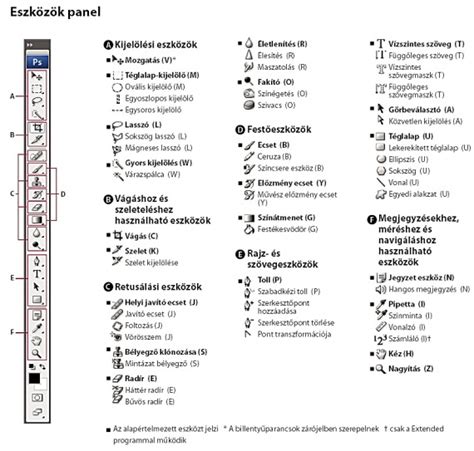
- Állítsa vissza az Eszköztárat az alapértelmezett beállításokra. Ha egy vagy több eszköz hiányzik az Eszköztárból, próbálja meg az Eszköztárat az alapértelmezett beállításra visszaállítani. Ha bármely egyéb, nem Az alapok munkaterületet jelöl ki, a Photoshopban található többi munkaterület mind személyre szabja az Eszköztárat, hogy egy más eszközkészletet jelenítsen meg. Az eszközök kereséséhez és azonosításához a Felfedezés panelt is használhatja a Photoshopban. Használja a Command/Control + F billentyűkombinációt a keresési párbeszédablak megnyitásához, írja be a keresendő eszköz nevét, majd válassza ki a keresett találatot.
- Állítsa alaphelyzetbe a Photoshop beállításokat. Ez egy nagyon hatékony, de drasztikus lépés, ami alaphelyzetbe állítja az összes Photoshop beállítást, beleértve a testreszabott parancsikonokat és munkaterületeket is. Amikor megjelenik egy párbeszédpanel, kérdezze meg, hogy „Delete the Adobe Photoshop Settings file?”, kattintson az „Igen” gombra.
- Ellenőrizze a GPU illesztőprogramokat és a gyorsítást. A Photoshop nagymértékben támaszkodik a grafikus kártya (GPU) teljesítményére. Ha igen, valószínűleg a GPU vagy annak illesztőprogramja a probléma. Próbálja meg frissíteni az illesztőprogramot.
- Törölje a Photoshop ideiglenes fájlokat (cache). A Photoshop ideiglenes fájlokat (cache) tárol a gyorsabb működés érdekében. Ezek a fájlok idővel megsérülhetnek és problémákat okozhatnak. Válassza ki a „Minden” (All) opciót. Ez törli a Visszavonás előzményeket, vágólapot és a Photoshop belső gyorsítótárát. Figyelem, ez nem menti a munkáját, és a Visszavonás előzményei elvesznek!
- Ellenőrizze a rendszer erőforrásait és a háttérben futó alkalmazásokat. Győződjön meg róla, hogy van elegendő szabad területtel rendelkező meghajtó kiválasztva (ajánlott legalább 50-100 GB szabad hely). Bizonyos háttérben futó alkalmazások, különösen biztonsági szoftverek (vírusirtók) vagy más grafikai programok, ütközhetnek a Photoshopkal. Próbálja meg ideiglenesen letiltani ezeket az alkalmazásokat, majd tesztelje újra a Photoshopot.
- Tartsa naprakészen a Photoshopot, az operációs rendszert és az illesztőprogramokat. Mindig győződjön meg róla, hogy a Photoshop legújabb verzióját használja. Az Adobe folyamatosan ad ki frissítéseket, amelyek hibajavításokat és teljesítménybeli fejlesztéseket tartalmaznak. Ez a lépés kritikus, különösen, ha a GPU gyorsítást érintő problémái vannak. Egy elavult vagy sérült grafikus illesztőprogram instabilitást okozhat a Photoshopban. Látogasson el a grafikus kártya gyártójának (NVIDIA, AMD, Intel) weboldalára, és töltse le a legújabb illesztőprogramot a kártyájához. Győződjön meg róla, hogy az operációs rendszere (Windows vagy macOS) is naprakész.
- Grafikus tábla illesztőprogramjának ellenőrzése. Ha grafikus táblát használ, és az ecset eszköz nem működik megfelelően, vagy szaggatott vonalakat húz, a probléma valószínűleg a tábla illesztőprogramjában vagy beállításaiban keresendő. A tábla beállításaiban nincsenek olyan opciók bekapcsolva, amelyek zavarhatják a Photoshopot (pl.
- Távolítsa el és telepítse újra a Photoshopot. Ha minden más kudarcot vallott, lehetséges, hogy a Photoshop telepítése sérült. Ebben az esetben a legjobb megoldás az alkalmazás teljes eltávolítása és újratelepítése. Használja az Adobe Creative Cloud asztali alkalmazást az eltávolításhoz, majd telepítse újra.
- Hozzon létre egy új felhasználói fiókot. Ritkán előfordul, hogy a Windows vagy macOS felhasználói profilja sérül. Próbálja meg létrehozni egy új felhasználói fiókot a számítógépén, jelentkezzen be az új fiókkal, és próbálja meg ott futtatni a Photoshopot.
Hiányzó eszközök keresése és eszköztár javítása | Photoshop percek alatt
Egyéb Gyakori Problémák
Sok probléma, pl. összeomlás vagy váratlan leállás adódhat abból, ha a Szöveg eszköz kiválasztásakor vagy a Karakter panel aktív/látható állapotának kiválasztásakor harmadik fél betűtípusait használja. A rossz betűtípus vagy betűtípusok szintén okozhatnak általános teljesítményproblémákat a Photoshop indításakor vagy használatakor.
A leggyakrabban feltett támogatási kérdés: „A Photoshop nem ismeri fel az új fényképezőgép nyers fájljait. Az Adobe technikai támogatást és biztonsági javításokat nyújt az aktuális és az előző verzióhoz. A hibajavítások csak az aktuális verzióra vonatkoznak.
Indítás csökkentett módban: macOS operációs rendszerben a csökkentett mód letiltja az összes külső bővítményt és az indításkor betöltődő elemeket. Számos frissítési hibát a Photoshop működéséhez szükséges, de hiányzó vagy módosított fájlok okoznak, amelyeket lemeztisztító segédprogram távolít el (pl. a CleanMyMac vagy a MacKeeper). Használja a tisztító segédprogramok legújabb verzióját, vagy hagyja abba a használatukat.
Amikor a rendszer elfogy a RAM-ból, előfordulhat a Photoshop „megtelt” hibaüzenet. Ez lassulásokat, összeomlásokat és egyéb problémákat okozhat. Ha a hiba miatt fontos fényképeket vagy munkát veszített el, ellenőrizheti, hogy vannak-e automatikusan mentett ideiglenes biztonsági mentések a visszaállításukhoz. Ezenkívül ellenőrizze a lemezen lévő ideiglenes fájlokat is, hogy megkeresse az elveszett képeket. Ezek a speciálisan tervezett helyreállító eszközök egyszerű módot kínálnak mindenféle adat helyreállítására. Elveszett Photoshop fájljaid helyreállításához érdemes kipróbálnod a megbízható Aiseesoft Data Recovery programot. Mélyvizsgálati funkcióval rendelkezik, amely alaposan átvizsgálja a meghajtót.