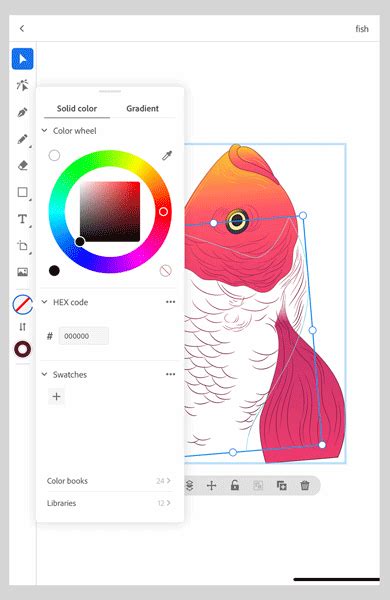
A grafikai tervezés és a nyomdai előkészítés világában a színek pontos meghatározása és kezelése kulcsfontosságú. Az Adobe Illustrator, mint professzionális grafikai szoftver, számos eszközt kínál erre a célra, különösen a színkezelés és a színátmenetek terén. A Színtár panel (Window > Color > Swatches) segítségével színeket, színátmeneteket vagy festékeket hozhatunk létre, nevezhetünk el és alkalmazhatunk dokumentumunkban. Ha a kijelölt szöveg vagy objektum kitöltése vagy körvonala a Színtár panelről alkalmazott színt vagy színátmenetet tartalmaz, a program kiemeli az alkalmazott mintát a Színtár panelen.
A létrehozott színmintakészletek csak az aktuális dokumentumhoz lesznek társítva. Ha nyomdai előkészítővel dolgozik, a színminták alapján egyértelműen azonosíthatja a direkt színeket. Ha olyan könyvet nyomtat, amelynek fejezeteiben ütköző színminták találhatók, az InDesign programban szinkronizálhatja a beállításokat a fődokumentummal. A Színtár panel menüjében új színkészleteket hozhat létre, színtárakat tölthet be egy másik dokumentumból és még sok mást.
Az Üres színmintával eltávolíthatja az objektumok körvonalait vagy kitöltését. A Regisztráció egy beépített minta, amelynek hatására az objektumok minden színbontásra rányomtatódnak a PostScript-nyomtatók esetén. A Fekete egy beépített, 100%-ban nyomdai alapszínű fekete szín, amely a CMYK színmodell szerint van definiálva. Ez a minta nem szerkeszthető és nem távolítható el. Alapértelmezés szerint a Fekete szín felülnyom minden mögötte lévő festéket, beleértve a tetszőleges méretű szövegkaraktereket is.
A Papír egy beépített színminta, amely a nyomtatáshoz használt papír színét szimulálja. A papírszínű objektum mögött lévő objektumoknak nem nyomtatódnak ki azok a területei, amelyek a papírszínű objektummal átfedésben vannak. Ehelyett a nyomtatáshoz használt papír színe látszik. A Papír színt a ténylegesen használt papír színének megfelelően módosíthatja, ha duplán rákattint a Színtár panelen. A Papír színt csak előzetes megtekintésre használja, mivel az nem nyomtatható kompozit nyomtatón vagy színbontásokban. Ez a minta nem távolítható el. A Papír színmintát ne használja az objektumok színeinek eltávolítására.
A Színtár panelre felveheti bármely színkönyvtár színeit is, ha azokat menteni szeretné a dokumentummal együtt. Meghatározhatja a színminták méretét, illetve azt, hogy a nevük megjelenjen-e velük együtt. Amikor a dokumentumban elhelyez egy direkt színeket tartalmazó képet, a színek automatikusan bekerülnek a Színtár mintái közé.
Színek definiálása és kezelése az Illustratorban
A Színmód legördülő listából válassza ki, hogy milyen módon kívánja definiálni a színt. A csúszkák húzásával változtassa meg a színértékeket. Noha színeket létrehozhat a Szín panel és a színválasztó használatával is, a névtelen színek későbbi szerkesztése és következetes használata nehézkesebb. Válassza a Színtár panelen a Névtelen színek hozzáadása beállítást, és a rendelkezésre álló lehetőségekkel megkeresheti a dokumentum objektumaira alkalmazott névtelen színeket, majd felveheti azokat a Színtár panelre.
A színminták újabb példányának létrehozása akkor lehet hasznos, ha létre szeretné hozni egy már meglévő szín melegebb vagy hűvösebb változatát. Válassza ki a Másolat létrehozása a színmintáról elemet a színminta duplikált verziójának létrehozásához. A színminták egyedi jellemzőit a Színminta beállításai elem kiválasztásával módosíthatja. A színtárakat név, vagy színértékek szerint is sorba rendezheti.
A négyszínes színminták neve alapértelmezés szerint a szín egyes összetevőinek értékeiből adódik. Ha például egy négyszínes vörös színt hoz létre 10% cián, 75% bíbor, 100% sárga és 0% fekete szín használatával, a hozzá tartozó színminta alapértelmezés szerint a C=10 M=75 Y=100 K=0 nevet kapja. Ha hagyni szeretné, hogy az InDesign átnevezze a színmintát a CMYK színmodell százalékos értékeinek megváltozásakor, válassza az Elnevezés színértékkel elemet.
Ha egy olyan színmintát töröl, amely már alkalmazva volt a dokumentum valamely objektumára, az InDesign csereszínminta megadását fogja kérni. Ekkor megadhat egy már meglévő vagy egy név nélküli színmintát. Az InDesign törléskor rákérdez, hogy miként szeretné helyettesíteni a stílust. Kattintson a Színtárak panel menüjében az Összes nem használt kijelölése parancsra. A dokumentumba helyezett grafikák által használt direkt színek nem törölhetők. Ezen színek törléséhez előbb a grafikát kell eltávolítani. Ritka esetben azonban előfordul, hogy a grafika eltávolítása után sem távolítható el a direkt szín.
Amikor színtárakat importál vagy elemeket másol más dokumentumokból, színtármásolatokat hozhat létre, melyeket különböző objektumokra alkalmazhat. Az ismétlődő színtárakat kombinálhatja és elmentheti más dokumentumokban való használatra. A színtárakat egy Adobe Swatch Exchange (.ase) fájlba mentheti. A Photoshop, az Illustrator és az InDesign alkalmazásban létrehozott tömör színmintákat megoszthatja, ha egy színkönyvtárat adatcseréhez ment.
A következő típusú színtárakat nem oszthatja meg az alkalmazások között: az Illustrator és az InDesign alkalmazásokból a mintázatok, színátmenetek, kevert festékek és színárnyalatok és a regisztrációs színtár, a Photoshop alkalmazásból pedig a katalógusszín-referenciák, HSB, XYZ, duplex, monitor RGB, fedettség, teljes festékmennyiség és web RGB színtárak.
A színek és színátmenetek importálhatóak más dokumentumokból, akár az összes színmintát, akár csak egy részüket felvéve a Színtár panelre. A színminták betölthetők InDesign fájlokból (.INDD), InDesign sablonokból (.INDT), Illustrator fájlokból (.AI vagy .EPS), illetve az InDesign, az Illustrator vagy a Photoshop alkalmazásban létrehozott Adobe Swatch Exchange fájlokból (.ASE). A színmintákat (vagy azokat az objektumokat, amelyekre színminták vannak alkalmazva) átmásolhatja vagy áthúzhatja az egyik dokumentumból a másikba. Ha így tesz, a színminta megjelenik a céldokumentum Színtár panelén. Jelöljön ki legalább egy színmintát a könyvtárban, és kattintson a Hozzáadás gombra.
Színrendszerek és a PANTONE
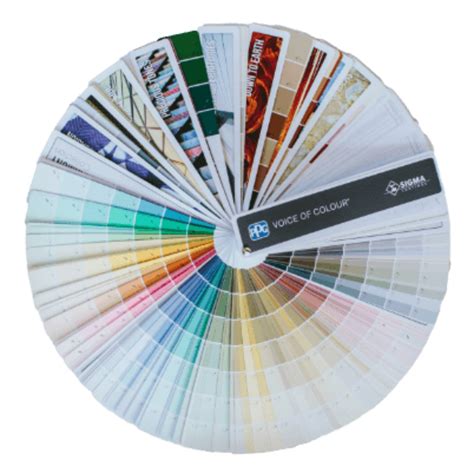
Az InDesign alkalmazással az alábbiakban bemutatott színegyeztetési rendszerekhez tartozó színkönyvtárak települnek. Telepíthet további színkönyvtárakat is, illetve betölthet azokból színmintákat az InDesign alkalmazásba.
- Az ANPA (Amerikai Hírlapkiadók Szövetsége) által kiválasztott 300 színből áll.
- 1280 CMYK direktszínt tartalmaz a DIC Process Color Note színkönyvtárból.
- A Focoltone színek használata esetén elkerülheti a nyomdai előkészítéskor jelentkező túltöltési és regisztrációs problémákat az egyes színeket alkotó rányomásokat bemutató Focoltone-diagramok áttekintésével.
- Az egyszínű PANTONE színek CMYK modellben nyomtathatók. Ha össze szeretne hasonlítani egy egyszínű PANTONE színt a hozzá legközelebb álló nyomdai alapszínnel, használja a PANTONE direktből négyszínes katalógust.
- A PANTONE négyszínes katalógusai több mint 3000 négyszínes kombináció közötti választást tesznek lehetővé, amelyek jelenleg műnyomó papírra és közönséges papírra vannak nyomtatva.
- 1050 színt tartalmaz a Japánban legelterjedtebb nyomdafestékek alapján. Lehetőség van a Toyo 94 Color Finder vagy az újabb Toyo Color Finder használatára.
- Ez a színrendszer több mint 2000, számítógépen generált színhez nyújt kiszámítható CMYK színmintás egyezést. A Trumatch-színek a CMYK színtartomány teljes látható színterjedelmét egyenletesen lefedik.
- Azt a 216 webes RGB színt tartalmazza, amelyet a böngészők a leggyakrabban használnak 8 bites képek megjelenítésére.
A PANTONE festékrendszert az 1960-as években dolgozták ki az USA-ban (New Jersey). A Pantone Matching System (PMS) a legismertebb direkt színrendszer. A Pantone színeket speciális festékként kikeverik, nem CMYK-ból épülnek fel. Nagyon pontos színreprodukcióra van lehetőség - fontos pl. Több direkt szín növeli a nyomdai költséget, mert mindegyikhez külön nyomóforma kell.
A CMYK színmód a Cyan, Magenta, Yellow, és Black festékeket használja. A színek százalékos értékekből állnak össze, pl. 10% cián, 75% bíbor, 100% sárga és 0% fekete. Az RGB színrendszerben a színek a három alapszín - a vörös (red), a zöld (green) és a kék (blue) - összeadásával állíthatók elő, ezért is nevezik additív, tehát összeadó színkeverésnek. RGB színmódban egy kettős kereszttel ellátott hat számjegyű hexadecimális számsor is jelöli az adott színt, azaz az RGB értékeket megadhatjuk hexadecimális formában is. Két-két jegy jelöli a vörös, a zöld és a kék színcsatornákat. Így pl. #ff0000 felel meg a vörösnek, #00ff00 felel meg a zöldnek és #0000ff a kéknek.
A RAL festék- és színkeverési rendszert az 1920-as években dolgozták ki Németországban. A RAL Classic listája 210 (matt) festékszínt tartalmaz, melyet 4 számjeggyel jelöl és névvel is azonosít. A RAL olyan szakmák elsődleges színpalettája, mint például építészet, design, reklámipar.
Az Adobe és a PANTONE kapcsolatának változásai
2022 márciusától az új Adobe szoftvertermékek már nem tartalmaznak PANTONE színkönyvtárakat. A döntés a legnépszerűbb Creative Cloud programokat is érinti. A felhasználók felháborodásának jogosnak tűnik. Az Adobe szoftverek előfizetőinek jelentős része dolgozik a nyomtatott piacra is, ahol viszont a PANTONE gyűjtemények használata elvárás - így a cég döntése finoman szólva is ellentmondásos.
A hatások mérséklésének érdekében alternatív megoldáson dolgozunk az érintett termék esetén. Ennek segítségével az összes létező, több, mint 15.000 színből álló Pantone színskála elérhető és integrálható az Adobe CC alkalmazásokba. Van azonban ezzel a szolgáltatással egy kisebb gond: fizetős. Azonban - úgy tűnik - nem erről van szó. A nyilatkozatok alapján az körvonalazódik, hogy ez az elhatározás végleges, ugyanakkor az Adobe és a Pantone kapcsolata is az: kölcsönösen támogatják egymást a jövőben is.
Marcie Foster, a Pantone márkaigazgatója szerint a döntés fő oka az, hogy a CC szoftverek rugalmatlanul, elavult és főként pontatlan módon kezelik a Pantone színskáláit. A két cég a továbbiakban az eddiginél szélesebb körű együttműködés keretében dolgozik majd össze, hogy a jövőben hatványozottan jobb Pantone élmény születhessen. A Pantone ugyanis 50 év alatt megkerülhetetlen szereplővé vált a kreatív nyomdai piacon. Olyan vállalkozássá, aki felfedezi és előre jelzi az aktuális színtrendeket.
Szerencsére azok nem érinti a változás. Bár lehet, hogy az eredeti színkönyvtárak hibái továbbra is meg fognak jelenni, a már létrehozott dokumentumok (AI, INDD, PSD, PDF fájlok) továbbra is “pantone helyesen” fognak megjelenni, ha megnyitják azokat a felhasználók. Ráadásul van egy kiskapu, ami bár a Pantone szerint illegális és nem etikus, de működhet.
How To Add Pantone Colors In Illustrator - Get Pantone Colors (2026)
Színkonverziók és nyomdai előkészítés
Színek és folyamatos tónusú képek reprodukálásához a nyomdák általában négy színre bontják a rajzelemet (ezeket nevezik négyszínes színeknek), így egy-egy lemezt hoznak létre a cián, bíbor, sárga és fekete színeknek. Egyéni festékeket is használhat (ezek a direktszínek). Ebben az esetben az egyes direktszínekhez különálló bontás jön létre. A megfelelő színű festékkel és pontosan illesztve ezeket egymásra nyomtatva a színek kombinációja az eredeti ábrát adja vissza.
Állítsa be a színkezelést, többek között a képernyő kalibrálásával és egy Illustrator-színbeállítás kijelölésével. A színkivonatok megtekintéséhez válassza az Ablak menü Színbontási előnézet parancsát. Ha a dokumentum RGB üzemmódban van, a Fájl > Dokumentum színmódja > CMYK szín menüpontot választva konvertálja CMYK módba. Ha a rajzelem színátmeneteket tartalmaz, a nyomtathatóság érdekében optimalizálja azokat (hogy a színek ne sávosan jelenjenek meg). Ha a rajzelem alátöltést igényel, állítsa be a megfelelő felülnyomást és alátöltést. Ha a rajzelem átlátszó vagy átfedő színű területeket tartalmaz, az előnézetben tekintse meg, hogy mely területeket fog érinteni az összeolvasztás, így eldöntheti, hogy milyen simítási beállításokat kíván használni.
Használja az Élő szín párbeszédpanelt a globális színkonvertáláshoz és a színek számának csökkentéséhez. Előzetesen megtekintheti, hogy a színkeverés, az átlátszóság és a felülnyomás hogyan jelenik meg a színbontott kimeneten. A felülnyomási hatásokat is megtekintheti, ha a kimenetet kompozit nyomtatási eszközre készíti.
Az Illustratorban található Színbontási előnézet panel némileg eltér az InDesign és az Acrobat Színbontási előnézet panelétől. Az Illustratorban található Színbontási előnézet panel pl. Egy színkivonat képernyőn elrejtéséhez kattintson a nevétől balra elhelyezkedő, szemet ábrázoló ikonra. A színkivonat megjelenítéséhez kattintson ismét az ikonra. Egy kivételével a képernyőn látható összes színkivonat elrejtéséhez az Alt (Windows), illetve az Option (Mac OS) billentyű nyomva tartása közben kattintson az adott színkivonathoz tartozó szemet ábrázoló ikonra. Az összes színbontás újbóli megjelenítéséhez az Alt (Windows), illetve az Option (Mac OS) billentyű nyomva tartása közben kattintson ismét a szemet ábrázoló ikonra. Ha az összes négyszínes színkivonatot egyszerre szeretné megtekinteni, kattintson a CMYK ikonra. Bár a színbontások monitoron való előzetes megtekintése költséges nyomtatási műveletek nélkül segít a problémák felderítésében, de a túltöltések, az emulziós beállítások, a nyomtatási jelek, valamint a rácsok és a felbontás itt nem látható.
A festékeknek a képernyőn a Színbontási előnézet panelen való megjelenítése, illetve elrejtése csak az előnézetben való megjelenítést befolyásolja, magára a színbontási műveletre nincs hatással. Jelöljön ki egy nyomtatót és egy PPD fájlt. A színkivonat nyomtatásának letiltásához kattintson a Dokumentum tintabeállításai lista melletti nyomtató ikonra. A szín nyomtatásának visszaállításához kattintson ismét az ikonra.
Az összes direktszín négyszínes színné konvertálásához jelölje ki az Összes direktszín konvertálása négyszínessé jelölőnégyzetet, így nem külön színbontásban, hanem egy négyszínes bontás részeként nyomtathatja azokat. Egyedi direktszín folyamatszínné konvertálásához kattintson a Dokumentum festékbeállításai lista melletti direktszám ikonra. Ahhoz, hogy a színt visszaállíthassa direktszínné, kattintson újra az ikonra. Minden fekete festék felülnyomásához válassza a Fekete felülnyomása lehetőséget. A rácssűrűség, a rácsszög és a rácspontok alakjának megváltoztatásához kattintson duplán a festék nevére. Ezt úgy is megteheti, hogy a Dokumentum festékbeállításai listán a már meglévő beállításra kattint, és elvégzi a kívánt módosításokat. Figyelje meg, hogy az alapértelmezett rácsszögeket és rácssűrűségeket meghatározza a kijelölt PPD fájl. Mielőtt elkészíti a saját raszterrácsát, egyeztesse a nyomdával a használni kívánt rácssűrűséget és rácsszöget.
Ha a grafika egynél több direktszínt tartalmaz, különösen ha két vagy több direktszín van egymással kapcsolatban, rendeljen minden direktszínhez más rácsszöget. Az Illustrator két általános PostScript-munkafolyamatot vagy -módot támogat, amelyekkel színrebontást hozhat létre. A legfontosabb különbség a kettő között, hogy a színrebontás hol történik - a gazdaszámítógépen (az Illustrator programot és a nyomtatóillesztőt futtató rendszeren), vagy a kimeneti eszköz raszterkép-feldolgozóján.
Gazdagép alapú színre bontás nyomtatásakor például négy vagy több oldal PostScript adatainak küldése helyett az Illustrator egyetlen kompozit PostScript fájl PostScript adatainak küldi el a raszterkép-feldolgozóban történő feldolgozásra. Az emulzió egy film vagy papír fényérzékeny rétege. A Fel (oldalhelyes) azt jelenti, hogy a képen található szöveg olvasható (azaz „oldalhelyes”), ha a fényérzékeny réteget tartjuk magunk felé. A Le (oldalfordított) azt jelenti, hogy a szöveg akkor olvasható, ha a fényérzékeny réteggel ellenkező oldalt tartjuk magunk felé. Általában a papírra nyomtatott képek Fel (oldalhelyes) módban, míg a filmre nyomtatott képek Le (oldalfordított) módban készülnek. Egyeztessen a nyomdával a kívánt emulzióállásról.
tags: #pnatone #szin #illustrator #szazalek