Az Adobe Illustrator (legújabb verziói CS6 és CC) a design munkákhoz elengedhetetlen vektorgrafikus képszerkesztő program. Remek grafikák készíthetők vele, de sokszor a legegyszerűbbnek tűnő dolog is sok fejtörést tud okozni. Miért is? Számos „rejtett” funkció segítségével tudunk megvalósítani egy-egy elképzelt grafikát, objektumot, egyedi megoldást.
A grafikai tervezés gyakran kihívást jelent, különösen, ha formák és objektumok manipulálásáról van szó. Ebben a bemutatóban megtanulod, hogyan tudod az objektumokat hatékonyan forgatni és tükrözni a terveid tökéletesítése érdekében. Az Adobe Illustrator átalakító eszközeivel a kreatív lehetőségek világát nyithatod meg. Kezdjük el azonnal!
Az átalakító eszközök megértése
A átalakító eszközök egy nagyon különleges kategória az Illustrator eszköztárában. Ezek lehetővé teszik az objektumok forgatását és tükrözését. Fontos megismerkedni ezekkel az eszközökkel, hogy optimalizálhasd a terveidet.
Az objektumok forgatása
Az objektumok forgatása egy forgáspont kijelölésével történik, akár manuálisan, akár szög megadásával. Kezdd a forgatószerszámmal, amely a eszköztár tetején található. Egy objektum forgatásához először egy horgonypontot kell létrehoznod. Ez a pont szolgál a forgatás középpontjaként.
Állítsd be a középpontot az objektumod egy fontos pontjára, ahol a forma forgatását szeretnéd beállítani. Ha a középpontot egy adott horgonypontra helyezed, az objektumot ebben a pontban fogod tudni forgatni.
Szög megadása a forgatáshoz
Egy másik módja a forgatás irányításának, ha duplán rákattintasz a forgatószerszámra. Ekkor egy párbeszédablak nyílik meg, ahol megadhatod a kívánt szöget. A középpont alapértelmezetten az objektum közepére kerül.
Miután beállítottad a szöget, vagy az „OK”-val erősítheted meg, hogy az objektum forogjon, vagy a „Másolás” lehetőséget választva készíthetsz egy másolatot az objektumról, amelyet a beállított szögben forgatsz.
Többszöri forgatás az Alt (vagy Option) billentyűvel
Szeretnéd tovább finomítani a forgatásodat? Tartsd lenyomva az Alt billentyűt (Windows) vagy az Option billentyűt (Mac OS), miközben a forgatószerszámot használod. Látni fogod, hogy a kurzorod körül kis pontok képződnek, amelyeket szabadon elhelyezhetsz a forgáspont beállításához.
Miután beállítottad a középpontot, újból megnyílik a párbeszédablak, és megadhatod a szöget, például 90°. Itt is megerősítheted a „Másolás” lehetőséggel, hogy több objektumot hozz létre ugyanazzal a forgásszöggel.
Ha ezt meg szeretnéd ismételni, egyszerűen nyomd meg a „Command + D” (Mac) vagy „Ctrl + D” (Windows). Ez megismétli az utolsó parancsot, így gyorsan létrehozhatsz több forgatott objektumot.
Az objektumok tükrözése
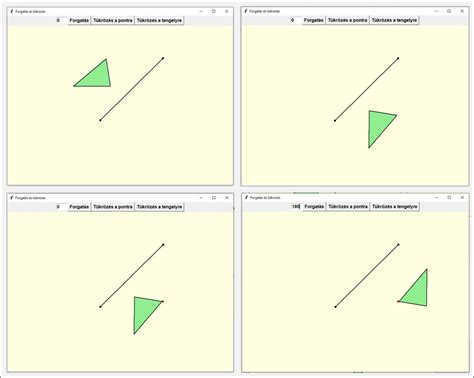
A forgatószerszám alatt található a tükröző eszköz. Ezzel objektumokat tükrözhetsz, hogy szimmetrikus dizájnt érj el. Egy egyszerű példa lenne egy borospohár, amelynek egyik felét ezzel a funkcióval szeretnéd kiegészíteni.
Ahhoz, hogy a tükröző eszközt használd, először válaszd ki az objektumot, majd duplán kattints a tükröző eszközre az eszköztárban. Egy párbeszédablak nyílik meg, amely lehetőséget ad a vízszintes vagy függőleges tükrözés közötti választásra.
Dönts a tükrözési tengely mellett, és szükség esetén adj meg egy szöget. Javaslom, hogy maradj a függőleges tükrözés mellett, és erősítsd meg a „Másolás” lehetőséggel, hogy létrehozz egy második felét a borospohárnak.
Ezután a választóeszközzel mozdítsd el az új felet, hogy kiegészítsd a borospoharadat. Nézd meg, milyen egyszerű szimmetriát vinni a terveidbe!
Alternatív tükrözés a menün keresztül
Nem szükséges mindig közvetlenül az eszköztáron kiválasztani a tükröző eszközt. Használhatsz az „Objektum” menü, majd a „Transzformálás” és a „Tükrözés” lehetőségeken keresztül is, hogy elérd ugyanazt a párbeszédablakot.
Ezek az opciók nagyobb rugalmasságot és irányítást kínálnak a munkád felett, és lehetővé teszik, hogy hatékonyabban tervezz.
További hasznos funkciók az Illustratorban
Az Adobe Illustrator a design munkákhoz elengedhetetlen vektorgrafikus képszerkesztő program. Remek grafikák készíthetők vele, de sokszor a legegyszerűbbnek tűnő dolog is sok fejtörést tud okozni. Miért is? Számos „rejtett” funkció segítségével tudunk megvalósítani egy-egy elképzelt grafikát, objektumot, egyedi megoldást.
Szaggatott vonalak rajzolása
A Vonal eszköz segítségével meghúzod a kívánt egyenest (Shift gomb nyomva tartása mellett tudunk teljesen egyenes vonalat húzni). Az egyenesnek körvonalat (adott szín kiválasztása) állítsunk be, és ne kitöltést! Az egyenes meghúzása után kattintsunk a Vezérlőpanel sorban található Ecsetvonás panelre. A megnyíló ablakban megadhatjuk a vonal vastagságát (pl. 5 pt), majd pipáljuk ki a Szaggatott vonal lehetőséget. Itt beállítjuk a vonal és a hézag értékét. Például ha a vonal értéke 10 pt (= a vonal hossza), a hézagé pedig 20 pt (= a vonalak közötti távolság), akkor ritkábban szedett szaggatott vonalat kapunk.
Mintázatok átszínezése
Ismét lenyitjuk az Ecset meghatározása panelt, és rákattintunk az alsó sorban található Kijelölt objektum beállítása lehetőségre. A Színezési módszer-nek a Színárnyalatok lehetőséget választjuk ki, majd az OK gombra kattintunk. A példában az Alap grafikák/Alap grafikák_textúrák közül választottunk egy mintázatot. Ezt követően a Színtárak panelen duplán rákattintunk az alkalmazott mintázatra. Rákattintunk a körbekeretezett mintázat-részletre, melynek hatására piros színnel kijelölődik a mintázat egy részlete, majd a Vezérlőpanel sorban váltsunk át a Tartalom szerkesztése lehetőségre. Ekkor az objektum típusa görbére vált, ezért tudjuk szerkeszteni a mintázatot. Kiválasztjuk a kitöltés színét, majd bezárjuk a Mintázat beállítása ablakot (az alapértelmezett tulajdonságok, beállítások maradhatnak), és kilépünk a Mintázatszerkesztésből.
Szövegírás görbékre
Szövegírás zárt görbére (pl. Illesszünk be egy körvonalat/ellipszist, majd válasszukki a Szöveg eszközön belül a „Szöveg a görbén” funkciót. Miután begépeltük, és elkattintunk, a körvonal el fog tűnni, és csak az ívelt szöveg marad ott. A szöveget el tudjuk mozgatni a megfelelő irányba: a Kijelölés eszközt kiválasztva vigyük az egeret az első betű közelébe, kattintsunk, és egy jobbra mutató fogantyú fog megjelenni, vagyis jobbra tudjuk eltolni a körvonalon a szöveget (ha a szöveg utolsó betűjénél kattintasz, akkor egy balra mutató fogantyú fog megjelenni, vagyis balra tudjuk mozgatni a szöveget a körvonal mentén).
Szövegírás nyitott görbére (pl. A Toll eszköz segítségével rajzoljunk egy félkörívet (vagy ha hullámosan szeretnénk elrendezni a betűket, akkor egy hullámot vagy egy ívelt vonalat). Például hullámos szöveg létrehozására már olvashattál is egy a megoldást. Legyen kijelölve a körvonallá alakított szöveg, majd ha a felső menüsorból kiválasztjuk a „Hatás” opciót, azon belül számos lehetőséget találunk még, mint például Hajlítás (ezen belül megtalálod pl. a Hullám-ot is), Stilizálás (pl. firka-hatás) Torzítás és alakítás, stb. Kedvedre válogathatsz, alakítgathatsz.
Görbeszakaszok szerkesztése
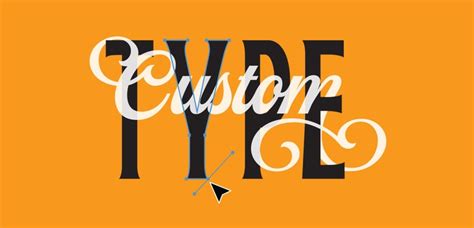
A görbeszakaszok szerkesztése minden Adobe-alkalmazásban hasonlóan történik. A görbeszegmensek bármikor szerkeszthetők, de a meglévő szegmensek szerkesztésének módja kissé eltér azok megrajzolásától. Ha egy szerkesztőpont köt össze két szegmenst, a szerkesztőpont áthelyezése mindkét szegmenst módosítja.
Amikor a Toll eszközzel rajzol, a Ctrl billentyű (Windows) vagy a Command billentyű (Mac OS) lenyomásával ideiglenesen aktiválhatja a legutóbb használt Kijelölés eszközt (Illustrator) vagy Közvetlen kijelölés eszközt (InDesign és Photoshop), így szerkesztheti a már megrajzolt szegmenseket. Ha kezdetben egy egyengetett sarokpontot rajzolt a Toll eszközzel, az iránypont húzása megváltoztatja az irányvonal hosszát a pont mindkét oldalán. Viszont ha egy meglévő egyengetett sarokpontot szerkeszt a Közvetlen kijelölés eszközzel, az irányvonal hossza csak azon az oldalon változik meg, amelyet éppen húz.
Húzza a szerkesztőpontot a kívánt helyre. A Közvetlen kijelölési eszközt egyenes szegmensen használva a szegmenst elmozdítja. Ívelt szegmensen használva az átformálás kötöttség nélküli. Használja a Szegmens újraformálása kurzort az érintéses bevitellel történő újraformáláshoz érintőképernyős eszközökön és érintés munkaterületen.
Nyomja le a Shift billentyűt a Közvetlen kijelölési eszközt használva a fogantyúkat függőleges irányú korlátozásához. Ez lehetővé teszi a görbék félkör alakú formává alakítását. A Közvetlen kijelölés eszközzel jelöljön ki egy ívelt szegmenst vagy a szegmens valamelyik végén elhelyezkedő szerkesztőpontot. Ekkor megjelennek az irányszegmensek, ha a szegmens rendelkezik ilyennel. A szegmens helyének módosításához húzza a szegmenst az új helyre. Húzás közben lenyomva tartja a Shift billentyűt a módosítást 45° többszöröseire korlátozhatja.
Kattintással jelölje ki az ívelt szegmenst. Egy kijelölt szerkesztőpont valamelyik oldalán lévő szegmens alakját a szerkesztőpont vagy az iránypont húzásával módosíthatja. Ha húzás közben lenyomva tartja a Shift billentyűt, a mozgatás 45° többszöröseire korlátozódik. A kijelölt szegmens törléséhez nyomja le a Backspace (Windows) vagy a Delete (Mac OS) billentyűt.
Görbék meghosszabbítása és összekapcsolása
Helyezze a Toll eszköz mutatóját a meghosszabbítandó nyitott görbe végpontjára. Sarokpont létrehozásához vigye a Toll eszközt az új szegmens végpontjának szánt pontra, és kattintson. Ha simított pontban végződő görbét hosszabbít meg, akkor az új szegmens a meglévő irányszegmensnek megfelelő görbületet kap. Simított pont létrehozásához vigye a Toll eszközt az új ívelt szegmens végpontjának szánt pontra, és húzza az eszközt.
Helyezze a Toll eszköz mutatóját a másik görbével összekötni kívánt nyitott görbe végpontjára. A görbe másik nyitott görbével való összekötéséhez kattintson a másik görbe végpontjára. Amikor a Toll eszköz mutatója pontosan a másik görbe végpontján áll, egy kis egyesítés szimbólum jelenik meg a mutató mellett.
Ha a meglévő görbéhez egy új görbét szeretne kapcsolni, rajzolja meg az új görbét a meglévő közelében, és vigye a Toll eszközt a meglévő görbe (ki nem jelölt) végpontjára. Kattintson a végpontra, amikor látja a kis egyesítés szimbólumot a mutató mellett.
Jelölje ki a végpontokat. Ha a végpontok egybeesnek (az egyik a másik felett van), akkor jelölje ki mindkettőt úgy, hogy egy keretezést húz a végpontokon át vagy azok köré. Kattintson a „Kijelölt végpontok összekapcsolása” gombra a Vezérlőpulton. A. Egybeeső végpontok kijelölése és egyesítése B. Az Illustrator lehetővé teszi két vagy több nyitott görbe egyesítését. Egy vagy több nyitott görbe egyesítéséhez a Kijelölés eszközzel jelölje ki a nyitott görbéket, majd kattintson az Objektum > Görbe > Egyesítés menüelemre.
Amikor a szerkesztőpontok nem érintkeznek, az Illustrator beilleszt egy vonalszegmenst az egyesítendő görbék közötti térköz áthidalására. Kettőnél több görbe egyesítésénél az Illustrator először megkeresi és összeköti az egymáshoz legközelebb eső két végpontot. Ezt a műveletet aztán addig ismétli, amíg végül az összes görbét egyesíti. Az egyesített görbe az eredetileg kiválasztott legfelül elhelyezkedő görbe megjelenését veszi fel. Az egyesítés művelet mindig sarokpontban egyesíti a görbét, függetlenül attól, hogy a teljes görbe, vagy csak egyes szerkesztőpontjai vannak kijelölve.
Az Illustrator és az InDesign programban a billentyűzet-lépésközre vonatkozó beállítással változtathatja meg az elmozdítás egy lépésnyi távolságát. A megfelelő szerkesztőpontra vagy görbeszegmensre mutatva, majd azon kattintva azt fókuszponttá alakíthatja (vagyis egy olyan ponttá, amellyel a kijelölt görbeszegmensek húzhatók). Ha egy görbeszegmensre kattint, a görbén megjelenik egy kiemelt szerkesztőpont, amely körül egy négyzet látható. A Shift billentyű lenyomva tartása mellett kattintson több szerkesztőpontra vagy görbeszegmensre azok fókuszponttá alakításához. A görbét a kijelölt szerkesztőpontok húzásával módosíthatja.

tags: #illustrator #pontos #forgatas