A Photoshopban a képszerkesztés során gyakran felmerül a kérdés, hogy melyik módszer a legjobb az egyes feladatok elvégzésére. Az egyik ilyen gyakori dilemma az, hogy a radír (Eraser) eszközt vagy a rétegmaszkot érdemes-e használni. Mindkét módszernek megvannak a maga előnyei és hátrányai, és a legoptimálisabb választás mindig az adott feladattól függ.
Az alapvető Eraser (Radír) eszköz olyan, mint egy kézi radír, amely eltávolítja a pixelrétegen lévő színeket, és áttetszővé teszi azt. A méret és a keménység a felső beállítási sávban szabályozható. Ha a kép egy "Background" réteg, akkor a radírozás hatására a háttérszín fog megjelenni. Ha pedig egy sima rétegről van szó, akkor a törölt terület átlátszóvá válik.
A radír eszköz használata egyszerű és gyors, ugyanakkor hátránya, hogy a művelet visszafordíthatatlan. A radírozás után a kép eredeti adatai elvesznek, és nem állíthatók vissza (kivéve, ha a végrehajtott lépéseket visszavonjuk az Undo funkcióval).
Az eszköz beállításainál lehetőségünk van szabályozni az átlátszóságot (Opacity) és a radírozás erejét (Flow). Az átlátszóság csökkentésével finomabb eredményt érhetünk el, mivel a radírozás kevésbé lesz látható. A Flow csökkentése esetén pedig a radírozás intenzitása lesz kevésbé erőteljes, ami lehetővé teszi a fokozatos eltávolítást vagy a lassabb átmeneteket a különböző színek és rétegek között.
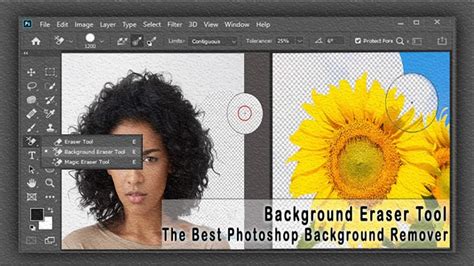
A radír eszköznek három fő típusa létezik, amelyek az eszköztárban a jobb alsó sarokban található kis háromszögre kattintva érhetők el:
- Alap Eraser eszköz: Ez az alapértelmezett radír, amely a fent leírt módon működik.
- Background Eraser eszköz: Ez az eszköz kiválóan alkalmas háttér eltávolítására, különösen, ha a háttér színe jelentősen eltér attól, amit meg szeretnénk tartani. Semmi mást nem kell tenni, mint az eltávolítani kívánt színre kattintani, és az ecsetet mozgatni a területen. Ahogy a videóból is látszik, csak azt a színt fogja törölni, amire először rákattintottunk. Persze a beállításokkal befolyásolhatjuk a működését.
A Background Eraser eszköz beállításai:
- Brush (Ecset): Itt állíthatjuk be az ecset méretét (Size), keménységét (Hardness) és a közt (Space). Az ecset mérete határozza meg a radírozási terület nagyságát, a keménység a radírozás szélein lévő átmenetek lágyítását.
- Tolerance (Tolerancia): A tolerancia szabályozza a színkülönbségek elfogadásának mértékét. Minél magasabb a tolerancia, annál több hasonló színű pixelt töröl az eszköz.
- Contiguous (Összefüggő): Ha bejelöljük ezt az opciót, a radír csak az összefüggő, a cél színnel megegyező pixeleket távolítja el.
- Sample All Layers (Minden réteg mintavétele): Ha bejelöljük ezt az opciót, a radír az összes réteget figyelembe veszi a színinformáció mintavételekor.
Egy másik érdekes és hasznos eszköz az Erase to History, ami szintén a felső opciós sávban található. Ez az eszköz a History Brush-hoz hasonlóan működik: egy korábbi állapotot állítunk vele vissza a kép egy bizonyos részén. Ennek részletezésébe most nem mennénk bele, talán majd egy külön cikkben.
Említést érdemel még a Magic Eraser Tool is, amely a hasonló színű területeket egy kattintással eltávolítja. Bár vannak jóval fejlettebb eszközök is a Photoshop-ban, mint például a Select Subject, azért látni, hogy vannak esetek, amikor nagyon is megéri ehhez az eszközhöz nyúlni.
Ezzel szemben a rétegmaszk megőrzi a kép eredeti adatait, így bármikor változtathatunk a maszkoláson, az eredeti információk nem vesznek el. Hátránya talán az, hogy bonyolultabb, és több hozzáértést igényel, mint az egyszerű radír.
Minél több módszert ismerünk, annál könnyebb lesz megtalálni az optimális megoldást az adott feladatra. Ha tudjuk a különböző eszközök előnyeit és korlátait, akár kombinálhatjuk is őket a legjobb eredmény elérése érdekében. És az Eraser Tool-nak bőven jut hely a fejlettebb technikák mellett is.
Rétegmaszk használata egyszerűen | Photoshop alapok #01 | Pixdog
A különböző szerkesztési feladatokhoz más és más eszközök lehetnek ideálisak. Például a színátmenet eszköz (Gradient Tool) segítségével két vagy több szín közötti fokozatos átfedést hozhatunk létre. A Festékvödör (Paint Bucket) a teljes kép vagy egy kijelölt terület tömör színnel, vagy mintázattal való gyors kitöltésére használható. A Maszatolóval (Smudge Tool) elkenhetjük a képünk egyes részeit, míg a Fakító (Dodge Tool) és Élesítő (Burn Tool) ecsetekkel világosíthatjuk vagy sötétíthetjük a kép bizonyos területeit.
A vektoros grafikus elemek létrehozására a Toll (Pen) eszköz és a hozzá kapcsolódó alakzateszközök szolgálnak. Ezekkel görbéket, alakzatokat hozhatunk létre, amelyeket később könnyen szerkeszthetünk. A szöveges tartalmak elhelyezésére a Vízszintes szöveg eszköz (Horizontal Type Tool) áll rendelkezésre, amelynek számos formázási lehetősége van.
Összefoglalva, a radír eszköz egy gyors és egyszerű megoldás lehet bizonyos feladatokhoz, de érdemes megismerkedni a rétegmaszkolás előnyeivel is, hogy a legtöbbet hozhassuk ki a Photoshopban végzett munkánkból.
tags: #radir #visszaallitasa #photoshopban