Amikor szerkesztenie kell egy fényképet az átméretezéshez, mindig azt fogja gondolni, hogy ezt professzionálisan kell elvégezni. Akár kicsinyíteni, akár nagyobbra kell tennie a képet, a nagyszerű dolog az, hogy rendelkezésre állnak olyan hatékony eszközök, amelyeket használhat. Ma többet megtudunk róla, hogyan lehet a GIMP-et használni a kép átméretezésére minőségromlás nélkül. Most a gyors és egyszerű lépéseken megyünk keresztül.
Néha aggódunk amiatt, hogy átméretezés után pixelessé és elmosódottá válnak a fotóink. Ne aggódjon tovább, mert ma segítünk a GIMP használatával átméretezni egy fényképet. A GNU Image Manipulation Program vagy a GIMP a képszerkesztés hatékony eszköze. Speciális képszerkesztési eszközökkel látták el, amelyek grafikusként és illusztrátorként segíthetnek. Testreszabási lehetőségei vannak a fénykép javítására, nem csak az átméretezésre.
A GIMP a világ leghíresebb nyílt forráskódú képszerkesztő eszköze. Tele van számos funkcióval a professzionális minőségű fényképek módosításához. Itt testreszabható ecsetek, képrétegek és szűrők találhatók a képek finomhangolásához. Ráadásul képjavító eszközökkel is rendelkezik, amelyek kevesebb emberi beavatkozással javítják a fényképeket. Arról nem is beszélve, hogy a program bővíthető, ami azt jelenti, hogy a felhasználók bővítményeket telepíthetnek a programhoz, így funkcionálisabbá válik.
A GIMP képes kezelni a legtöbb népszerű képformátumot. Úgy is működhet, mint GIF átméretező az animált kép méretarányának levágásához.
A GIMP kompatibilis Windows, Mac és Linux rendszerekkel. Ezért a GIMP segítségével átméretezheti a fényképet a Mac számítógépén. Másrészt a Mac rendelkezik egy előnézeti eszközzel, és átméretezési lehetőséget kínál. Ha csökkenti a kép méretét, a fénykép képpontjai is csökkennek. A csökkenés azonban igen jelentős. Ugyanez vonatkozik a nagy fájlméretre való átméretezésre is.
Kép átméretezése a GIMP-ben a Scale Tool segítségével
A GIMP Scale Tool-ja a rétegek, kijelölések, útvonalak vagy bármely más grafikus elem átméretezésére szolgál. Ez az eszköz lehetővé teszi egy objektum méreteinek arányos vagy nem arányos fel- vagy leskálázásával.
Íme, hogyan használhatja a Méretezési eszközt a GIMP-ben:
- Indítsa el a GIMP-et. Nyissa meg az átméretezni kívánt képet a Fájl > Nyisd ki ikonra kattintva, majd válassza ki a képfájlt.
- Kattintson a Kép méretezése ikonra az Eszköztárban (Hasonlít egy négyzetre, sarokba mutató nyíllal). Ezenkívül ezt a funkciót a következőképpen engedélyezheti:
- Használja a billentyűparancsot Shift + T.
- Menjen Eszközök > Átalakító eszközök > Skála.
- Kattintson a képre. Megjelenik egy párbeszédpanel, és egy rácsfedő jelenik meg a képen, fogantyúkkal a sarkokban és az oldalakon. Itt fenntarthatja a képarányt, ha a Méretezés párbeszédpanelen a szélesség és magasság mezők melletti lánc ikont összekapcsolja. Ha nem akarja, egyszerűen válassza le.
- Ezután állítsa be a szélesség vagy a magasság értékét, és a másik arányosan igazodik. A képet úgy is átméretezheti, hogy rákattint és húzza a rácsfedő fogantyúit. Tartsa a Ctrl gombot húzás közben a képarány megőrzéséhez. Eközben a kép új mérete megjelenik a Méretezés párbeszédpanelen. Szükség esetén kézzel is megadhat bizonyos méreteket.
- Ha elégedett az új mérettel, kattintson a Skála gombra a Méretezés párbeszédpanelen a módosítások alkalmazásához.
Ez a módszer azoknak készült, akik számértékek megadásával szeretnék átméretezni képeiket. Kattintson a képre az alkalmazás jobb felső sarkában található menüben. Egy párbeszédpanelen megjelennek a kép méretezési méretei és méretei. A felső részen beállíthatja szélessége és magassága.
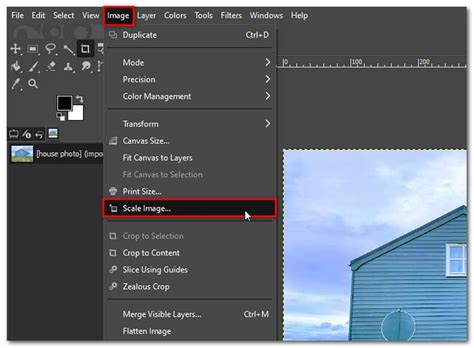
A méretezés után mentse el az átméretezett képet a Fájl > Exportálás másként paranccsal.
Tippek a képminőség megőrzéséhez átméretezéskor
A kép felnagyítása minőségromlást okozhat, ami pixeles vagy elmosódott képet eredményezhet. A kicsinyítés általában jobban megőrzi a minőséget.
Ha módosítania kell a képfelbontást (DPI) a méretekkel együtt, lépjen a Kép > Képméretezés menüpontra, és állítsa be az X és Y felbontást.
A képminőség megőrzéséhez fontos beállítása lehet a Minőség szekcióban az Interpoláció menü. A Nincs beállítás adja a leggyorsabb eredményt, egyben a legrosszabb minőséget. A Lineáris interpoláció beállításával egy új képpontot a négy szomszédja alapján számol ki a szoftver. Ez az alap beállítás. Aki valamennyire is jót akar magának, a Köbös (legjobb) beállítást választja. Már a nevében is benne van, hogy ettől várhatjuk a legjobb képminőséget, de persze nem kell csodát várni. Itt 16 szomszédos pixelt értékel a szoftver, ami pontosabb eredményt ad.
Képek kötegelt átméretezése a GIMP-ben
Több kép kötegelt átméretezése sok időt takaríthat meg, különösen nagy projektek esetén. Bár a GIMP nem rendelkezik beépített kötegelt feldolgozó eszközzel, használhatja a BIMP-t (Batch Image Manipulation Plugin) a feladat végrehajtásához.
Itt van, hogyan:
- Töltse le a BIMP beépülő modult a hivatalos GIMP Plugin Registry-ből vagy a BIMP webhelyéről. Kövesse az operációs rendszerére vonatkozó telepítési utasításokat.
- A telepítés után nyissa meg a GIMP-et, és navigáljon ide Fájl > Kötegelt képkezelés. A BIMP párbeszédpanelen kattintson a Képek hozzáadása elemre gombot az átméretezni kívánt fényképek kiválasztásához. Alternatívaként egész mappákat is hozzáadhat a Mappa hozzáadása gombra kattintva.
- Kattintson a Hozzáadás gombot, és válasszon Átméretezés az elérhető műveletek listájából. Állítsa be az átméretezett kép kívánt szélességét és magasságát. Ha meg akarja őrizni a képek eredeti arányait, ügyeljen rá Képarány megőrzése ellenőrizve van.
- Adja meg a kimeneti mappa és a fájlformátum beállításait a Kimenet lapon.
- Kattintson Alkalmaz a kötegméretezési folyamat elindításához. A BIMP a megadott beállításoknak megfelelően feldolgozza és menti az összes képet.
GIMP - méretezés, vágás - Crop tool - Lépésről lépésre
A legjobb GIMP-alternatíva a képek átméretezésére minőségvesztés nélkül
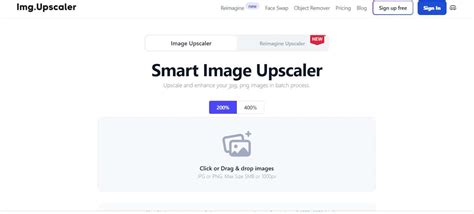
Míg a GIMP egy fantasztikus eszköz, néhány felhasználó előnyben részesítheti azt az alternatívát, amely minimális erőfeszítéssel biztosítja a kiváló minőségű átméretezést. Az AnyMP4 Image Upscaler Online kiváló alternatíva a GIMP-nek. Sőt, ez egy webalapú eszköz, amely az alapvető átméretező eszközt kínálja. Ez a képek ingyenes felskálázása, és online elérhető. Ez fotónagyítóként is működhet, amely 2-szeresére, 4-szeresére, 6-szorosára, akár 8-szorosára nagyítja a fényképet. Ezenkívül mesterséges intelligencia technológiát használ a képek felbontásának és tisztaságának javítására még nagyítás és átméretezés után is. Ezenkívül segít csökkenteni a kép zaját, így simábbá teszi azt.
Íme, hogyan használhatja:
- Látogassa meg az AnyMP4 hivatalos oldalát.
- A fő felületen válassza a Fénykép feltöltése lehetőséget.
- A fénykép feltöltése után most kiválaszthatja a nagyítási szintjét.
Összefoglalva, ez az eszköz nagy segítség azoknak a hétköznapi felhasználóknak, akik gyorsan és hatékonyan szeretnék elvégezni a munkát. Ezenkívül az eszköznek számos funkciója van a kép átméretezésén kívül. Még jó, hogy az AnyMP4 ingyenes programja; bárki szabadon használhatja a programot, egy cent fizetése nélkül.
Összefoglalva, a GIMP hatékony eszköz volt. Bebizonyosodott, hogy sikeresen átméretezi a képet anélkül, hogy elveszítené a minőséget. A legtöbben arról számoltak be, hogy az átméretezés után elmosódott és pixeles képek keletkeztek. Nos, most az a nagyszerű, hogy tudja, hogyan kell átméretezni egy képet a GIMP segítségével fizetés nélkül.