A Photoshopban a szinek vilaga vegtelen lehetosegeket kinal a kreativitas kibontakoztatasara. Különösen az eskuvői fotók feldolgozasa vagy egyedi vizuális effektek keszitese teren fontos, hogy kepesek legyunk kulonboző hatasokat alkalmazni. Ebben a cikkben bemutatunk nehany technikát, amelyekkel rozsaszin es barnas hatasokat hozhatunk letre a Photoshopban, kulonboző modokon alakitva at kepunket vagy szovegeinket.
A Rozsdas Hatas Alapjai
A rozsdas hatas eleresenek kulonbozo modjai vannak, amelyek realisztikus femkorrozio valtozatoktol az absztrakt, muveszi interpretaciokig terjednek. Ezek a technikak kulonosen alkalmasak vintage dizainok, poszterek vagy kreativ projektek keszitesere, rusztikus jegyet kolcsonozve a tervezeseknek.
1. Valtozat a Rozsdas Texturak Letrehozasahoz
Ez a modszer egy konkret lepesrol lepesre halado folyamatot mutat be rozsdas texturak keszitesere. Kezdjuk egy ures dokumentummal, majd alkalmazzuk a Felhő- es Dombornyomas papir szuroket. Ezt kovetoen uj reteget hozunk letre, ismet Felhő szurot alkalmazunk, majd a Krétát és szenet beallitasokkal folytatjuk. A retegek atlazhatosaganak modositasaval es egyesitesevel, majd szoveg hozzaadasaval es maszkolasaval erhetunk el lenyugozo eredmenyeket. A maszkolas elonye, hogy a szoveg barmikor megvaltoztathato, mikozben a hatas megmarad.
- Hozzon letre egy ures dokumentumot.
- Allitsa be a Frontcolor-t feherre, a Backcolor-t narancssargara, majd alkalmazza a Felhő-szurot.
- Alkalmazza a Rajz-szuro>Dombornyomás papír beallitasait.
- Hozzon letre egy uj reteget, es alkalmazza ujra a Felhő-szurot.
- Használja a Rajz-szuro>Krétát és szenet beallitasait.
- Allitsa a felső reteg Atlazhatosagat 50%-ra.
- Egyesítse a reteget a hatterreteggel (Ctrl+E), majd hozzon letre egy uj reteget, toltse ki feherrel es huzza lejjebb.
- Hozzon letre egy szoveget.
- Huzza feljebb a textur reteget, es az Alt billentyu lenyomasaval kattintson a ket reteg koze, hogy maszkot hozzon letre.
- Alkalmazzon Kitoltesi opciokat a szovegnek.
- Adjjon hozza egy kis Arnyekot.
- Huzzon egy radikalis sotetkek-vilagoskek sugariranyu atmenetet a hatterbe.
2. Valtozat a Rozsdas Texturak Letrehozasahoz
Ez a modszer mas szurok es beallitasok alkalmazasat jelenti. Kezdodhet egy ures dokumentummal, ahol a Frontcolor barna, a Backcolor sotetbarna, majd a Felhő-szuro alkalmazasa kovetkezik. Ezt koveti a Szemcses szuro, az Életlenségélesítés es a Nagy ecsettel rajzolás. A Zajt es a Nagy pasztell szurok alkalmazasa utan a teljes kepet mintakent menthetjuk el. Ezt a mintat a Szoveg atfedes beallitasainal hasznalhatjuk fel, tovabbi effektusokkal, mint a Laposított él es a Léptékárnyék.
- Hozzon letre egy ures dokumentumot, allitsa be a szineket, es alkalmazza a Felhő-szurot.
- Alkalmazza a Szemcses szurot.
- Használja az Életlenségélesítés szurot.
- Alkalmazza a Nagy ecsettel rajzolás szurot.
- Adjon hozza Zajt.
- Alkalmazza a Nagy pasztell szurot, es allitsa be a meretezest.
- Mente el az egeszet mintakent (Ctrl+A).
- Huzzon egy sugariranyu atmenetet, irjon szoveget, es hasznalja a Mintabevonatkoztatast az Atfedes beallitasoknal.
- Adjon hozza Laposított élt es enyhe Léptékárnyékot.
- Allitson be egy 1 px meretu Mintaval keszult Konturt.
Rosztexturak Keszitesenek 3. Valtozata
Ez a modszer egy beepitett akcio hasznalatat javasolja. Az "Állatrendszerek Cselekvéskönyvtár" alatt a "Rozsdás fém" akcio lejatszasaval gyorsan elerheto a kivant textúra. Ezt kovetoen a texturat mintakent menthetjuk, vagy vágási maszkent hasznalhatjuk. A kék csatorna duplikalasa es invertalasa, majd lágysz elmosasa utan a Világítási hatás alkalmazhato Domborzati csatorna beallitasokkal. Ez a modszer realisztikus, metálbetűk hatasat keltheti.
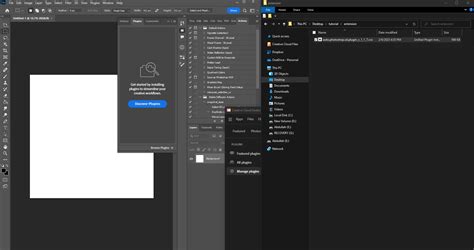
- Hozzon letre egy ures dokumentumot, es nyissa meg az Cselekvés panelt.
- Valassza az "Állatrendszerek Cselekvéskönyvtár" > "Rozsdás fém" opciot, es jatsza le az akcio.
- Mente el a texturat mintakent vagy hasznalja vágási maszkent.
- Duplikalja a kek csatornat, invertalja (Ctrl+I), es lagyan elmos.
- Menejen vissza a Rétegekhez, es alkalmazza a Világítási hatást a Domborzati csatornan a kek masolatra.
- A kijelolt teruletet masolja es illessze be egy uj retegkent.
- Alkalmazzon Lapos él mint toltesi modszert.
4. Verzio a Rozsdastrukturak Letrehozasahoz
Ez a modszer egy ecset alapu megkozelitest alkalmaz. Ures dokumentum es szoveg reteg hozasa utan az eloter es hatter szineket beallitva alkalmazzuk a Felhőszurot. Ezutan egy ecsettel, a Forma tulajdonsagai es Szóródás beallitasainak modositasaval festhetunk a Fedéssel finomkodva. Az osszes reteg egyesitese es Zaj hozzaadasa utan, eles elmosas kovetkezik. A texturat a szoveg ala helyezve es vagokepkent hasznalva, majd a szovegre Arnyekot, Lapos Élt es Fokozati fedést alkalmazva kulonleges eredmenyeket erhetunk el.
- Hozzon letre egy ures dokumentumot es egy szoveg reteget.
- Allitsa be az eloter es hatter szineket, majd alkalmazza a Felhőszurot.
- Valasszon egy ecsetet, es allitsa be a Forma tulajdonsagait es Szorodasat.
- Fessen a Fedéssel finomkodva.
- Osztozza ossze az osszes reteget (Ctrl+E) es adjon hozza Zajt.
- Alkalmazzon eles elmosast.
- Hozzon letre egy szoveg reteget a textura ala, es alakitsa vagokepkent.
- Adjjon hozza Arnyekot, Lapos Élt es Fokozati fedést a szovegre.
5. Verzio a Rozsdastrukturak Letrehozasahoz
Ez a verzió egy akcio rögzitését foglalja magában. Ures dokumentum keszitese utan a hatterreteget toltse barnara, es hasznalja a Szemcseszuro szurot specifikus beallitasokkal. Ezt kovetoen a Festőfiltreknél a Csepp szórást, majd Zajt alkalmazunk. Az akcio megallitasa utan, egy kis arnyekkal es enyhe lelapított éllel erhetunk el szep eredmenyt. Tovabbi vizualis effektek erhetok el egy uj retegben alkalmazott Felhőszurovel es egy maszk segitsegevel.
- Hozzon letre egy ures dokumentumot, es rogzitsen egy uj akcio.
- Toltse a hatterreteget barnara, es hasznalja a Szemcseszuro szurot.
- Allitsa be a Szemcses szuro beallitasait.
- Alkalmazza a Csepp szórást a Festőfiltreknél.
- Adjon hozza Zajt.
- Allitsa meg az akcio rögziteset, es aktiválja a Párbeszédpanelt.
- Adjjon hozza egy kis árnyékot es enyhe lelapított élt.
- Hozzon letre egy uj reteget a Vágott maszkon belül, es alkalmazzon rá egy Felhőszurot.
- Hozzon letre egy maszkot a felső textúra retegre, es hasznalja a Foltkefe eszközt.
6. Valtozat a Rozsdatexturak Letrehozasahoz
Ez a leggyorsabb modszer, amely kesz stilusok letolteset javasolja. A www.psd-tutorials.de oldalrol letoltheto "rozsdás" stilok segitsegevel gyorsan elerheto a kivant hatas. Fontos, hogy a mintaátfedésnél a Skálázást 100%-ra allitsuk. A stilusok tovabbi finomhangolasa érdekében a Laposított élet csökkenthetjuk, vagy a Hue móddal rendelkező Átfestési réteget hasznalhatjuk a minta szinenek gyors valtoztatasara.
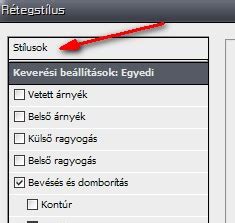
- Töltse le a kesz rozsdas stilokat a www.psd-tutorials.de oldalrol.
- Allitsa a Skálázást 100%-ra a mintaátfedésnel.
- Csokkentse a Laposított élet, ha szukseges.
- Hasznalja az Átfestési réteget Hue móddal a minta szinenek valtoztatasara.
Ezek a kulonbozo technikak lehetoseget adnak arra, hogy egyedi es lenyugozo vizualis hatasokat hozzunk letre a Photoshopban, legyen szo eskuvői fotok, poszterek vagy barmilyen mas kreativ projektről. A rozsaszin es barnas arnyalatok hasznalata kulonleges hangulatot es mélységet kölcsönözhet munkainknak.
tags: #rozsaszines #barnas #hatas #photoshopban