A képszerkesztés során gyakran felmerül az igény arra, hogy a kép egy adott részét módosítsuk anélkül, hogy ez a többi területen is látható vagy érezhető legyen. Erre tökéletes megoldást kínál a rétegmaszkolás, amely lehetővé teszi a szelektív sötétítést, világosítást, élesítést vagy bármilyen más korrekció elvégzését egy kép meghatározott részén.
Mi az a rétegmaszk?
A rétegmaszk alapvetően egy álarc, amit a képre helyezünk. Amit az álarc eltakar, az nem látható. A Photoshopban ez a funkció az egymás alá helyezett rétegek láthatóságának szabályozására szolgál. Ellentétben az "Opacity" (átlátszóság) beállítással, amely a teljes réteg átlátszóságát szabályozza, a rétegmaszk lehetővé teszi, hogy a rétegünknek csak egy kijelölt része legyen részlegesen látható, míg a többi része teljesen átlátszó legyen, így az alatta lévő réteget láthatjuk.
A rétegmaszk létrehozásakor a réteg sávjába egy fehér négyzet kerül, amely jelzi, hogy a rétegen maszk van. Ez a maszk alapértelmezetten aktív. A maszk fekete színnel történő festése elrejti a réteg tartalmát, míg a fehér színnel való festés láthatóvá teszi azt. A szürke különböző árnyalatai pedig részleges átlátszóságot biztosítanak.
Ha a maszk nem pontos, könnyedén javíthatjuk a munkánkat. Kattintsunk a maszk négyzetére, és javítsuk a festést. Az ALT billentyű nyomva tartása mellett a maszk négyzetére kattintva láthatjuk a maszkunkat, így ellenőrizhetjük, hogy pontosan festettünk-e. A CTRL billentyű nyomva tartása és a rétegmaszk fekete-fehér négyzetére való kattintással pedig láthatjuk a kijelölésünket, és szükség esetén pontosíthatjuk azt.
Szelektív sötétítés példája
Tegyük fel, hogy a képünkön a homok túl világos, és szeretnénk kissé besötétíteni. Készítsünk egy új réteget a meglévő fölé, és nevezzük el "sötétebb"-nek. Töltsük ki ezt a réteget egy sötétebb színnel, majd adjunk hozzá egy rétegmaszkot. Ezután vegyünk egy lágy szélű ecsetet, állítsuk a festőszínt feketére, és fessünk vele a fotón mindent, ami nem homok. Az ecset "Opacity"-je legyen 100%, a mérete pedig elég nagy ahhoz, hogy gyorsan dolgozhassunk. A lényeg, hogy a festéskor a maszk legyen aktív. Ahol a szín fekete, ott a maszk lyukas, vagyis az alatta lévő réteg képét látjuk. Ahol fehér, ott a sötétített változat látható.
Ha esetleg a festésünk nem volt elég pontos, például kihagytunk egy-egy részletet, vagy nem pont a homok szélénél fejeztük be, könnyedén javíthatjuk a munkát utólag is. Egyszerűen kattintsunk a maszkunk négyzetére, és javítsunk a festésen.
Fordított módszerrel is dolgozhatunk: ahelyett, hogy a nem kívánt részeket festenénk le feketével, megfordíthatjuk a maszkot (CTRL+I), majd fehér ecsettel festhetünk azokra a területekre, ahol a sötétítést szeretnénk alkalmazni. Ezáltal csak a homok területén lesz látható a sötétítés.
A maszk használatakor nem csak fekete vagy fehér festőszínnel dolgozhatunk, hanem a szürke különböző árnyalatait is használhatjuk a részleges átlátszóság eléréséhez.
A rétegmaszkok használatával sokféle szerkesztést végezhetünk, például színeket módosíthatunk, kontrasztot állíthatunk, élesíthetünk, hátteret cserélhetünk, textúrát helyezhetünk a képre, vagy szelektív színtelenítést végezhetünk.
A rétegmaszk funkció nem csak a fekete-fehér átalakításoknál, hanem az élesítésnél is hasznos lehet. Ha a kép egyik részét élesíteni szeretnénk, miközben a többit változatlanul hagyjuk, akkor is használhatunk rétegmaszkot. Ehhez hozzunk létre egy új réteget, duplázzuk meg az eredeti képet, és alkalmazzuk rajta az élesítést. Majd adjunk hozzá egy rétegmaszkot, és fekete ecsettel fessük le azokat a részeket, amelyeket nem szeretnénk élesíteni.
A Photoshopban számos szűrő és eszköz áll rendelkezésre a képszerkesztéshez, amelyekkel festői és művészi hatásokat érhetünk el. Fontos azonban tudni, hogy ezeket az eszközöket mértékkel kell használni, hogy elkerüljük a túlzott szerkesztést és a természetellenes megjelenést.
A Photoshop túlzott szerkesztése krónikus probléma lehet. Amikor a fotósok először használják a programot, gyakran félnek a képességeitől, de nincsenek meg a megfelelő készségeik a helyes használatra. Ennek eredményeként sokan elkezdenek szűrőkkel és plug-inekkel játszani, és túlzottan használják őket. Néha a fotósok úgy érzik, hogy a Photoshop mindenre képes, és olyan képeket készítenek, amelyeknek el kellett volna kerülniük a "kuka" mappát, és megpróbálják őket "megmenteni". Általános szabály, hogy a Photoshopot nem szabad elfogadhatatlan fotók mentésére használni. Ha egy fotó nem éles, kifújt, erősen alul van exponálva, vagy valóban kellemetlen az összetétele, a Photoshop nem fogja drasztikusan jobbá tenni. A Photoshopot a legjobb eszközként lehet használni, hogy a jó fotók remekek legyenek. De ne feledje, hogy szerkesztéskor a kevesebb gyakran több. A fotók túlszerkesztése jóból rosszba válthat.
A Photoshopban elérhető szűrők és effektek
A Photoshopban számos szűrő és effekt áll rendelkezésre, amelyekkel különféle művészi hatásokat érhetünk el:
Művészi szűrők
- Kivágás szűrő: Kollázsokhoz és tipográfiához használható.
- Száraz ecset: A kép éleit festi le, olajfestmény és akvarell között.
- Festmény effektek: Különböző ecsetvonásokkal és festékeffektekkel.
- Pasztellkréta: Pasztellkrétavonásokat visz fel textúrával rendelkező háttérre.
- Akvarell: Akvarell stílusban festi meg a képet.
- Vázlat: Festői vagy szépművészeti megjelenést kölcsönöz a képeknek.
Életlenítés szűrők
- Gauss életlenítés: Átlagolja a képpontokat a határozottabb élek és vonalak, valamint az árnyaltabb területek mentén.
- Intelligens élesítés: Adaptív élesítési technológiával minimalizálja a zajt és a fényudvart.
- Lencse elmosódás: Életlenséget ad a képhez a kisebb mélységélesség érdekében.
- Pörgetés, Nagyítás: Irányított vagy sugárirányú életlenítést tesz lehetővé.
- Alakzat életlenítése: Megadott mag használatával végzi az életlenítést.
- Szegélyek megőrzése: Életleníti a képeket a szegélyek megőrzésével.
Torzítás szűrők
- Üveg: Fénytörési térkép alapján torzítja a kijelölt területet.
- Hullám: Hullámzó mintát rajzol a kijelölt területre.
- Görbület: Egy görbe mentén torzítja el a képet.
- Fodrozás: Több beállítási lehetőséget biztosít a hullámhatásokhoz.
- Cikcakk: Sugárirányban torzítja el a kijelölt területet.
Zajszűrők
- Zaj hozzáadása: Véletlenszerű képpontokat jelenít meg a képen.
- Zaj eltávolítása: Csökkenti a zajt a képeken, megőrizve a szegélyeket.
- Por és karcolás: Eltávolítja az adott területről az esetleges képhibákat.
Renderelés szűrők
- Felhők: Lágy vagy éles felhőmintát hoz létre.
- Szálak: Szövött szálakat jelenít meg a képen.
- Fényhatás: Különböző fényhatásokat hoz létre a képen.
A Photoshopban rengeteg lehetőség rejlik a képek tökéletesítésére, de fontos, hogy mindig mértékkel használjuk az eszközöket, és törekedjünk a természetes hatásra. A szelektív sötétítés és kiemelés, valamint a rétegmaszkok használata kiváló eszközök lehetnek ehhez.

A képszerkesztés divatjai folyamatosan változnak, de a tiszta utómunka és a gazdag fekete-fehér konverziók soha nem mennek ki a divatból. Fontos, hogy kísérletezzünk, de mindig gondoljunk a szerkesztés hosszú távú hatására, és kerüljük a túlzásokat.
MEGVÁSÁROLHATÓ! Photoshop Oktató videó Pack /PS Tanfolyam Official/
A Photoshopban a "Kép" > "Korrekciók" > "Színezet/telítettség" (Image > Adjust > Hue/Saturation) menüpont segítségével szelektíven színezhetjük vagy színezhetjük ki a képeket. Ezzel a módszerrel a nem kívánt részleteket könnyen kiszínezhetjük, vagy éppen egy adott színvilágot hagyhatunk meg a képen.
A rétegmaszkok használata nem csak a szelektív sötétítésre korlátozódik. Összetettebb munkákat is végezhetünk, ha több rétegen is használjuk őket. Például háttércserére, textúra hozzáadására, vagy akár szelektív színtelenítésre is alkalmasak.
A szelektív színtelenítés viszonylag egyszerű, mégis hasznos Photoshop lecke, ha a képeinket fel szeretnénk dobni egy kicsit. Az első esetben a képnek egy adott részét akarjuk kiemelni. Ehhez használhatjuk a "Mágneses lasszó" eszközt, hogy kijelöljük a kívánt részt. A kis részleteket a végén egyszerűen tudjuk korrigálni. A második esetben a képünkön egy adott színvilágot szeretnénk meghagyni. Ehhez a "Színezet/telítettség" funkciót használhatjuk, és a nem kívánt színek telítettségét csökkenthetjük.
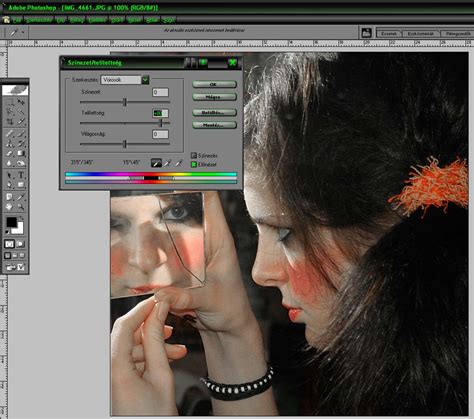
Fontos megjegyezni, hogy a szelektív színtelenítés, bár érdekes és izgalmas, ne vigyük túlzásba, hiszen egy idő után unalmassá és megszokottá válik.