Megismerheted, miként alkothatsz és alkalmazhatsz egyedi szín-LUT-okat a Photoshopban, amelyeket később más képszerkesztő vagy videószoftverekben is felhasználhatsz. A bemutató során megismerhetjük, hogyan készíthetünk és kezelhetünk saját szín-LUT-okat a Photoshop segítségével, amelyek egyedi színvilágot biztosítanak képeinkhez vagy videóinkhoz. Különös figyelmet fordítanak arra, hogyan lehet ezeket a beállításokat exportálni színkeresési táblaként (LUT), hogy aztán különféle programokban - például Adobe Premiere vagy DaVinci Resolve - is alkalmazhassuk az elkészült színprofilokat.
A bemutató érdekes kérdéseket vet fel az automatizált színkezelés, a személyre szabható színpresetek létrehozása, valamint azok hatékonysága és a munkafolyamatba való integrálása kapcsán. Amikor "színbeállításról" hallunk, akkor először talán azok a filmek juthatnak eszünkbe, amelyekre jellegzetes színezést alkalmaznak, ezáltal elérve, hogy a képkockáknak különleges hangulatuk legyen. Az itteni folyamat hasonló, de nem teljesen ugyanaz; ez inkább egyféle világítás transzformáció.
Ahhoz, hogy valaki képes legyen ilyeneket létrehozni, csupán néhány technikai trükköt kell elsajátítani. Bár elsőre úgy tűnhet, hogy a Curves csupán egy nagyon pontos verziója a Levels (Szintek) funkciójának, ez a lehetőség számos rejtett képességgel rendelkezik. Miután elsötétíti a képet, Dinda nagyrészt azzal éri el a kívánt hatást, hogy megváltoztatja azoknak a színeknek az értékeit, amelyeket a Curves funkcióval kiemelhetünk: az RGB eszköztáron belül először megnöveli a kék szín értékét, ezzel éjszakai színezést adva a képnek.
Ezen a képen a virág lesz a fényforrás. Ez azt jelenti, hogy ismét elő kell vennünk egy másik Dinda-féle alaptechnikát: a réteg egy részét ki kell maszkolni, hogy a fény- vagy árnyékeffektusokat létrehozzuk. Ezt követően egy újabb Curves réteget hoz létre a kiemelések hozzáadásához, amelyeket az előző réteg általános fényhatása fölé fest. Ezt úgy éri el, hogy növeli a fényerőt, majd csökkenti a kékek értékét, amivel sárga árnyalatot hoz létre, valamint növeli a vörösek értékét, így jutva el a narancssárgáig.
Mivel a képen szereplő lány hajának színe sötét barna, annyira eltérő árnyalatú a testének többi részétől, hogy azt külön kell megvilágítani. Ez a művelet egy újabb Curves Adjustment Layer-t igényel. "Minden csak a görbék játéka" - mondja Dinda. Mivel a fény a lányra alulról fog esni, az árnyékok az arc és az ajkak felső részére, valamint a oldalakra vetülnek.
Most, hogy mind a kiemelések, mind az árnyékok elkészültek, Dinda úgy dönt, mindkettőnek szüksége van némi melegségre. Ehhez a Color Lookup Table Adjustment Layer-t használja, ami egy ritkábban használt típus. Ezt a lépést egy újabb Curves Adjustment Layer létrehozásával kezdi, és csak egy kicsit emeli meg. Azután kitölti a maszkot feketével (így az egész hatást láthatatlanná teszi), és egy nagy, lágy ecsettel egy kicsit odakoppint a fény forrásához. Végül a virág fölötti fényforrást közvetlenül befesti. Egy fehér ecsettel nagyítva egyetlen fénygömböt fest a virágra. A még realisztikusabb hatás érdekében Unmesh egy halványító effektet is alkalmaz.
A Photoshop színkezelési funkciói
A Szín panelen (Ablak > Szín) láthatók az aktuális festő- és háttérszín színértékei. A csúszkák használatával a festő- és háttérszíneket különböző színmodellek alapján szerkesztheti. A. Festőszín B. Háttérszín C. Csúszka D. A megadott színmodell színképének megjelenítéséhez válasszon egy beállítást a Szín panel menüjéből az RGB színcsík, CMYK színcsík és Szürkeárnyalatos csík lehetőségek közül.
Színpaletta webre ajánlottra alakítása: Csak a webre ajánlott színek megjelenítése. A Szín panelen az aktiváláshoz (fekete kerettel jelölve) kattintson a háttér- vagy az előtérszín mezőjére. Húzza el a színcsúszkákat. Alapértelmezés szerint a csúszka színei húzás közben változnak. Vigye a mutatót a színcsík fölé (ekkor a mutató pipetta alakúvá változik), és kattintással jelölje ki a kívánt színt.
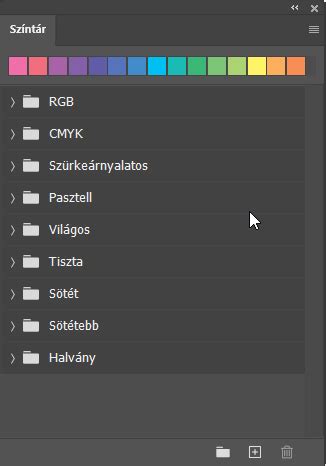
Szín kijelölése a Színtár panelen. A Photoshop 21.0 (2019. Tudjon meg mindent a Photoshop új és továbbfejlesztett Készletek paneljeinek használatáról. A Színtár panel (Ablak > Színtár) a gyakran használt színeket tárolja, és alapértelmezett színtárakat jelenít meg a munkához. Ha képpontrétegen szeretne színtárat alkalmazni, húzzon egy színtárat a Színtárak panelről a Rétegek panel egy képpontrétegére.
A színkezelési rendszer és a színprofilok
A színkezelési rendszer összhangba hozza az eszközök színeltéréseit, aminek köszönhetően nagy pontossággal előre tudható, hogy végül milyen színeket fog előállítani a rendszer. A pontos színmegjelenítés lehetővé teszi, hogy a munkamenet során a színekkel kapcsolatban helyes döntéseket tudjon hozni, a digitális képrögzítéstől a munka végeredményéig. A kiadványkészítő rendszerek egyetlen eszköze sem képes visszaadni az emberi szemmel látható színek teljes tartományát.
A színmodell meghatározza az értékek közötti kapcsolatot, a színtér pedig megadja, hogy abszolút értelemben milyen színt jelentenek az értékek. Néhány színmodellnek (mint például a CIE L*a*b) rögzített a színtere, mivel közvetlenül kapcsolódik az emberi színészleléshez. Az ilyen modelleket eszközfüggetlennek nevezzük. Más színmodelleknek (például RGB, HSL, HSB, CMYK stb.) több színterük is lehet. Változó színterek használata esetén a színek megjelenése eltolódhat a dokumentumok különböző eszközök közötti átvitelekor.
A színeltérések a képforrások különbségeiből adódhatnak, továbbá abból, ahogyan a szoftverek meghatározzák a színeket. A. Lab színtér B. Dokumentumok (munkatér) C. A színegyeztetési problémák abból fakadnak, hogy a különböző eszközök és szoftverek eltérő színtereket használnak. Az egyik megoldást egy olyan rendszer jelentheti, amely pontosan értelmezi és lefordítja a színt az eszközök között.
A színkezelési rendszer a színprofilok segítségével alakítja át a színeket. A profil az eszköz színterének matematikai leírását tartalmazza. Például a szkenner profilja megadja a színkezelő rendszernek, hogy a szkenner hogyan „látja” a színeket. Mivel nincs olyan színmegfeleltetési módszer, amely mindenféle típusú képi elemhez megfelelő lenne, ezért a színkezelési rendszer a leképezési módok vagy megfeleltetési módszerek többféle változatát kínálja, így lehetőség nyílik a megadott grafikus elemnek megfelelő módszer alkalmazására. Az a módszer például, amely helyesen őrzi meg egy természetfotó színei közötti egyensúlyt, egy teli tónusú embléma színeit már megváltoztathatja.
Nem szabad összekeverni a színkezelést és a színkorrekciót. A színkezelési rendszer nem tudja kijavítani a színárnyalati és színegyensúlyi problémákkal mentett képeket. Színkezelési rendszer nélkül eszközfüggők a megadott színek. A színkezelési rendszer nem feltétlenül szükséges olyan esetben, ha az előállítási eljárás egyetlen hordozóra korlátozódik. Így például akár Ön, akár a nyomda beállíthatja a CMYK-képeket, és megadhatja az ismert, rögzített nyomtatási feltételekhez kapcsolódó színértékeket. A színkezelés akkor igazán hasznos, ha több változó is szerepel a gyártási eljárásban.
Nyomtatóprofilok, képernyőillesztés és jobb fotónyomatok készítése. Színkezelés és ICC profilok
A munkakörnyezet fontossága a színmegjelenítésben
Kiszámítható és egységes színmegjelenés érhető el többféle kimeneti eszköz, például a színkivonatok, az asztali nyomtató és a monitor esetében. A megadott kimeneti eszköz szimulálása révén még nyomtatás előtt pontosan ellenőrizhetők a monitoron a színes dokumentumok. Anélkül lehet a színes dokumentumokat különféle kimeneti eszközökre és hordozóra küldeni, hogy manuálisan be kellene állítani a dokumentumokban és az eredeti grafikus elemekben előforduló színeket.
A munkakörnyezet befolyásolja, hogy hogyan látja a színeket a monitoron és a nyomtatott terméken. A dokumentumokat egyenletes megvilágítást és színhőmérsékletet biztosító környezetben tekintse meg. Mivel a napfény színjellemzői a nap során változnak, és ez megváltoztatja a színek megjelenési módját a képernyőn, elsötétített vagy ablaktalan helyiségben dolgozzon. A fénycsővilágítás kékes-zöldes árnyalatának kiküszöbölése végett célszerű D50-es (5000 K) világítást felszerelni.
A dokumentumokat olyan helyiségben tekintse meg, amelynek falai és mennyezete semleges színű. A fal színe hatással van a monitoron megjelenő és a nyomtatott színek érzékelésére. A falak legmegfelelőbb színe a semleges szürke. Távolítsa el a képernyő asztaláról a színes háttérmintázatokat. A dokumentumot körülvevő eleven vagy fényes mintázatok megzavarják a pontos színérzékelést. A dokumentum próbanyomatait olyan valós feltételek között vizsgálja, amelyeknél a felhasználók látják majd a végterméket. Például a háztartási gépek katalógusát célszerű megnézni az otthonokban használt izzólámpákkal megvilágított környezetben, míg az irodabútorok katalógusát az irodákban használt fénycsővilágításnál.