Az Archicad egy erőteljes építészeti tervezőszoftver, de mint minden komplex program, ez is igényelhet némi optimalizálást a zökkenőmentes működés érdekében, különösen nagyobb projektek vagy régebbi hardverek esetén. Íme néhány praktikus tanács az Archicad 15 teljesítményének javítására.
A feladatok hatékony kezelése
Az újabb Archicad verziókban olyan kis fülek jelentek meg, mint a böngészőben (tab-ok). Így még könnyebben tudunk lépkedni a nézeteink között, nem kell a Nézettérképen / Szervezőben kattogtatnunk. Érdemes csínján bánni a tabok számával, mert ezek a fülek a háttérben dolgoztatják a számítógépünket, így ha már 10 nézetet nyitva tartasz, bizonyára le fog lassulni a géped. A számítógép is úgy működik, mint az ember: Minél több dologra kell egyszerre odafigyelnie, annál lassabban halad. Éppen csak azok a fülek legyenek megnyitva, amikkel dolgozol. Ha már nem kell, zárd be. Mielőtt kilépsz az Archicad-ből, zárd be az összes fület, hogy a következő indítás gyorsabb legyen.
A pausz referencia optimalizálása
A pausz referencia (vagy ahogy sokan mondják: szellem szint) igen komolyan leterheli a szoftvert. Néhány verzió óta igen bosszantóan lassú tud lenni. Minél nagyobb a terv, annál lassabb lesz. Figyeljünk rá oda, hogy ne legyen automatikusan bekapcsolva.
Biztonsági mentések kezelése
Próbáljuk meg ritkítani a biztonsági mentések számát. Az Archicad akár minden kattintásunk után képes biztonsági mentést készíteni a tervből (különösen biztonságos üzemmód). Így extra biztonságban vagyunk az esetleges lefagyásokkal szemben. De lássuk be, nem jellemző, hogy a szoftver hibájából elveszne a munkánk. Akár az is belefér, ha csak 5 percenként készül biztonsági mentés. Így nem csak tehermentesítjük a gépünket, de akár a háttértároló (SSD) élettartamát is megnöveljük a kevesebb írással. Ami meg a pénztárcánknak is jó.

Automatikus frissítések manuális vezérlése
Az Archicad automatikusan újraépíti a metszeteinket, frissíti a tervlapokra helyezett nézeteket. Nagyon kényelmes így a munka, erre sem kell odafigyelnünk már. De minél nagyobb a tervünk, ez a funkció annál inkább luxussá válik! Állítsuk hát át azokat a metszeteket, homlokzatokat, stb. manuálisan újraépülővé és a tervlapokat manuálisan frissülővé. Így rengeteg időt tudunk megtakarítani a modellezési folyamat során. Publikáláskor pedig használjuk a Rajzkezelőt a frissítéshez.
Objektumok és részletesség kezelése
A fapadosak az Archicad-ben található bútorok, töltsünk hát le néhány szebbet. Sőt, rendezzük be velük az egész épületet! Jó ötletnek tűnik, de vegyünk figyelembe néhány dolgot: Minden külső tárgy (GSM fájl) mérete 1 MB körül maradjon, vagy kisebb. De maximum 5 MB-nál ne legyen nagyobb! Figyeljünk oda a poligonszámra is! Nehogy úgy járjunk, hogy egy ötezer férőhelyes sportcsarnok terve 3 darab ikeás konyhabútortól meghasaljon.
Megfelelő részletezettséggel építsük fel a modellt. Az egységnyi léptékű (például 1:50-es kiviteli terv) kiviteli terv esetében nem kell megmodellezni a lámpa minden lamelláját. Csak be fog égni a nyomtatáskor, feleslegesen lassul a tervfájl és a PDF, és a nyomtatós néni is befonja a haját, míg ki tudja nyomtatni.
Kitöltések optimalizálása
Gondosan válasszátok meg, hogy milyen kitöltéseket használtok és mennyit a tervben. Egyik igen kedvelt ilyen kitöltés a kavics. Ez tele van bonyolult geometriával, melynek megrajzolása az Archicad mellett a PDF olvasó szoftvernek is soká tart. De az is előfordulhat, hogy a nyomtató nem tudja kinyomtatni. Érdemes lehet az íves vonalakat tartalmazó kitöltéseket optimalizálni és az íveket egyenes vonalakkal megközelíteni.
Kedvencek használata
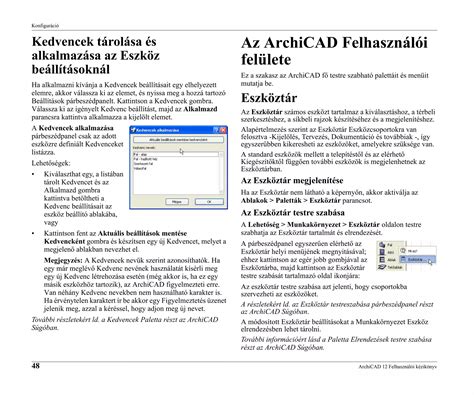
Használjátok a Kedvenceket. Mentsétek el a gyakran használatos elemeiteket és többé nem kell őket újra beállítani.
Alaprajzi pásztázás gyorsítása
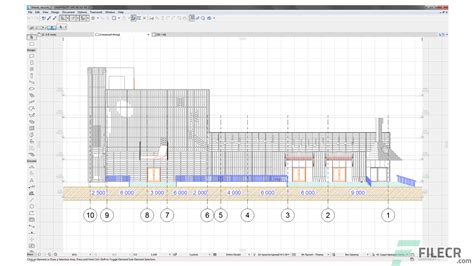
Ha kicsit lassabb a gép, vagy éppen a terv túl nagy, az alaprajzi „pásztázás” is megterhelő lehet. Erre is van egy kis gyorsítási lehetőség: Kapcsold ki az elmetszett elemek háttérkitöltését addig, amíg nyomva tartod az egér középső gombját / amíg „húzod az alaprajzot”. Ez az opció egy tényleg régi gépet is fürgévé varázsol 🙂 Emellett láthatóvá válnak olyan elemek is, amiknek nem feltétlen kellene alaprajzon látszódnia (mert egy másik elem miatt amúgy is takarásban van). Ezeket megfelelő fóliára téve tovább gyorsulhat a munkavégzés.
Archicad 24 - 23 Tutorial, camera set fly through and video animation by only Archicad.
tags: #archicad #15 #pausz #tulajdonsagok