A kiadványszerkesztés során a szövegek olvashatósága és vizuális megjelenése kulcsfontosságú. Számos módszer létezik a szöveges tartalmak kiemelésére, mint például a figyelemfelkeltő betűszín vagy a megnövelt betűméret. Ebben a cikkben egy speciális, kreatív technikát mutatunk be, amellyel egyedi módon emelhetők ki a szövegrészek az Adobe InDesign programban, reprodukálva a hagyományos filcmarkerek hatását.
A megfelelő tipográfia nem csupán a szöveg olvashatóságát segíti elő, hanem az egész design esztétikai megjelenését is meghatározza. Kerülendőek a tipográfiai hibák, mint például a túl szoros betű- vagy szóköz, a nem arányos szövegdoboz átméretezése, a túlzott nagybetűhasználat, a túl sokféle betűtípus alkalmazása, vagy a divatjamúlt vizuális effektek használata. Az olvashatóság legyen mindig az elsődleges szempont.
A szövegtörzshöz általában egyszerű, talpas vagy talpatlan fontokat választunk, míg a bonyolult betűtípusok fárasztják a szemet. Ideális esetben legfeljebb 2-3, egymáshoz és a témához harmonikusan illeszkedő fontot használjunk. A kulcsszavak és fontos részek kiemelésénél kerüljük a különleges effektek alkalmazását, és törekedjünk hierarchia felállítására: a cím, az alcím és a törzsszöveg eltérő méretben jelenjen meg. A szöveg igazítása is fontos; a balra igazítás általában biztonságos választás, míg hivatalos dokumentumoknál a sorkizárt rendezés, plakátoknál pedig egyéb igazítások is megengedettek. A rossz sortörések elkerülése érdekében érdemes rácsszerkezetben gondolkodni.
Kreatív szövegkiemelés InDesignban: Lépésről lépésre
Az alábbiakban egy olyan egyedi szövegkiemelési technika lépéseit mutatjuk be, amely a STABILO filcmarkerek hatását utánozza InDesignban. Ehhez szükségünk lesz egy háttér nélküli fotóra vagy tárgyra, amelyre a kiemelni kívánt szöveget helyezzük.
Először is, nyissunk meg egy új dokumentumot InDesignban, és helyezzük el a háttér nélküli fotót vagy tárgyat. Ezután a "Szöveg eszköz" segítségével gépeljük be a kívánt szöveget a fotó/tárgy fölé.
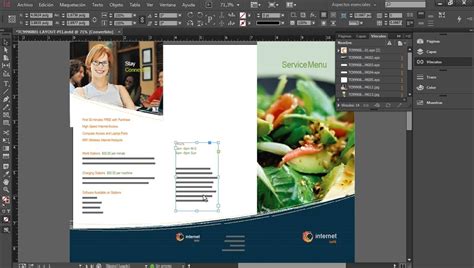
A "Kijelölő eszközzel" jelöljük ki a szöveget, majd az ALT billentyű nyomva tartásával és az egérrel történő húzással duplázzuk meg a feliratot. Az egyik példány lesz az eredeti szöveg, a másik pedig a kiemelés alapja.
A másolatként létrehozott szövegnek állítsunk be egy körvonal színt, amely megegyezik az eredeti szöveg kitöltő színével. Az eredeti szöveget helyezzük a fotó/tárgy mögé, félig elcsúsztatva, míg a körvonalazott másolatot a fotó/tárgy elé. Ezáltal a mögöttes szöveg adja a "tinta" hatását, míg a fölötte lévő körvonalazott szöveg az átlátszó jelölő filc hatását kelti.
A fotó felett elhelyezett körvonalazott szöveg körvonalát szükség szerint módosíthatjuk, például erősebbre vehetjük a vastagságát. Az értékeket csúszkával vagy begépeléssel állíthatjuk be.
Speciális karakterformátumok használata a kiemeléshez
A hatékony és egységes kiemelés érdekében érdemes karakterformátumokat létrehozni. Először hozzunk létre egy új karakterformátumot, például "Sárga jelölő" néven.
Az "Aláhúzás beállításai" fülön kapcsoljuk be az "Aláhúzás engedélyezése" opciót. A vastagságot állítsuk be a használt betűméretnek megfelelően (pl. 12 pt), a színt pedig a kívánt árnyalatra (pl. élénk sárga). A módot választhatjuk "Szaggatott vonalazás"-ként is.
Fontos beállítani az "Eltolás" értéket is, hogy a kiemelés pontosan az adott sorra hasson. Az eltolás negatív értékkel történő beállítása (pl. -3) segít a jelölés megfelelő pozicionálásában.
Ha más színeket is szeretnénk használni, egyszerűen másoljuk le a létrehozott karakterformátumot, és nevezzük át (pl. "Kék jelölő"). Az aláhúzás beállításaiban módosítsuk a színt a kívánt árnyalatra (pl. cián).
Ezek a karakterformátumok nem befolyásolják magát a szöveget, csupán a vizuális kiemelést biztosítják, örökölve a szöveg alapvető formázási beállításait.
Színkezelés és exportálás
Az InDesign számos lehetőséget kínál a színek kezelésére és alkalmazására. A "Szín eszköz" segítségével megadhatjuk, hogy a szín kitöltésre vagy körvonalra hasson. A "Színtár" panelben előre definiált színpalettákat használhatunk, amelyek egységes megjelenést biztosítanak a dokumentumban.
A "Színösszeállítás eszköz" lehetővé teszi, hogy színtémákat nyerjünk ki képekből, objektumokból vagy az egész elrendezésből. Ezek a kinyert színek hozzáadhatók a "Színtárak" panelhez, akár színcsoportokba rendezve is.
Színértékek megadhatók hexadecimális RGB kód használatával is a "Színválasztó", "Új színminta" és "Színtárszerkesztés" munkafolyamatban.
A színcsoportok segítenek a színrendszerek szervezésében és az alkalmazások közötti színminták megosztásában. Létrehozhatók kiválasztott színmintákból vagy kijelölt oldalelemekből.
Az ASE fájlok segítségével színmintákat importálhatunk és exportálhatunk az Adobe alkalmazások, például az Illustrator között. A színcsoportok menthetők .ase kiterjesztésű fájlként, és később betölthetők az InDesign "Színtárak" paneljébe.
A színkezelt dokumentumok nyomtatásakor további színkezelési beállításokat is megadhatunk a megfelelő kimeneti szín érdekében. A "Nyomtatás" párbeszédpanelen konvertálhatjuk a dokumentum színeit a nyomtató színterére, vagy választhatjuk a levonat színteret.
A "Próbanyomat" funkció segítségével szimulálhatjuk a végső nyomdai termék megjelenését. A papírszín szimulálása beállítással a nyomtatási média fehér árnyalatát is figyelembe vehetjük.
A sávosodás, ami a nagy színátmeneteknél jelentkezhet, elkerülhető a megfelelő átmenetek használatával, a rácssűrűség csökkentésével vagy a 3-as szintű PostScript kimeneti eszközök használatával.
A dokumentum PDF formátumban is exportálható, így a kiemelések megtekinthetők más alkalmazásokban is, például az Adobe Acrobatban, ahol szintén elérhetőek a szövegkiemelési funkciók.
Adobe InDesign ile Harika Tasarımlar Oluştur! 🎨✨ Yaratıcılığınızı Keşfedin! 🖌️💡
A bemutatott technika bármilyen háttér nélküli fotón és szöveges tartalommal alkalmazható, kreatív tipográfiai megoldásokat kínálva a kiadványszerkesztéshez.
tags: #szines #szovegkiemeles #indesign