Az Adobe InDesign egy professzionális kiadványszerkesztő szoftver, amely lehetővé teszi a felhasználók számára, hogy összetett elrendezéseket hozzanak létre, beleértve a szöveg, képek és grafika precíz elhelyezését és formázását. A program számos eszközt és funkciót kínál a szöveg hatékony kezelésére, legyen szó egyszerű szövegdobozokról, összefűzött szövegfolyamokról vagy bonyolult szövegcsomagolásról.
Szöveg beillesztése és elhelyezése
A szöveg többféle módon kerülhet az InDesign dokumentumba. Importálhatók szöveges fájlok (.txt, .rtf, .docx stb.), vagy közvetlenül is beilleszthető a vágólapról. Az elhelyezés módja nagyban befolyásolja, hogyan fog viselkedni a szöveg az oldalon.
Egy új, egyszerű szövegdoboz létrehozásához válassza a Szöveg eszközt, majd kattintson és húzzon az egérrel az elrendezési ablakban. Ha egy meglévő keret tartalmát szeretné lecserélni, az egyik kijelölési eszközzel jelölje ki a keretet. A program ekkor a kijelölt keretbe illeszti a szöveget, vagy ha a fájlt a beszúrási pontnál a szövegdobozba szeretné szúrni, akkor a kurzor helyén fog megjelenni.
A szöveg új szövegdobozba kerülhet, ha a program nem talál megfelelő helyet, vagy ha Ön így dönt. Ha a Shift billentyűt lenyomva tartja beillesztés közben, eltávolíthatja a formázást, és egyszerű szövegként illesztheti be a tartalmat. A szöveg új szövegdobozba kerül, ha nem jelöl ki előtte semmit. A szövegkeret írásirányának meghatározásához a Keretírási irány parancs használható.
Ha egy szülőoldalon hozta létre a szövegkeretet, nyomja le és tartsa lenyomva a Ctrl+Shift (Windows), illetve a Command+Shift (Mac OS) billentyűkombinációt, miközben a dokumentumoldalon a keretbe kattint. A program ekkor a dokumentumoldalon egy másolatot készít az elsődleges szövegdobozról, amelyet később egyszerűen lecserélhet a tényleges szöveggel.
A szöveg elhelyezésére többféle lehetőség is kínálkozik. A programba másolással vagy importálással (elhelyezéssel) vehet fel szöveget. A szöveg új szövegdobozba kerülhet, amennyiben a Szövegegység panel beállításaitól függően nem jelöl ki előtte semmit. A szöveg hol fog megjelenni, az egérmutató felengedésekor derül ki. Tetszés szerint jelölhet ki egy szövegrészt vagy kattintson egy szövegdobozba.
Szövegfolyatás és összefűzés
Az InDesign egyik legfontosabb funkciója a szövegfolyatás, amely lehetővé teszi, hogy a szöveg automatikusan továbbhaladjon az egyik szövegdobozból a másikba. Ez különösen hosszú dokumentumok, például könyvek vagy magazinok esetében elengedhetetlen.
Egy adott keretben lévő szöveg lehet más keretektől független, de át is folyhat más, egymással összekapcsolt szövegdobozokba. Kapcsolódó szövegdobozok (szövegkeretek) közötti szövegátfolyatáshoz először csatlakoztatni kell a kereteket. Az összekapcsolt keretek lehetnek egyazon oldalon, illetve oldalpáron vagy a dokumentum másik oldalán. A keretekben lévő szöveg összekapcsolását szöveg-összefűzésnek nevezzük. Úgy is nevezik ezt, hogy Szövegdobozok összekapcsolása vagy Szövegkeretek összekapcsolása.
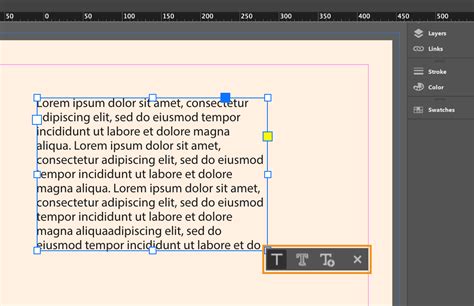
Minden szövegdoboz tartalmaz egy bejövő portot és egy kimenő portot, ezek kapcsolatok létrehozására szolgálnak más szövegdobozokkal. Üres bejövő port, illetve üres kimenő port jelzi a szövegegység elejét, illetve végét. A porton egy nyíl mutatja, ha a szövegdoboz másik kerethez van kapcsolva. A kimenő porton vörös pluszjel (+) jelzi, hogy a szövegegység tartalmaz még szöveget, de már nincs több szövegdoboz, amelybe azt el lehetne helyezni.
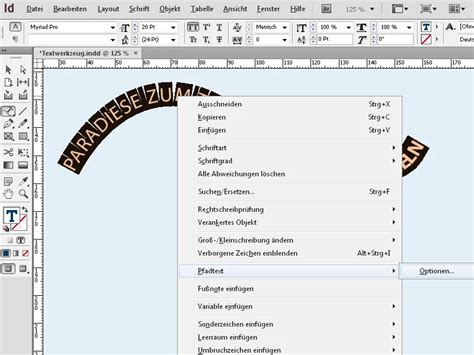
A szövegfolyatás vizuális megjelenítéséhez válassza a Nézet > Extrák > Szövegszálak megjelenítése parancsot. Ha a szövegbetöltési ikon aktív, számos műveletet végezhet, például lapozhat, új oldalakat hozhat létre, valamint kinagyíthatja vagy lekicsinyítheti a megjelenítést.
Az összefűzés visszavonásához kattintson a Kijelölés eszközzel arra a kimenő portra a szövegegységben, ahonnan az új keretet el szeretné helyezni. Ha két keret összefűzése után meggondolja magát, az eszköztár tetszőleges eszközére kattintva visszavonhatja az összefűzést. A keretek közötti kapcsolat felbontásához kattintson duplán egy bejövő portra vagy egy kimenő portra.
Ha egy szövegláncot egy adott keretnél felbont, megszakítja a kapcsolatot a keret és a lánc más keretei között. Az e keretben korábban jelenlévő szöveg túlszedetté válik (szövegvesztés nem lép fel). A keretek közötti kapcsolat felbontásához kattintson duplán egy bejövő portra vagy egy kimenő portra.
A szövegláncból kivághat kereteket, és máshová helyezheti azokat. A program a keretet a benne lévő szöveg másolatával eltávolítja, de az eredeti szövegegységből nem törli a szöveget. Ha egy szöveglánc részét képező szövegdobozt töröl, a program a benne lévő szöveget nem törli: a szöveg túlszedetté válik, vagy a lánc következő keretébe folyik át.
Szövegformázás és vezérlés
Az InDesign széleskörű lehetőségeket kínál a szöveg formázására és finomhangolására, hogy tökéletesen illeszkedjen a tervezett elrendezéshez.
A szövegszerkesztés során választhatunk a Karakterformázás és a Bekezdésformázás beállításai között, akár az opciós eszköztárból, akár a dedikált Karakter és Bekezdés panelekből. Sok beállítás ismerős lehet a Photoshop felhasználóinak, míg mások újak, de általában intuitívak.
Karakterformázás
A Karakter panelen és az opciós eszköztáron számos lehetőség áll rendelkezésre a szöveg karakter szintű formázásához:
- Alapvonal-eltolás: Lehetővé teszi a karakterek felfelé vagy lefelé mozgatását a környező szöveg alapvonalához képest.
- Felső/Alsó index: Kijelölt karakterek átalakítása felső vagy alsó indexszé.
- Aláhúzás és Áthúzás: Aláhúzás vagy áthúzás alkalmazása a szövegre, testreszabható vonalvastagsággal és elhelyezéssel.
- Szín: A szöveg színének és színárnyalatának beállítása.
- Kis-/Nagybetűk megváltoztatása: A szöveg kisbetűssé, nagybetűssé, címszerűvé, mondatszerűvé vagy kiskapitálissá alakítása. Az OpenType betűtípusok további lehetőségeket kínálnak a kiskapitális formázásra.
- Ligatúrák: Az InDesign képes az OpenType betűtípusokban található szabványos ligatúrák automatikus létrehozására, ami elegánsabb megjelenést kölcsönöz a szövegnek.
- Nyelv: A helyesírás-ellenőrzés és elválasztás nyelvének beállítása. Ez fontos az automatikus elválasztás és a szótár helyes működéséhez.
- Méretezés: A karakterek magasságának és szélességének arányának módosítása a normál mérethez képest.
- Döntés: A karakterek döntésének beállítása.
Bekezdésformázás
A Bekezdés panel és az opciós eszköztár a bekezdések szintű formázására kínál lehetőséget:
- Igazítás: A szöveg igazításának beállítása (balra, jobbra, középre, sorkizárt).
- Sorkizárás (Justification): A sorkizárás finomhangolása a szóközök és az elválasztások beállításával. A Justification ablakban részletesen szabályozható a szóközök kívánt mértéke, valamint az elválasztás paraméterei (minimum szóhossz, elválasztás előtt/után álló betűk száma, maximális egymás feletti elválasztójelek száma).
- Behúzások és Térközök: Bekezdésen belüli behúzások és a bekezdések közötti térközök beállítása.
- Tabulátorok: Tabulátorok elhelyezése és igazításának beállítása.
- Szövegcsomagolás (Text Wrap): Lehetővé teszi, hogy a szöveg dinamikusan áramoljon objektumok (képek, formák) körül, elkerülve az átfedést és javítva az olvashatóságot. Az InDesign automatikusan becsomagolja a szöveget a kép látható szélei köré, vagy finomhangolható az eltolási értékekkel. Az Adobe Sensei intelligens automatizálást is kínál a téma-tudatos szövegcsomagoláshoz.
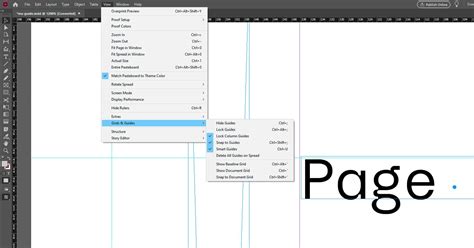
A szövegcsomagolás segít a designok professzionálisabbá és kifinomultabbá tételében, javítja az olvashatóságot, maximalizálja a helykihasználást és rugalmasságot biztosít az elrendezésben.
Overset és Underset Szöveg Kezelése
Az InDesign képes kezelni az "overset" (túlcsorduló) és "unset" (hiányzó) szöveget. Az overset szöveg az, ami túlmegy a szövegdobozon, míg az unset szöveg hiányzik a dobozon belülről. A kiszedett, de fel nem használt szöveg (overset) a szövegszedési paraméterek módosításával illeszthető a szövegdobozon belülre úgy, hogy a teljes szöveg "beleférjen" a dobozba.
A program jelzi, ha túlszedett szöveg van. A kimenő porton vörös pluszjel (+) jelzi, hogy a szövegegység tartalmaz még szöveget, de már nincs több szövegdoboz, amelybe azt el lehetne helyezni. Ha egy szöveglánc részét képező szövegdobozt töröl, a program a benne lévő szöveget nem törli: a szöveg túlszedetté válik, vagy a lánc következő keretébe folyik át.
Szövegdobozok és Hivatkozások
Minden egyes szövegdoboz saját "CopyFit taggel" rendelkezik, amit interaktív formában a CopyFit palettával vezérelhetünk. Ez a funkció segít a szöveg méretének és elhelyezkedésének egységes kezelésében.
Az InDesign támogatja a szöveg- és táblázatfájlok hivatkozásait. A Csatolások panelen kezelhetők a fájlok. Ha a "Csatolások létrehozása szöveg- és táblázatfájl elhelyezésekor" opció be van kapcsolva, akkor a hivatkozások automatikusan létrejönnek. A hivatkozások frissíthetők és eltávolíthatók a Csatolások panelen, illetve módosítható a céljuk.
Ha egy meglévő keret tartalmát szeretné lecserélni, az egyik kijelölési eszközzel jelölje ki a keretet. A csatolt fájl frissítése után a formázás esetleg elveszhet. Fontos tudni, hogy ha a csatolt fájlt szerkeszti, az InDesign dokumentumban a Csatolások panelen jelzi a változást, és lehetőséget ad a frissítésre.
Importálási beállítások
Az InDesign számos fájlformátumot támogat importáláskor, és részletes beállítási lehetőségeket kínál a tartalom és a formázás megőrzésére.
Microsoft Word (.docx, .doc) importálás:
- A program importálja a Word-dokumentumok stílusait az InDesign dokumentumba.
- Meghatározható, hogyan oldja fel a program a stílusnevek ütközéseit.
- Az InDesign stílusdefiníció használata vagy az InDesign stílus újradefiniálása opciók állnak rendelkezésre.
- Az Automatikus átnevezés lehetőséggel a program átnevezi az importált Word-stílusokat.
- Az InDesign a bekezdés- és karakterstílusokat konvertálja, de a felsorolásos és számozott listastílusokat nem.
- A Word lábjegyzetek importálhatók, de számozásuk a céldokumentum beállításainak megfelelően módosul.
- A beállítások menthetők későbbi használatra.
RTF és egyszerű szöveg (.txt) importálás:
- Az RTF formátum a formázási jellemzők többségét megőrzi.
- Egyszerű szöveg formátumban a stílusok és a formázás elvesznek.
- Megadhatók a kocsivissza karakterek importálásának beállításai.
- Karakterkészlet (pl. ANSI, Unicode UTF8) kiválasztása a megfelelő karakterek megjelenítéséhez.
Táblázatok importálása:
- Az InDesign támogatja a táblázatkezelő és szövegfájlformátumokat (.xlsx, .csv).
- Megadható a cellatartomány (pl. A1:G15), amelyet importálni szeretnénk.
- Lehetőség van az Excelben alkalmazott formázások megőrzésére vagy figyelmen kívül hagyására.
- A cellaigazítási beállítások is importálhatók.
- Ha a táblázat nem fér el egy cellában, módosítható a cellaméret vagy a szövegjellemzők.
Címkézett szöveg és Buzzword integráció
Az InDesign képes kihasználni a címkézett szöveg formátumot, amely leírja az alkalmazandó formázást. Ez lehetővé teszi a formázási jellemzők gazdagabb meghatározását.
A Buzzword-dokumentumok szövegének importálására és exportálására is van lehetőség. A Buzzword-dokumentumra mutató hivatkozás használatával az importált verzió frissíthető az InDesign szoftverben. A Hivatkozások panel jelzi, ha a fájl megváltozott.
Intelligens Szövegáttördelés
Az Intelligens szövegáttördelés (Intelligent Text Reflow) egy rendkívül hasznos funkció, amely automatikusan kezeli az oldalak beszúrását és törlését a szöveg szerkesztése vagy áramoltatása közben. Ez különösen akkor hasznos, ha az InDesign programot szövegszerkesztőként használja.
Ez a funkció alapértelmezés szerint a szülőoldalakra vonatkozik, de módosítható a beállításoknál. Az Intelligens szövegáttördelés csak akkor működik, ha a szövegdoboz legalább egy másik oldalon található szövegdobozzal össze van fűzve. A funkció beállításai a Szöveg beállítások között találhatók.
Az Intelligens szövegáttördelés beállításaival szabályozható, hogy hol jöjjön létre az új oldal (pl. a szövegegység vége vagy a dokumentum vége előtt), illetve hogyan kezelje a szembenéző oldalpárokat.
Szövegegység-szerkesztő
A Szövegegység-szerkesztő (Story Editor) egy külön ablak, ahol a szöveg alaposabban szerkeszthető, beleértve a túlszedett szöveget is. Itt megtekinthetők és szerkeszthetők a táblázatok is, sorokban és oszlopokban jelennek meg a szövegek, és lehetőség van a táblázatok összecsukására.
A szerkesztőben megjeleníthetők vagy elrejthetők a bekezdéstörő jelek, a mélységmérő, valamint a stílusnevek oszlopa. A szövegegység-szerkesztő ablakok öröklik az oszlopszélesség beállításokat.
A Szövegszerkesztő (Beta) egy alternatíva a szöveg gyorsabb beírására, különösen nagy mennyiségű szöveg esetén, ahol késést tapasztalhat a normál szerkesztés során. Ez egy csak szöveges formátumú szerkesztő, amely nem támogatja a formázást és stílusmódosítást.
Feltételes szöveg
A feltételes szöveg funkció lehetővé teszi, hogy különböző szövegtartományokat hozzon létre, amelyek csak bizonyos feltételek mellett jelennek meg. Ez rendkívül hasznos lehet többnyelvű kiadványok, verzióspecifikus dokumentumok vagy különböző célközönségek számára készülő anyagok esetén.
Feltételeket hozhat létre (pl. "Mac", "Windows", "Magyar", "Angol"), amelyeket szövegrészekre alkalmazhat. Ezzel szabályozható, hogy egy adott dokumentumváltozatban mely szövegrészek legyenek láthatók és melyek legyenek elrejtve.
A feltételek alkalmazhatók szövegre, rögzített objektumokra és táblázatcellákban lévő szövegre. A feltételek láthatósága könnyen szabályozható a Feltételes szöveg panelen keresztül, lehetővé téve különféle dokumentumváltozatok gyors elkészítését.
A feltételkészletek menthetők és betölthetők, megkönnyítve a komplex feltételrendszerek kezelését.
tags: #szoveg #felbontasa #indesign