A CorelDRAW egy sokoldalú vektor grafikus szerkesztő, amely számos eszközt kínál lenyűgöző vizuális tartalmak létrehozásához. Az egyik ilyen technika a raszteres csíkok létrehozása, amelyek egyedi vizuális effekteket hozhatnak létre. Ez az útmutató lépésről lépésre bemutatja, hogyan készíthet ilyen csíkokat a CorelDRAW segítségével.
Alapvető lépések a raszteres csíkok létrehozásához
A folyamat egyszerű, és a következőket foglalja magában:
- Indítsa el a CorelDRAW programot, és kattintson az "Új üres dokumentum" lehetőségre a kezdőképernyőn.
- Válassza az Szabadkézi eszköz (F5).
- Húzzon egy egyenes függőleges vonalat a Ctrl billentyű lenyomva tartásával, kattintson a rajzablakban a vonal indításához, majd kattintson a befejezéshez.
- Válassza az Alak eszköz (F10).
- Kattintson a harmadik fogantyúra felülről lefelé, és húzza balra és kissé lefelé.
- A Kijelölés eszközzel válassza ki az objektumot, és húzza a középső bal oldali fogantyút jobbra, miközben lenyomva tartja a Ctrl billentyűt a tökéletesen tükrözött objektum létrehozásához.
- Válassza ki mindkét objektumot, és kattintson az Elrendezés > Egyesítés (vagy nyomja meg a Ctrl+L billentyűt).
- A kombinált objektum kiválasztva tartásával kattintson az Alak eszköz (F10).
- Jelölje ki a két felső csomópontot, és kattintson a "Két csomópont összekapcsolása" gombra a tulajdonságsoron. Most már egyetlen zárt objektumunk van.
- Töltse ki ezt az objektumot bármilyen színnel a színpalettáról. A végső objektumnak úgy kell kinéznie, mint a 6. ábrán látható objektum. Ha az objektum nincs színnel kitöltve, akkor valami hiba történt a csomópontok összekapcsolása vagy az objektumok egyesítése során.
- Az objektum kiválasztva tartásával kattintson rá a méretkezelők elforgatási kezelőkké alakításához.
- A Ctrl billentyű lenyomva tartásával korlátozza az elforgatási szöget, kezdje el az objektum elforgatását bármilyen 5-tel osztható fokban.
- A bal egérgomb lenyomása előtt kattintson egyszer jobb gombbal egy másolat létrehozásához.
- A Kijelölés eszközzel jelölje ki az összes objektumot, és nyomja meg a Ctrl+L gombot az egyesítéshez.
Különböző minták hozhatók létre a 4. lépésben lévő alakzat görbéjének módosításával és különböző elforgatási szögek használatával.

Részletesebb megközelítés: MaszkMester funkció használata
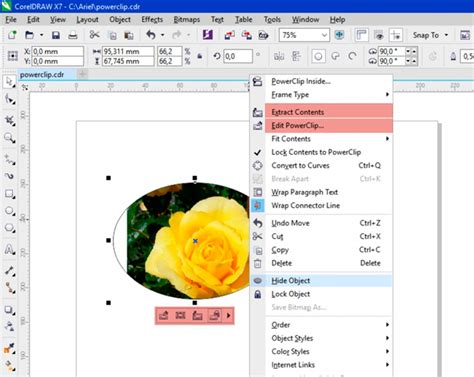
Egy másik hatékony módszer a raszteres képek feldarabolása és egyedi minták létrehozása a CorelDRAW MaszkMester (PowerClip) funkciójának használatával. Ez a funkció lehetővé teszi, hogy raszteres vagy vektorgrafikus képeket rács alapján daraboljon fel.
A MaszkMester funkció lépései:
- Importálja a feldarabolandó képet a CorelDRAW munkafelületére.
- Rajzolja meg a maszkrácsot a "Rácsozat készítő" eszközzel. Állítsa be a sorok és oszlopok számát a tulajdonságsoron. Célszerű a kép arányaihoz igazítani a rács arányait.
- Húzza meg a rácsot a rajzterületen, igazítva a kép méretéhez. A Ctrl billentyű lenyomva tartása négyzet alakú mozaikdarabokat eredményez. A rács alapértelmezés szerint csoportosítva van.
- A MaszkMester funkció aktiválása előtt állítsa be az automatikus középre igazítás opciót az Eszközök > Beállítások > Szerkesztés párbeszédablakban.
- Jelölje ki a feldarabolandó képet, majd válassza az Effektusok > MaszkMester > Tárolóba helyezés parancsot.
- A kurzor nagyméretű nyíllá alakul át. Kattintson a maszkrácsra. A kép beugrik a maszkrácsba, és automatikusan feldarabolódik a rács által meghatározott számú képrészletre.
- A képdarabok még egyetlen csoportot alkotnak. Bontsa fel a csoportot az Elrendezés > Csoport szétbontása paranccsal. Ekkor a rács négyzetei és a képrészletek függetlenül szerkeszthetők, transzformálhatók vagy színezhetők.
- Az egyes elemek elmozdításával szebb mozaikhatást érhet el. Az egyes négyzeteken duplán kattintva azok elforgathatóvá válnak.
- Az Interaktív árnyék eszközzel realisztikus árnyékot hozhat létre az egyes négyzetekhez.
- Az Effektus másolása funkcióval könnyedén alkalmazhatja az elkészült árnyékot más elemekre.
További tippek és trükkök
- A vonalzó elmozdítható a rajzra a Shift billentyűvel együtt húzva.
- A lap mérete a Layout/Page Setup paranccsal állítható be.
- A Ctrl billentyű lenyomásával négyzet vagy kör rajzolódik.
- A szövegdoboz mérete beállítható.
- A rajzelem elmozgatható, ha ki van jelölve és az egérrel elhúzzuk.
- A rajzelem méretezése a Ctrl billentyű lenyomásával egész-számú többszörösére tud csak változni.
- A forgatás középpontja egérrel áthelyezhető.
- A Node Edit tekercsmenüben a görbe pontjainak szerkesztése végezhető el.
- A téglalap sarka lekerekíthető az alakító szerszámmal.
- A színátfolyásos kifestést a harmadik ikonnal lehet alkalmazni.
- A minták eltolhatóak az eredeti elhelyezkedésükhöz képest.
- A CorelDRAW-ban lehetőség van raszteres képek átalakítására vektoros képpé.
- A képek CorelDRAW-ba való importálása után szerkeszthetők, vághatók és átalakíthatók.
A CorelDRAW gazdag funkciókészlete lehetővé teszi bonyolult és kreatív raszteres csíkok és minták létrehozását, amelyek vizuálisan lenyűgözővé tehetik projektjeit.