A szöveg görbítése a Photoshopban egy vizuálisan lenyűgöző technika, amely egyedi karaktert kölcsönözhet a grafikai terveinek. Legyen szó logóról, plakátról vagy közösségi média bejegyzésről, az ívelt szöveg dinamikus és figyelemfelkeltő elemet adhat hozzá.
A Photoshopban többféle módon is elérhető a görbített szöveg létrehozása, amelyek mindegyike eltérő szintű kontrollt és rugalmasságot kínál. Az alábbiakban bemutatjuk a legnépszerűbb és leghatékonyabb módszereket.
1. A Szöveg vetítése (Warp Text) eszköz használata
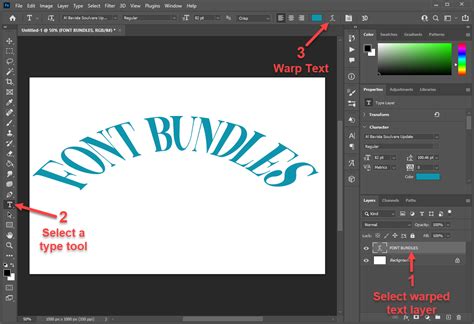
Ez az eszköz ideális a gyors és egyszerű görbítésekhez. Előre beállított görbéket és alakzatokat kínál, amelyekkel könnyedén manipulálhatja a szöveget.
- Nyissa meg a Photoshopot, és hozzon létre egy új dokumentumot (Fájl > Új).
- Válassza a "Vízszintes típus eszköz" (T ikon) lehetőséget, és írja be a kívánt szöveget.
- Miután beírta a szöveget, keresse meg a felső opciósávban a "Szöveg vetítése" (Warp Text) ikont (egy T betű ívelt vonallal).
- Kattintson erre az ikonra. Megnyílik egy párbeszédablak.
- A "Stílus" (Style) legördülő menüből válasszon egy előre beállított görbítési stílust (pl. Arc, Flag, Wave).
- A "Hajlítás" (Bend) csúszka segítségével finomhangolhatja a görbület mértékét.
- Ha elégedett az eredménnyel, kattintson az "OK" gombra a módosítások alkalmazásához.
2. A Toll eszköz (Pen Tool) használata egyéni görbék létrehozásához
A Toll eszköz nagyobb kontrollt és rugalmasságot biztosít, lehetővé téve egyedi útvonalak és alakzatok létrehozását, amelyek mentén a szöveg görbülhet.
- Hozzon létre egy új dokumentumot a Photoshopban.
- Válassza az "Eszköztár" (Toolbar) menüből a "Toll eszköz" (Pen Tool) lehetőséget. Győződjön meg róla, hogy a felső opciósávban az "Útvonal" (Path) mód van kiválasztva.
- Kattintson a dokumentumra a görbe kezdőpontjának létrehozásához. Kattintson újra a végpont beállításához, egyenes vonalat alkotva.
- A görbe formálásához kattintson a vonal közepére, hogy horgonypontot hozzon létre, majd húzza azt a kívánt görbület irányába.
- Válassza a "Szöveg eszköz" (Type Tool) lehetőséget, és helyezze a kurzort a görbe kezdőpontja fölé. Amikor a kurzor megváltozik (egy íves vonalú szöveges kurzorrá), kattintson a szövegterület létrehozásához.
- Írja be a szöveget, majd állítsa be a betűtípus stílusát és méretét.
- Kattintson a pipa ikonra (√) a változtatások mentéséhez.
3. Az Útvonal eszköz (Path Tool) használata alakzatok mentén történő íráshoz
Ez a módszer ideális, ha a szöveget egy meglévő alakzat (pl. kör, négyzet) vagy egyedi, rajzolt útvonal mentén szeretné elhelyezni.
- Nyissa meg a Photoshopot, és hozzon létre egy új dokumentumot.
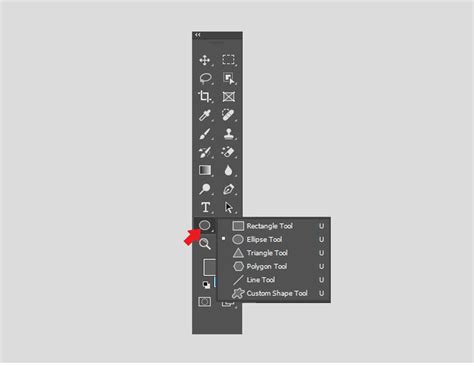
- Válassza ki az "Alakzat eszközök" (Shape Tools) közül az "Ellipszis eszköz" (Ellipse Tool) lehetőséget (tartsa lenyomva az egeret az alakzatok ikonjánál a többi alakzat eszköz eléréséhez).
- A felső opciósávban állítsa be a módot "Útvonal" (Path) értékre.
- Rajzoljon egy ellipszist vagy kört a dokumentumba a Shift billentyű lenyomásával, hogy tökéletes kört kapjon.
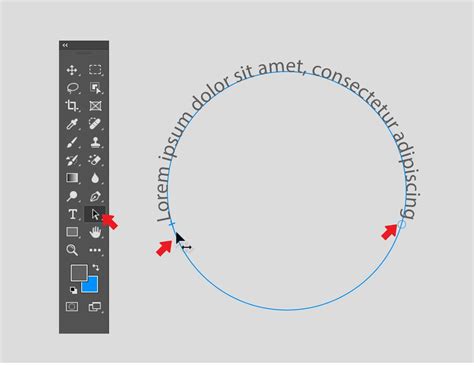
- Válassza a "Szöveg eszköz" (Type Tool) lehetőséget, és kattintson az útvonalon. A kurzor íves vonalú szöveges kurzorrá változik.
- Írja be a szöveget.
- A "Szöveg kiválasztó eszköz" (Path Selection Tool) segítségével áthelyezheti a szöveget az útvonalon. A kurzor kétnyíl szövegkurzorrá változik.
- Az útvonal méretezéséhez használhatja a "Szerkesztés > Szabad átalakítás" (Edit > Free Transform) parancsot (Ctrl+T vagy Cmd+T), miközben lenyomva tartja a Shift és Alt billentyűket a sarokpontok húzásával.
További tippek a tökéletes görbített szöveghez
- Válasszon olvasható betűtípust: Ügyeljen arra, hogy a betűtípus még görbített állapotban is jól olvasható maradjon. Kerülje a túlzottan díszes fontokat.
- Optimalizálja az igazítást: Győződjön meg róla, hogy a szöveg zökkenőmentesen követi a görbét, és elegendő hely van a betűk között az olvashatóság érdekében.
- Használjon rácsokat és útmutatókat: Ezek segíthetnek a szöveg pontos elhelyezésében és a következetes formatervezés biztosításában.
- Kísérletezzen a stílusokkal: A Photoshop számos görbítési stílust kínál. Kísérletezzen velük, hogy megtalálja a projektjéhez leginkább illőt.
- Előnézet és finomhangolás: Mindig tekintse meg a módosításokat távolról is, hogy felmérje az általános hatást és az olvashatóságot.
A szöveg görbítése a Photoshopban egy hatékony módja annak, hogy vizuálisan vonzóbbá és kreatívabbá tegye terveit. A fent említett eszközök és technikák segítségével könnyedén hozhat létre lenyűgöző ívelt szövegeket.