A digitális képszerkesztés világa végtelen lehetőségeket rejt magában, és a Photoshop továbbra is az iparág vezető eszköze a kreatív alkotásokhoz. Sok felhasználó csak az alapvető funkciókat használja, de a program ennél sokkal többet kínál. Ez az útmutató bemutatja, hogyan használhatunk "titkos" technikákat és trükköket a Photoshopban, hogy lenyűgöző vizuális effekteket érjünk el, és profi szinten emeljük munkáinkat.
Az itt leírt trükkök Photoshop CS3-tól kezdve minden verzióban működnek.
Képek elhelyezése és Intelligens Objektumok
Az Elhelyez paranccsal fénykép, kép vagy bármilyen, a Photoshop által támogatott fájl intelligens objektumként a dokumentumhoz adható. Ha PDF- vagy Illustrator- (AI-) fájlt helyez el, megjelenik a Megnyitás intelligens objektumként párbeszédpanel. Jelölje ki az elhelyezni kívánt oldalt vagy képet, állítsa be a vágási beállításokat, és kattintson az OK gombra. A beillesztett grafikai elem a Photoshop-kép közepén, határolókeretben jelenik meg.
A beillesztett kép elhelyezéséhez vigye a mutatót a kép határolókeretén belülre, és húzza a kívánt helyre, vagy a beillesztett kép középpontja és a kép bal széle közötti távolság megadásához írja be az X mező értékét az eszköztáron. A beillesztett kép középpontja és a kép felső széle közötti távolság megadásához írja be az Y mező értékét az eszköztáron.
A beillesztett kép átméretezéséhez húzza a határolókeret sarkán lévő valamelyik fogantyút, vagy írja be az Sz és a H mező értékét az eszköztáron. Az oldalarányok megtartása érdekében húzás közben tartsa lenyomva a SHIFT billentyűt.
A beillesztett kép forgatásához helyezze a mutatót a határolókereten kívülre (a mutató kétoldalas nyíllá változik), és húzza a képet, vagy az eszköztáron írja be a Forgatás beállítás értékét (fokban). A program a középpontja körül forgatja el a beillesztett képet. Ha módosítani szeretné a középpontot, húzza azt egy új helyre, vagy kattintson az eszköztáron található Hivatkozási pont helye nevű ikon valamelyik fogantyújára.
A beillesztett kép döntéséhez tartsa lenyomva a Ctrl (Windows) vagy a Command (Mac OS) billentyűt, és húzza el a határolókeret egyik oldalsó fogantyúját. A beillesztett kép hajlításához mutasson a Szerkesztés menü Átalakítás pontjára, kattintson a Hajlítás parancsra, és válasszon hajlítási módot az eszköztáron található Hajlítás legördülő listában. Ha az Egyedi elemet választja a Hajlítás legördülő listában, a kép hajlításához húzza el az átalakítási pontokat, a határolókeret vagy a háló egy szegmensét, illetve a hálón belüli egyik területet.
PDF-, EPS- vagy Adobe Illustrator-fájl elhelyezésekor szükség szerint jelölje be az Élsimítás jelölőnégyzetet az eszköztáron. A beillesztett kép új réteggé való átalakításának jóváhagyásához kattintson az Alakítás jóváhagyása gombra az eszköztáron, vagy nyomja le az Enter (Windows) vagy a Return (Mac OS) billentyűt. Az elhelyezés törléséhez kattintson az Átalakítás törlése gombra az eszköztáron, vagy nyomja le az Esc billentyűt.
PDF- vagy Illustrator-fájlok elhelyezésekor a PDF elhelyezése párbeszédpanel használható a kép elhelyezésére szolgáló beállítások megadására. A PDF elhelyezése párbeszédpanel Kijelölés csoportjában attól függően, hogy a PDF-dokumentum mely elemeit kívánja importálni, jelölje be az Oldalak vagy a Képek választógombot. A Bélyegkép mérete lista segítségével módosíthatja a bélyegkép megjelenését az előnézeti ablakban. Az Oldalhoz igazítás beállítás az előnézeti ablakhoz igazít egy bélyegképet.

Azt a legkisebb téglalap alakú területet vágja ki, amelyen az oldalon szereplő teljes szöveg és grafika látható. Az oldal eredeti méretét vágja ki. A PDF-fájl vágóterületét vágja ki (a vágási margókat). A feldolgozási eljárásokban (például vágás, hajtogatás, körülvágás) rejlő elhelyezési korlátozásokhoz a PDF-fájlban megadott területet vágja ki. A PDF-adatok más alkalmazásban való elhelyezéséhez a PDF-fájlban megadott területet vágja ki.
Ha azt szeretné, hogy a Photoshop-dokumentumba való beillesztéskor a program automatikusan raszterizálja a képet, kapcsolja ki a Fájlkezelés és vágólap csoportban található PDF és AICB (nincs átlátszóságtámogatás) beállításokat. Ha intelligens objektumként, raszterizált képként, görbevonalként vagy alakzatrétegként szeretné beilleszteni a képet, kapcsolja be a Fájlkezelés és vágólap csoportban található PDF és AICB (nincs átlátszóságtámogatás) beállításokat.
Nyissa meg a Photoshop programban azt a dokumentumot, amelybe az Adobe Illustrator-képet be kívánja illeszteni, és kattintson a Szerkesztés menü Beillesztés parancsára. Ha az Adobe Illustrator program Fájlkezelés és vágólap csoportjában található PDF és AICB (nincs átlátszóságtámogatás) beállítások ki vannak kapcsolva, a Photoshop-dokumentumba való beillesztéskor a program automatikusan raszterizálja a képet. A képet intelligens objektumként illeszti be, amely a kép elrontása nélkül átméretezhető, átalakítható vagy áthelyezhető. A kép elhelyezését követően a program a fájladatokat egy külön rétegen beágyazza a Photoshop-dokumentumba. A képet képpontokként illeszti be. A képet görbevonalként illeszti be, amely a tolleszközökkel, vagyis a Görbeválasztó és a Közvetlen kijelölési eszközzel szerkeszthető.
Kreatív effektek és technikák
Gradient Map kiemelés
Mi a teendő, ha a képen/fotón ki akarunk emelni egy-egy részletet? Nos, több megoldás is van, az egyik legegyszerűbb a gradient map. A használatával könnyen elérhető, hogy a néző figyelme (szeme) oda irányuljon, ahová mi szeretnénk.
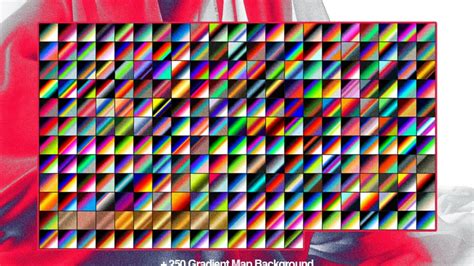
A trükk egyszerű: csak készítsünk egy új réteget (layer) a fotó felett, majd a típusát állítsuk „overlay”-re (magyar Photoshopban talán „átfedés”). Ha ez megvan, akkor nyomjuk meg a D betűt, ezzel is bebiztosítva magunkat, hogy a paletta visszaáll az alapbeállítás szerinti fekete-fehér színekre. Most válasszuk ki a gradient (színátmenet) eszközt (a G betűt megnyomva rögtön előjön), és a felső eszköztárban válasszuk ki a fekete-fehér átmenetet. Az átmenet típusának adjunk meg „radial”-t (körkörös), ez a második apró ikon a típusok közül.
Nincs más hátra, mint húzni egy vonalat a képen - a legegyszerűbb, ha ott kezdjük, ahová nem akarunk hangsúlyt tenni, és arrafelé húzzuk a vonalat, ahová a néző szemét irányítani akarjuk (persze közben tartsuk lenyomva a bal egérgombot). Ha nem sikerül elsőre elérni a kívánt hatást, akkor sincs gond, csak kezdjük elölről (az új gradient mindig felülírja a régit). Némi gyakorlást igényel a dolog, de bele lehet jönni. Családi fotókra, de akár tájképekre is használható.
Depth-fog (Mélyég-köd) hatás
A Depth-fog tulajdonképpen nem más, mint a szemünktől távolabb eső tárgyak és objektumok „kivilágítása” vagy „ködbe helyezése”. Ez így leírva nem túl érthető, ezért lássunk most egy példaképet: az effektus szándékosan van eltúlozva, hogy jobban érzékelhető legyen a különbség.
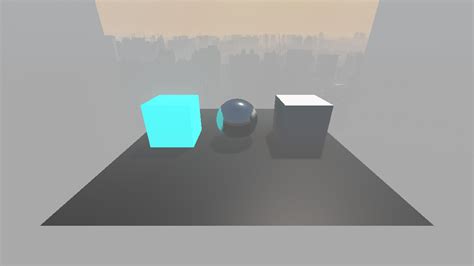
A hatás jól látható, a d-fog használatára azért van szükség, mivel az emberi szem (és a szórt napfény, meg még ezer más tényező) együttesen valóban ezt a hatást kelti: ha valami a távolban van, ott az árnyékok tompábbak, a színek alulszaturáltak. A fényképezőgépek nem ugyanúgy működnek, mint az emberi szem, és akkor még nem is beszéltünk a több képből összepakolt Photoshop-montázsokról. Éppen ezért fordulhat elő, hogy sokszor a manipulált/renderelt képeken és montázsokon azt is ugyanolyan élesen/színesen látjuk, ami távolabb van a szemünktől, mint ami a szemünk előtt van. Szerencsére viszonylag könnyen segíthetünk ezen, és szimulálhatjuk a depth-fog hatást, némi rétegtechnika és egy kis maszkolás segítségével.
Lássunk ismét egy összehasonlítást! Az eredeti fotó a bal oldalon látható - bár a fotó remek, a háttérében található dolgok, annak ellenére, hogy szemünktől jóval távolabb vannak, ugyanolyan színesek, harsányak, mint az előtérben látható hölgy. Ez eléggé elvonja a figyelmet a modellről. Ezen a kellemetlen hatáson a fókusz, mélységélesség, sőt az utólag a képre manipulált mélységélesség sem segít. Marad a köd!
A létrehozása egyszerű: ismét készítsünk egy réteget a kép felett, majd fessük be feketére (vagy bármilyen színre, nincs jelentősége). Az új réteg átlátszóságát (opacity) vegyük lejjebb, valahol 50% és 25% között jó lesz (fotótól függően). Minél erősebb és több ködöt akarunk, annál magasabb opacity értékre lesz szükség. Most adjunk hozzá egy maszkot ehhez a réteghez, erre később szükség lesz. De előbb a szín! Ezt a „color overlay” segítségével adjuk hozzá, azért, hogy később bármikor tudjuk változtatni, és persze rögtön lássuk is a hatást, amikor válogatunk a színek között. Csak kattintsunk duplán a rétegre, és válasszuk a „color overlay”-t a rétegstílusok közül.
Adjunk meg egy színt, de milyet? Nos, általában valamilyen sárgás/fehéres szín beválik - sajnos ezt szemre kell megtippelnünk, hiszen függ a fotó színeitől, a fényviszonyoktól stb. Alapszabály azonban, hogy a d-fog (akárcsak a sima, hagyományos köd), nem teljesen fehér. Gondoljunk arra, hogy az árnyékok sem teljesen feketék (bár Photoshopban van, a természetben tulajdonképpen nincs abszolút fehér és fekete szín), és ugyanez a helyzet a köd esetében is.
Ha megvan a megfelelő szín, akkor nincs más hátra, mint maszkolni kicsit, hiszen mi most az egész képre helyeztük a ködöt, márpedig nekünk perspektívában van rá szükség: a szemünktől távolabb van köd, a szemünkhöz közel nincsen. Ehhez először megint a jól ismert színátmenet eszközt kell használunk a ködréteg mellé létrehozott maszkon - jelen esetben linear-ra állítva, ismét fekete-fehér átmenetet húzunk, értelemszerűen felülről-lefelé.
Nem vagyunk azonban még készen: így ugyanis a köd sajnos rajta van a modellen is (márpedig ő a szemünkhöz közel van), nincs más hátra, mint fogni az ecsetet, és fekete színnel rárajzolgatni a maszkon a modellre, így eltűnik róla a köd.
A color overlay színének átállításával és az opacity babrálásával további érdekes hatásokat érhetünk el, sőt egy kattintással változtathatjuk a kép hangulatát, anélkül, hogy a modellről elvonnánk a figyelmet. Persze ha igazi ködöt akarunk készíteni, akkor azt is megtehetjük ugyanígy: csak annyi a teendő, hogy viszonylag magas (60-80%) opacityvel, és majdnem-fehér, nagyon világosszürke színnel dolgozunk.
Hasznos eszközök és tippek
Vonalzók és Igazítás
Vonalzók használatával pontosan lehet elhelyezni a képeket és az egyéb elemeket. Ha nincsenek elrejtve, a vonalzók az aktív ablak felső és bal oldali szegélye mentén láthatók, a rajtuk lévő jelölők pedig az egérmutató mozgatás közbeni pontos helyét jelzik. Ha máshová helyezi a vonalzók metszéspontját (a két vonalzó (0, 0) jelölését), a kép egy adott pontjától kezdheti a mérést. A vonalzók metszéspontja egyben a rács kezdőpontját is meghatározza.
Mutasson a Nézet menü Igazítás a következőkhöz pontjára, és válasszon az almenüben lévő lehetőségek közül (akár többet is). A rendelkezésre álló beállításokkal segédvonalakhoz, szeletekhez vagy dokumentumszegélyekhez igazíthatja a vonalzók kezdőpontját.
Vigye az egérmutatót a vonalzók metszéspontja fölé az ablak bal felső sarkában, és húzza átlósan lefelé a kép fölé. Kattintson duplán az egyik vonalzóra. (Windows rendszer esetén) Kattintson a Szerkesztés menü Beállítások almenüjének Mértékegységek és vonalzók parancsára, vagy kattintson a jobb gombbal az egyik vonalzóra, és válasszon másik mértékegységet a helyi menüből. (Macintosh rendszer esetén) Kattintson a Photoshop menü Beállítások almenüjének Mértékegységek és vonalzók parancsára, vagy a CONTROL billentyűt lenyomva tartva kattintson az egyik vonalzóra, majd válasszon mértékegységet a helyi menüből.
Billentyűparancsok és Gyorsbillentyűk
A Photoshop-ban az alkotás a jó, nem az, ha a különböző funkciók eléréséhez a menüben kell kutakodnunk. Sok kicsi sokra megy, és rengeteg időt el tud venni, ha nem ismerjük a billentyűparancsokat. Használata nagyon egyszerű, ha valamelyiket át akarjuk írni, akkor egyszerűen rákattintunk, és beírjuk, mire változtatnánk. Ha az már használatban van, figyelmeztetni fog rá, és eldönthetjük, hogy felülírjuk, vagy sem. A listában szerepel egy csomó olyan funkció is, aminek nincs is billentyűparancsa, de ha szeretnénk, ezekhez is tudunk magunknak csinálni.
Az alapértelmezett beállításoktól leginkább akkor érdemes eltérni, ha a magyar billentyűzet miatt nem tudjuk használni az eredetit. Rengeteg billentyűparancs van, értelmetlen lenne mind felsorolni. A legfontosabbakat érdemes megjegyezni, és akár egy doksiba kimásolva, a falra tűzve mindig szem előtt tartani.
A leggyakrabban használt több billentyűs parancsokat érdemes átírni az F(unkció) gombokra. Ez igencsak meggyorsítja a munkát. Arra érdemes odafigyelni, hogy az innen-onnan letöltött action-ökhöz előfordul, hogy hozzárendelnek valamilyen F billentyűt, ami felülírhatja a mi beállításunkat.
Rétegek és Maszkok
Ha megismerkedik a Photoshop alapjaival, elkezdhet lenyűgöző digitális alkotásokat készíteni fényképek, textúrák, alakzatok és vonalas rajzok használatával. A rétegeket úgy kell elképzelni, mintha háttérrétegekre vagy képekre fektethető átlátszó lapok lennének. Rétegeket használva különböző elemeket, például fényképrészleteket vagy szöveget adhat hozzá és korrigálhat. Képeket, textúrákat, színeket és szöveget adhat az adott réteghez anélkül, hogy mindez hatással lenne az alatta lévő rétegek tartalmára. Ezzel a módszerrel visszavonhatja vagy módosíthatja azokat a műveleteket, amelyekkel nem elégedett.
Kattintson a Rétegek panel Új réteg létrehozása gombjára, vagy válassza a felső menüsor Réteg › Új › Réteg parancsát. Importálja a fájlt.
Tegyük fel, hogy egy tökéletes tengerparti fényképéből szeretne képeslapot készíteni. A fénykép hozzáadásához húzzon be a Photoshop-projektbe egy JPEG vagy PNG formátumú fényképfájlt a számítógépéről. Húzza a helyére a fényképet, és méretezze át. Kattintson a fénykép sarkaira vagy szegélyeire, majd húzással méretezze a fényképet nagyobbra vagy kisebbre. Nyomja meg az Enter vagy a Return billentyűt. A Photoshop automatikusan intelligensobjektum-réteggé alakítja a réteget.
Rétegmaszk használatával megadhatja, hogy mi maradjon rejtve a rétegen, és mi látsszon rajta. Tételezzük fel, hogy hozzá szeretne adni egy olyan személyt a tengerparti képeslapra szánt fényképéhez, aki nem is volt ott. Állítsa össze a fényképet. Húzza a képre a hozzáadni kívánt személyt (vagy kisállatot) ábrázoló fényképet.
Rajzolja meg a kijelölést. Kattintson a Rétegek panelen a témát tartalmazó (vagyis a maszkolni kívánt) rétegre. Jelölje ki a témát. Kattintson a beállítássáv Tárgy kijelölése gombjára. A Photoshop automatikusan kijelöli a kép legfeltűnőbb témáit. Figyelje meg, hogy a rétegmaszk bélyegkép megjelenik a kép bélyegképe mellett a Rétegek panelen. A kijelölés fehér színnel fog látszani fekete háttér előtt. Pontosítsa a kijelölést. A Hozzáadás kijelöléshez vagy a Kijelölésből elvesz gombbal képpontokat adhat hozzá a kijelöléshez vagy vehet el abból. Megteheti azt is, hogy a Haj finomítása gombra kattint, a Photoshop pedig automatikusan megkeresi és pontosítja a nehezen kijelölhető hajrészleteket.
Képjavítás és Alakzatok
A Photoshoppal egyszerűen eltávolíthatja a képekről például a szemeteskukákat, a villanyvezetékeket és a nem odaillő embereket. Válassza a Helyi javítóecset eszközt. Kattintson az Eszközök panelen a Helyi javítóecset eszközre, vagy nyomja meg a J billentyűt. A beállítássávon megadhatja az ecset szegélyének méretét és keménységét (a keményebb ecset élesebb szegélyeket rajzol). Hagyja bekapcsolva a Tartalomérzékeny szövegbeállítást.
Képet festhet képre. Esetleg hozzáadhat egy rajzfilmet idéző esernyőt, vagy ha túl jól sikerült a tengerpartos fényképe, csökkentheti a nézők irigységét azzal, hogy egy cápát rajzol a vízbe. Bármit festhet vagy rajzolhat a képeire. Alkosson valami egyénit. Fessen vagy rajzoljon alakzatokat, vagy próbálgassa őket.
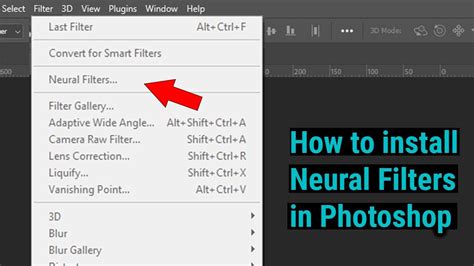
Neural Filters: Az AI ereje a képszerkesztésben
A Neural Filters-szűrők olyan intelligens szűrők, amelyekkel az Adobe Sensei MI-technológiájának képességeit kihasználva gyorsan és automatikusan szerkeszthetők a képek. Szűrő kiválasztásához kattintson a Photoshop felső menüsorának Szűrő › Neural Filters parancsára. Töltse le a kívánt szűrőt (ha még nincs telepítve), majd szabja testre a beállításait saját igényei szerint.
Ezek a fejlett szűrők forradalmasítják a képszerkesztést, lehetővé téve olyan komplex feladatok elvégzését, mint például a portrék átalakítása, a színek módosítása vagy akár a képek korának megváltoztatása - mindezt néhány kattintással.
A Photoshop folyamatosan fejlődik, és az új funkciók, mint a Neural Filters, tovább bővítik a kreatív lehetőségeket. Ezek a "titkos" technikák és trükkök segítenek abban, hogy kiemelkedjen a tömegből, és valóban egyedi és lenyűgöző vizuális alkotásokat hozzon létre.
tags: #titkos #kod #elhelyezese #photoshop