A Photoshop egy rendkívül sokoldalú képszerkesztő program, amely nem csupán a képek retusálására és módosítására kínál lehetőséget, hanem különféle tárgyakon, például dobozokon is elhelyezhetünk feliratokat, grafikákat, amelyek úgy tűnnek, mintha eredetileg is ott lettek volna. Ez a technika különösen hasznos lehet termékfotók, promóciós anyagok vagy akár kreatív design projektek készítésekor.
Számos módon tehetünk szöveget vagy grafikát egy adott tárgy felületére, figyelembe véve annak perspektíváját és formáját. A Photoshop többféle eszközt és technikát kínál erre a célra, a legegyszerűbből egészen a komplexebb megoldásokig.
A Perspektíva Pont (Vanishing Point) használata
Az egyik leghatékonyabb módszer a Perspektíva Pont szűrő használata, amely lehetővé teszi a perspektívahelyes szerkesztést olyan képeken, amelyek perspektívasíkokat tartalmaznak, mint például egy épület oldalai, falai, vagy bármely más négyszögletes objektum.
Első lépésben nyissuk meg a Photoshop programot, majd a Fájl/Megnyitás menüpontra kattintva hívjunk be egy olyan fotót, amelyen a kívánt tárgy található. Ezt követően a bal oldali eszköztárból válasszuk a Szöveg eszközt, majd egyszerűen csak gépeljük le azt a feliratot, amit a fotón szeretnénk elhelyezni. A szöveg begépelése után a jobb oldali Rétegek panelen kattintsunk jobb egérgombbal a szöveg rétegének bélyegképére és válasszuk a Képpontok kijelölése lehetőséget. A Rétegek panelen a szöveg rétege előtt található szem ikonra kattintva egyelőre kapcsoljuk ki a felirat rétegének láthatóságát.
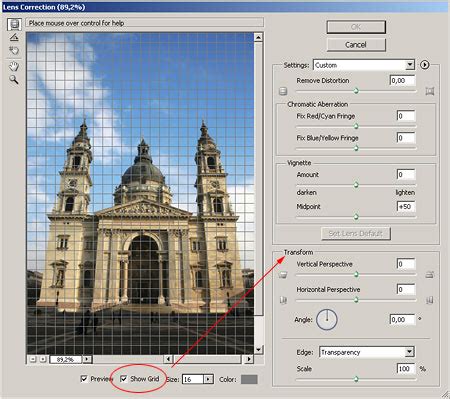
Ezt követően a felső menüsorban kattintsunk a Szűrő/Távlatpont… menüpontra. A megjelenő ablakban, a bal oldali oszlopban álljunk a Sík létrehozása eszköz ikonjára. Ezt követően az egérrel a doboz egyik oldalának négy sarkára egymás után, sorban kattintva, és közben a sarkok között vonalakat húzva létrejön egy négyzetháló, a perspektívasík, határolókerettel és ráccsal, melyek a doboz oldalán válnak láthatóvá. Miután létrehoztuk a négy sarokcsomópontot, a perspektívasík aktív lesz és megjelenít egy határolókeretet és rácsot az adott tárgyon.
A Távlatpont beállításban megadhatjuk egy kép síkjait, majd szerkesztéseket (például festést, klónozást, másolást vagy beillesztést, illetve átalakítást) alkalmazhatunk. Minden szerkesztés figyelembe veszi annak a síknak a perspektíváját, amelyen dolgozunk. Amikor egy képen tartalmat retusálunk, adunk hozzá vagy távolítunk el, az eredmény valósághűbb, mert a szerkesztések tájolása helyes és a perspektívasíkhoz vannak méretezve. A felirat olyan hatást kelt, mintha eredetileg is a dobozon szerepelne.
Szöveg hajlítása és formázása a Photoshopban
A Photoshop egy erőmű, számos lehetőséggel a szövegek manipulálására. Különféle szöveghajlítási stílusok alkalmazása és a beállítások módosítása lehetővé teszi a szöveg hajlítását, ívét vagy hullámzását, hogy megfeleljen a különböző projektszükségleteknek.
1. A Warp Text Tool (Vetemedett Szöveg Eszköz)
A Warp Text Tool segítségével előre beállított görbéket és alakzatokat alkalmazhat a szövegben. A Photoshop elindítja a Szöveg vetemítése párbeszédpanel, ahol stílust választhatunk a legördülő menüből, és módosíthatjuk a beállításokat tetszés szerint.
Lépések:
- Válassza ki a Szöveg eszközt és írjon be egy szöveget.
- Kattintson az eszköztáron található "Create warped text" ikonra (egy hajlított "T" betű).
- A Photoshop elindítja a Szöveg vetemítése párbeszédpanel.
- Válasszon stílust a "Style" legördülő menüből.
- Módosítsa a beállításokat (Bend, Distortion) tetszés szerint.
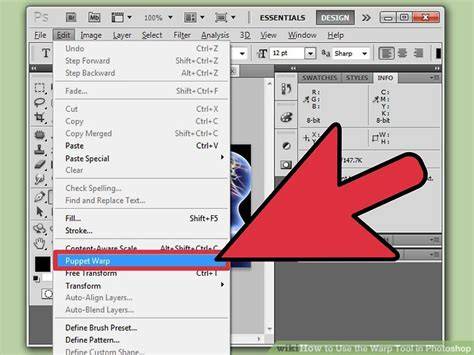
2. A Toll eszköz (Pen Tool)
A Toll eszköz lehetővé teszi egyéni pályák és alakzatok létrehozását, amelyek segítségével szöveget görbíthet. Ez a módszer nagyobb kontrollt és rugalmasságot biztosít a szöveg precíz alakításában.
Lépések:
- Szabad formájú íves útvonal készítéséhez használja az eszköztárat vagy a P billentyűparancsot a Toll eszközre való váltáshoz.
- Kattintson, hogy elindítson egy útvonalat, majd kattintson újra, hogy vonalat húzzon a két pont közé.
- A Szöveg eszközzel kattintson az útvonalra, és írja be a szöveget. A szöveg követni fogja az útvonalat.
3. Path Tool (Útvonal Eszköz) és Alakzatok
Ezzel az eszközzel a rajzolt útvonal vagy alakzat mentén gépelhet. Használhatja az alapvető alakzatokat (kör, négyzet) vagy egyedi formákat is.
Lépések:
- Válassza ki az Ellipszis eszközt (vagy más alakzat eszközt) az eszköztárról.
- A Photoshop menü alatti beállítássávban válassza a legördülő menü "Path" (Útvonal) opcióját.
- Rajzoljon egy útvonalat a dokumentumon. Tartsa lenyomva a Shift billentyűt, miközben húzza a tökéletes kört (vagy négyzetet/sokszöget egy másik alakformáló eszközzel).
- Válassza ki a Szöveg eszközt (T) és kattintson bárhová az útvonal mentén. Ha a kurzort az elérési út fölé viszi, az íves vonalú szöveges kurzorrá változik. Írja be ide a szövegét.
- A szöveg középre állításához módosíthatja a kezdő- és végpontokat.
Különböző Szövegtípusok és Műveletek
A Photoshopban többféle szövegtípussal dolgozhatunk:
- Pontalapú szöveg: Vízszintes vagy függőleges szöveg, amely onnan kezdődik, ahová az egér mutatójával kattint. Minden sor független egymástól.
- Bekezdésalapú szöveg: Keretek szabályozzák a karakterek vízszintes és függőleges elhelyezkedését. A sorok a határolókeret méretéhez igazodva tördelődnek.
- Görbére írt szöveg: Nyitott vagy zárt görbe mentén fut.
A szövegrétegek raszterizálása után a szöveg már nem szerkeszthető szövegként, hanem képpontokká alakul. Ez bizonyos szűrők és eszközök használatához szükséges.
A Photoshopban a szöveg vektoralapú szövegkörvonalakból áll. Ezek matematikai módszerekkel megadott alakzatok, amelyek egy adott betűtípus betűit, számait és egyéb szimbólumait jelölik. A Photoshop megőrzi a vektoralapú karakterkörvonalakat, és a betűk átméretezésekor, PDF-fájlként való mentésekor vagy a kép PostScript-nyomtatón való nyomtatásakor felhasználja.
A program nem hoz létre szövegréteget többcsatornás, bittérképes és színpalettás módú képeken, mert az ilyen képek nem támogatják a rétegek használatát.
Újdonságok: A Frame Tool (Keret Eszköz) fejlesztései
A Photoshop 2025. januári kiadásában (26.3-as verzió) a Frame Tool (keret eszköz) jelentős fejlesztésen esett át. Mostantól nemcsak téglalap és ellipszis alakú kereteket használhatunk, hanem egyedi alakzatokat is létrehozhatunk, például háromszögeket vagy bármilyen más formát a Pen Tool segítségével.
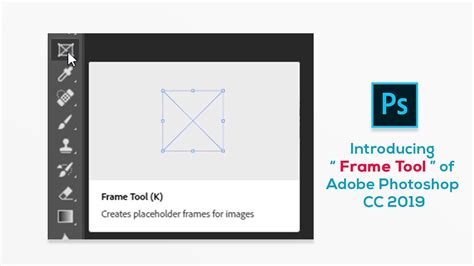
Ha kiválasztod a Frame Tool-t, a felső opciós sávban az eddigi téglalap és ellipszis mellett megjelent a háromszög és a Custom Shape (egyéni alakzat) lehetőség is. Miután megrajzoltad a háromszöget, a Photoshop automatikusan létrehoz egy Frame réteget a Layers panelen. Ha beillesztettél egy képet a háromszög alakú keretbe, a kép automatikusan igazodik a keret méretéhez - nincs szükség külön méretezésre! A keret és a kép külön kezelhető, ami azt jelenti, hogy ha a keret ikonjára kattintasz, az egész formát mozgathatod, míg ha a kép miniatűrjére kattintasz, akkor csak a fotót tudod mozgatni a kereten belül. A Properties panelen további beállításokat végezhetsz, például a kép cseréjét vagy az Adobe Stockból való keresést.
A FRISSÍTETT Keret eszköz megváltoztatja a Photoshopban végzett munkát
Egyszerű keretek készítése Photoshopban
A keretek készítése Photoshopban többféle módon is lehetséges, akár extra plug-in nélkül is.
1. Variáció: Kijelölés és Kitöltés
Ez a módszer a kijelölés és kitöltés funkciókat használja, látványos végeredménnyel.
- Hozzon létre egy új réteget, majd készítsen egy kijelölést a Polygonal Lasso Tool eszköz segítségével.
- Válassza ki a háttérszínnek azt a színt, amilyenre színezni szeretné a keretét.
- Nyomja meg az Alt + Backspace (vagy Command + Backspace Macen) billentyűkombinációt a kijelölés feltöltéséhez.
- Duplázza a réteget (Ctrl + J / Cmd + J), majd forgassa el szabad formázással (Ctrl + T / Cmd + T).
- Változtassa a réteg átlátszóságát (Opacity) 50%-ra és a Normal értéket állítsa Multiply-ra. Mozgassa ezt a réteget az eredeti alá.
- Hozzon létre egy új réteget, rajta egy kijelölést, és töltse fel tetszőleges színnel. Mozgassa ezt a réteget a másik kettő közé.
- Adjon árnyékot az alapkeretnek a Layer/Layer Style/Drop Shadow menüpontban, lehetőleg a keret színének egy sötétebb árnyalatát használva.
2. Variáció: Ecset és Alakzatok
Ez a módszer még egyszerűbb, és más jellegű hatást kelt.
- Hozzon létre egy új réteget, és rajta egy kijelölést a Rectangular Marquee Tool eszközzel.
- Válasszon egy színt (foreground color), majd töltse ki a kijelölést az Edit/Fill paranccsal vagy a Paint Bucket Tool-lal.
- Használja az ecset eszközt egy tetszőleges ecsettípussal a keret szélének szabálytalan átszínezéséhez.
- Hozzon létre egy új réteget, rajzoljon rá egy szabálytalan alakú kijelölést a Polygonal Lasso Tool eszközzel, és töltse ki egy tetszőleges színnel. Ez lesz a keretbe kerülő szöveg háttere.
- Hozzon létre egy újabb réteget, rajzoljon meg rajta egy fejléc részt, és töltse fel egy tetszőleges színnel. Akár azonnal beleírhatja a fejlécnek szánt szöveget is.
Ezek a módszerek csupán kiindulópontok, a Photoshopban rejlő lehetőségek szinte végtelenek, csak a képzelet szabhat határt.