Különösen terjedelmes dokumentumok esetén előfordulhat, hogy több személy dolgozik azok különböző fejezetein, és azok sorrendje gyakran csak a munka folyamatában válik nyilvánvalóvá. Ezért először különböző önálló dokumentumok jönnek létre, amelyeket végül egyetlen összefűzött dokumentummá kell összeállítani.
Pontosan erre a célra szolgál az InDesign Könyv funkciója. Ennek elérése az Fájl > Mutasd az utat > Könyv menüponton keresztül történik a különben üres programban. A szokásos elnevezés és a kívánt mentési hely kiválasztása után létrejön egy "indb" végződésű fájl (InDesign-könyv).
Most egy szabadon lebegő, még szűz könyvtárat látsz. Ezt szokásosan szabadon mozgathatod, vagy a Paletta sáv-ban rögzítheted. Ezután a dokumentumokat importálni kell, amelyekből a könyvet össze kell állítani. Ehhez kattints a Könyvablak alsó részén található kis pluszjelre, és válaszd ki a fájlokat a fájlkezelőből.
A fájlok megjelennek a Könyvablak-ban. Itt láthatod, hogy az oldalszámozás nem folyamatos. Ezért nyisd meg a következő dokumentumot egy dupla kattintással a Könyvablak-ban található bejegyzésen. Válaszd ki a Szerkezet menüpont a Számrendszeri és szakasz opciókhoz, vagy a Könyvvezérlő menü menüben a Dokumentum számrendszeri opciókat lehetőséget.
Ebben most az Automatikus oldalszámozás beállításra kerül. Egy OK kattintás után az InDesign folyamatosan számozza a dokumentumot a korábbi dokumentumokkal összefüggésben. Az dokumentumban létrehozott oldalszámok is automatikusan frissülnek. Szükség esetén ezt az beállítást más dokumentumok esetén is el kell végezni. Most az összes dokumentumot a könyvfájlban folyamatosan átszámozzák.
Az oldalszámok azon formátum definíciója alapján vannak számozva, amelyeket az bekezdésformátumban definiált listákhoz használ a bekezdéstípus. Az első hozzáadott dokumentum alapértelmezett, ami azonban könnyedén megváltoztatható egy kattintással a pipa bejelölésével egy másik dokumentum előtt.
Ebből a jelölésből még semmi sem változik. A szinkronizálás csak a Könyvszekrény alsó szélén lévő kis dupla nyílra való kattintás után következik be. A szinkronizálandó dokumentumnak (természetesen lehet több is) előzetesen meg kell jelölni. Ha egyetlen dokumentum sincs bejelölve, akkor a könyv összes fejezete a formázási forrással szinkronizálódik.
Abban az esetben, ha később megbánod ezt a kattintást: a Szerkesztés > Visszavonás csak azokat a dokumentumokat vonja vissza, amelyek a szinkronizáláskor nyitva vannak. Ez a funkció egy erőteljes eszköz, ezért rendkívül óvatosan kell vele bánni. Mert a hasonló nevű formátumok közötti esetleges eltérések, például a különböző dokumentumok bekezdésformátum-beállításai, más sor- és esetleg oldalváltásokhoz stb. vezethetnek. Ezért a szinkronizálás előtt győződjünk meg arról, hogy a formázási forrásként szolgáló dokumentum minden szükséges formát és helyes beállítást tartalmaz, különben komoly zűrzavar keletkezhet.
Az előny természetesen verhetetlen: ha például később még egy szín vagy egy szöveg megváltoztatására kerül sor, akkor ez a változás egy kattintással átvihető az összes többi dokumentumra a Formázási forrás-ból. A módosított formátumok ezután a dokumentumokban vannak tárolva - függetlenül a könyv dokumentumától.
Hogy még egyszer tisztázni tudjuk: a szinkronizálás a Formázási forrás szinkronizálva lévő dokumentumok jelölésével történik:
- Ugyanolyan nevű formátumok esetén a cél dokumentum formátumai azokkal a Formázási forrástól felülíródnak.
- Ha az elemek nincsenek jelen a Formázási forrás-ban, akkor a céldokumentumban hozzáadódnak.
- A Formázási forrás-ban hiányzó elemek megmaradnak a céldokumentumban.
- Az egyetlen dolog, ami nem szinkronizálódik, az a Mintaadatlapok.
Ez a hagyományos beállítás. Ezt azonban igény esetén megváltoztathatod. Egy kattintással nyisd meg a Szinkronizálási beállításokat a Palettamenü-n keresztül. Ebben most kiiktathatsz egyes formátumokat a szinkronizálásból. Vegyük figyelembe azonban, hogy minden olyan formátum kiválasztásra kerül, amelyek más formátumok meghatározásában szerepelnek. Például, egy Objektstil tartalmazhat bekezdés- és karakterformátumokat, amelyek színtereket is tartalmazhatnak.
A szinkronizáláshoz nem szükséges megnyitni a különálló könyvdokumentumokat. Az InDesign megnyitja a zárt dokumentumokat, elvégzi a szükséges változtatásokat, majd menti és újra bezárja a dokumentumokat. A szinkronizáláskor nyitva lévő dokumentumok ugyan módosításra kerülnek, de nem lesznek mentve.
A könyv egyes fejezetei (dokumentumok) egy dupla kattintással megnyithatók a Könyvszekrény bejegyzéseire. Ekkor egy megnyitott könyvet kapnak szimbólumként, és fülek formájában jelennek meg az fájlneveik az InDesign ablakában. A dokumentumokon végzett változtatások nem kerülnek mentésre a könyvfájlban. Ez csak a dokumentumok elrendezését, a Sorszámozási beállításokat és a Formázási forrást tartalmazza. Ezeknek a paramétereknek a változtatása egy kattintással történik a Könyvszekrény alsó sarkában lévő Floppi ikon kattintásával a könyvfájlban elmentve.

Végül az egész könyvet nyomtatható fájlként kiadhatod. Először jelölj ki minden fejezetet a Könyvszekrény-ben, majd válaszd ki a Könyv PDF-be exportálása lehetőséget a Palettamenü-ből.
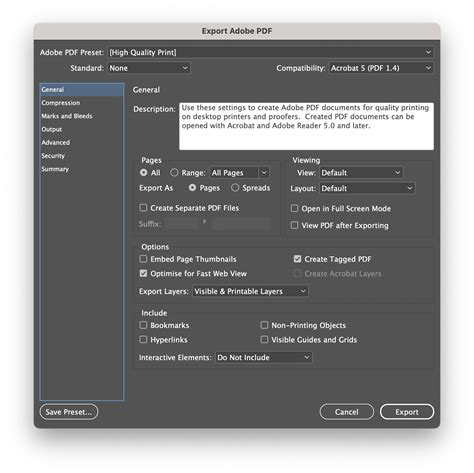
Valamint a nyomdai feldolgozó RIP szoftverek fejlődése is hibamentesebbé tette a “közvetlen PDF-ek” feldolgozását. Ezért a következőkben csak ezt a módját részletezzük a PDF írásnak. Adobe InDesign CS5.5 esetében a PDF írást vezérlőfelület a Fájl > Export… menüpont alatt érhető el a PDF mentése során.
Alapesetben az oldalakat semmiképpen ne oldalpárban (spread) hanem különálló oldalanként írja meg a PDF-ben. Oldalpárt csak különleges esetben adjon le.
Többféle tömörítési algoritmusból is választhat a képek tömörítéséhez.
Az automatikus jelek közül kérjük kizárólag a vágójeleket (crop marks) válassza ki!
A vágójelek távolságát (a vágás vonalától) lehet itt definiálni.
A kimeneti színterünket leíró ICC színprofilt állíthatunk be itt. Fontos!
A fontkészletek beágyazását vezérelhetjük itt, oly módon, hogy megadjuk a használt karakterek arányával azt a limitet, ami felett teljes beágyazása történik a fontkészleteknek. A limit alattiak pedig részlegesen (subset)ágyazódnak be PDF állományunkba. 0% esetén minden használt betűtípus beágyazódik.
Mivel a titkosított (jelszóval védett) PDF fájlok szoftveres feldolgozás nem lehetséges, ezért a PDF/X-4 szabvány tiltja ennek használatát.
Ha nem weblapot, vagy más monitorra szánt munkát készítünk, az utolsó fontos lépés az elkészült anyag nyomtatása, vagy ha ezt egy nyomdára bízzuk, akkor az anyag a nyomdai előkészítése. A nyomdák, levilágító stúdiók többsége a PostScript fájlt részesíti előnyben a PDF-fel szemben - vagy ha már PDF, akkor PostScript fájlból disztillált PDF-et várnak.
Az InDesign nagyszerű lehetőségeket kínál munkánk ellenőrzésére még mielőtt elkezdenénk a nyomtatást / PostScript írást. Ha nem látjuk a figyelmeztető felkiáltójelet, máris kezdhetjük a csomagolást. Alul a Package… gombra kattintva az InDesign egyetlen mappába gyűjti az összes használt betűkészletet, linkelt grafikát, és persze magát az InDesign fájlt. Ez a funkció egyébként a File menüből külön is elérhető, és remekül használható akár archiváláshoz is (nem kell vesződnünk a kapcsolódó fájlok összegyűjtésével).
A View > Proof Colors menüpontot választva ízelítőt kaphatunk arról, hogy milyen lesz az anyag kinyomtatva. Van két paletta az InDesign-ban, ami nyomdai előkészítésnél különösen hasznos.
Ha minden megfelelőnek tűnik a nyomtatáshoz, elérkeztünk a lényeghez, kattintsunk a Fájl > Print menüpontra (Ctrl+P). Itt alapvetően két lehetőségünk kínálkozik: papírra, vagy fájlba nyomtathatunk. A következőkben az utóbbi lesz szó, pontosabban a PostScript fájl elkészítéséről.
Még mielőtt bármit elkezdenénk, tisztázzuk, hogy szükségünk lesz egy a nyomtató leírását tartalmazó PPD (PostScript Printer Description) fájlra. A legjobb, ha ezt elkérjük a PostScript fájlunkból filmet / lemezt készítő nyomdától / levilágító stúdiótól. (Egyébként rengeteg gyártó még több PPD-je ingyenesen letölthető az Adobe oldaláról Windows-hoz és Macintosh-hoz egyaránt.) Ha megvan a PPD fájlunk, másoljuk be ide: C:WINDOWSsystem32spooldriversw32x86, és a csodálatos InDesign már „látja” is.
A Print ablakban, akárcsak az Export Adobe PDF ablakban, a bal oszlopból választhatjuk ki a beállítások csoportjait. Ha nem akarjuk az összes oldalt kinyomtatni, a General beállításoknál a Pages résznél a Range mezőben megadhatjuk, hogy melyik oldal(ak)ról készüljön nyomtatás. Itt jó tudni, hogy amennyiben szekciókra bontott dokumentumunk van, abszolút oldalszámozást is használhatunk, ha az oldal száma elé beírunk egy + jelet. Például ha a második szekció első oldala a dokumentumunk 3. Az alábbiakban egy nyomdai felhasználásra készülő PostScript fájl beállításai láthatók.
Az Output beállításoknál ismét egy nagyszerű lehetőséggel találkozhatunk, amit Ink Manager-nek hívnak. Az Ink Manager… gombra kattintva lehetőségünk nyílik például egy direkt színt „átrakni” bármelyik másik színkivonatra. Halvány emlékeim még vannak négy évvel ezelőttről, hogy a Quark-ból mennyi vesződséggel járt egy PostScript fájl elkészítése.
A professzionális nyomtatási minőség eléréséhez a nyomtatásra szánt anyagait az anyagleadási segédlet figyelembe vétele mellett szerkessze meg. A dokumentum minden oldalán 3 mm kifutót alkalmazzon. Kérjük nyomdai anyagát a Termék adatlap alapján, 1:1 méretben szerkessze meg.
Minél magasabb a dpi értéke, annál nagyobb a felbontás, és jobb a képminőség is.
- Nagyméretű öntapadók (ablakmatrica, perforált matrica, gépkocsi matrica, padlómatrica): min.
- Zászlók (normál zászló, mobil zászló, beach zászló): min.
- Asztali zászló: min.
- Nagyformátumú plakát: min.
- Festővászon: min.
- Roll up: min.
- Bannerek (L, X, I, mini-X): min.
Kérjük, nyomdai anyagát a 4 színes nyomtatásnak megfelelően, CMYK módban, 8 bit/csatorna színmélységgel hozza létre. Nyomdai anyagának színei a négy alapszín összegéből tevődnek össze: C+M+Y+K.
A fekete és a szürke objektumok (pl.: szövegek, vonalak) esetében a fekete színt csak a tiszta fekete (K=100%) színcsatornán szabad megadni, a Cyan, a Yellow és a Magenta színcsatornák értéke minden esetben 0% legyen. A mélyfekete színt a szebb kitöltés érdekében csak összefüggő fekete tónusok (pl. Ha a dokumentumban a szerkesztés során direkt színt is használ, az alkalmazott szín Pantone kódját 100% kitöltéssel egy külön színcsatornán helyezze el. A színcsatorna elnevezésére pedig a kiválasztott szín Pantone kódját használja.
A betűtípus konverziókból adódó hibák elkerülése érdekében a tervezés befejeztével a dokumentumban található összes szöveges tartalmat A PDF készítés során ágyazza be vagy alakítsa görbévé. A Corel Drawban készített PDF fájlok esetén kerülje az átlátszó rétegek használatát.
Magazinok és puhafedeles könyvek esetében a grafikai tervezés során kérjük, vegye figyelembe a könyv gerincének vastagságát.
Leporelló hajtás (cikk-cakk) - A leporelló (Z-hajtás, cikk-cakk) hajtás esetében a nyomtatvány oldalai egymáshoz képest ellentétes irányban vannak meghajtva, így az oldalak összefüggő ívoszlopot képeznek egymás felett.
Biztonsági távolság: a vágott/média méreten belül min.
How to Save InDesign as PDF
A PDF készítés során ágyazza be vagy alakítsa görbévé.
A következő lépésekkel importálhat Adobe PDF preset fájlokat:
- Indítsa el az Adobe programot (Photoshop, InDesign, Illustrator).
- Válassza az Edit menüpont Adobe PDF preset… opcióját.
- A megjelenő ablakban válassza az Import gombot majd töltse be a letöltött preset fájlt.
Mentés másként PDF-ként Photoshopban:
- Válassza a Fájl menü Mentés másként opcióját
- Nevezze el a dokumentumot és válassza ki a Photoshop PDF fájltípust
- Kattintson a Mentés gombra
Exportálás PDF-ként InDesign-ban:
- Válassza a Fájl menü Export opcióját
- Nevezze el a dokumentumot és válassza ki az Adobe PDF (Print) fájltípust
- Kattintson a Mentés gombra
- Adobe PDF Preset: Válassza ki a PDF Preset fájlt
Mentés másként PDF-ként Illustratorban:
- Válassza a Fájl menü Mentés másként opcióját
- Nevezze el a dokumentumot és válassza ki az Adobe PDF fájltípust
- Kattintson a Mentés gombra
- Adobe PDF Preset: Válassza ki a PDF Preset fájlt
Mentés PDF/X-3:2002 szabvány szerint Photoshopban:
- Válassza a Fájl menü Save as… opcióját
- Adja meg a fájl nevét és válassza ki az Photoshop PDF fájltípust.
- Az Adobe PDF Preset résznél válassza ki a PDF/X-3:2002 szabvány opciót.
- Az Output menü Colour Conversion opcióját állítsa Convert to destination opcióra
Exportálás PDF/X-3:2002 szabvány szerint InDesign-ban:
- Válassza a Fájl menü Export opcióját
- Adja meg a fájl nevét és válassza ki az Adobe PDF (print) fájltípust.
- Az Adobe PDF Preset résznél válassza ki a PDF/X-3:2002 szabvány opciót.
- A PDF kompatibilitást állítsa 1.3-ra.
- A Marks and Bleeds menüben kapcsolja be a Trim Marks (vágójel) opciót.
- A kifutó értékét állítsa 3mm -re.
- Az Output menü Colour Conversion opcióját állítsa Convert to destination opcióra.
- Az Output menüben az Output Intent Profile Name opciónál a a színprofilt állítsa Coated FOGRA39 vagy Euroscale Coated V2 (Iso coated V2)-re.
Mentés PDF/X-3:2002 szabvány szerint Illustratorban:
- Válassza a Fájl menü Save as… opcióját
- Adja meg a fájl nevét és válassza ki az Adobe PDF fájltípust.
- Az Adobe PDF Preset résznél válassza ki a PDF/X-3:2002 szabvány opciót.
- A PDF kompatibilitást állítsa 1.3-ra.
- A Marks and Bleeds menüben kapcsolja be a Trim Marks (vágójel) opciót.
- A Bleed (kifutó) értékét állítsa 3mm -re.
- Az Output menü Colour Conversion opcióját állítsa Convert to destination opcióra.
- Az Output menüben az Output Intent Profile Name opciónál a színprofilt állítsa Coated FOGRA39 vagy Euroscale Coated V2 (Iso coated V2)-re.
Valamint a nyomdai feldolgozó RIP szoftverek fejlődése is hibamentesebbé tette a “közvetlen PDF-ek” feldolgozását. Ezért a következőkben csak ezt a módját részletezzük a PDF írásnak. Adobe InDesign CS5.5 esetében a PDF írást vezérlőfelület a File > Export… menüpont alatt érhető el a PDF mentése során.
Alapesetben az oldalakat semmiképpen ne oldalpárban (spread) hanem különálló oldalanként írja meg a PDF-ben. Oldalpárt csak különleges esetben adjon le.
Többféle tömörítési algoritmusból is választhat a képek tömörítéséhez.
Az automatikus jelek közül kérjük kizárólag a vágójeleket (crop marks) válassza ki!
A vágójelek távolságát (a vágás vonalától) lehet itt definiálni.
A kimeneti színterünket leíró ICC színprofilt állíthatunk be itt. Fontos!
A fontkészletek beágyazását vezérelhetjük itt, oly módon, hogy megadjuk a használt karakterek arányával azt a limitet, ami felett teljes beágyazása történik a fontkészleteknek. A limit alattiak pedig részlegesen (subset)ágyazódnak be PDF állományunkba. 0% esetén minden használt betűtípus beágyazódik.
Mivel a titkosított (jelszóval védett) PDF fájlok szoftveres feldolgozás nem lehetséges, ezért a PDF/X-4 szabvány tiltja ennek használatát.