Az Adobe InDesign egy professzionális kiadványszerkesztő szoftver, amely számos eszközt kínál a szövegek precíz és kreatív elrendezéséhez. A tipográfia, mint minden professzionális elrendezés alapja, tökéletes megvalósításához elengedhetetlen a szoftver funkcióinak mélyreható ismerete. Ez az útmutató részletesen bemutatja, hogyan érhető el a kívánt szövegformázás, különös tekintettel a szövegdobozok középre igazítására.
1. Szövegformázás alapjai
Szöveg létrehozásához először egy szövegkeretet kell húznia a Szövegeszközzel. Ezt követően azonnal elkezdhet gépelni. A Kezelőpanelen (Control Panel) jelennek meg a szövegformázáshoz szükséges vezérlők. A bal oldali sávban válthat a karakter- és bekezdésformázás beállításai között. Nagyobb monitorokon ez a két terület egymás mellett jelenik meg.
A betűtípus megváltoztatásához kattintson a Betűtípus mező melletti kis nyílra, ekkor megjelennek a telepített betűtípusok listája, és kiválaszthatja a kívántat a kijelölt szöveghez. Ajánlott az OpenType betűtípusok használata, mivel ezek számos előnyt kínálnak a tipográfiai tervezésben, például dőlt betűs változatokat, különböző számformátumokat, feltételes ligatúrákat, valamint nagyobb Unicode karakterkészleteket támogatnak.
A betűcsaládhoz tartozó betűvágások (pl. Light, Félvastag, Sűrű) a lista alatt jelennek meg. A Betűméret és a Vonalterűlet mezőkben saját értékeket adhat meg, akár más mértékegységekben is (az InDesign automatikusan átváltja az értékeket pontokba, még ha milliméterben adja is meg). Ezen kívül gombok állnak rendelkezésre a nagybetűs/kisbetűs formázáshoz, a szöveg fel- vagy lefelé mozgatásához, valamint az aláhúzáshoz.
A Végső igazítás mezőben metrikus és optikai igazítás választható. A metrikus igazítás a tipográfus által meghatározott távolságokat használja a betűpárok között a legjobb betűkép elérése érdekében. Az optikai igazítás eltérő szomszédos betűtípusok esetén jobb eredményt hozhat.
A Laufweite (betűköztávolság) funkció egész mondatokat vagy bekezdéseket illeszt meghatározott tartományba. A betűk színének és keretének hozzárendelése közvetlenül a Kezelőpanelen végezhető el. A szín kiválasztásához kattintson a színmezőre, ekkor megjelenik a színtáblák listája, ahonnan kiválaszthatja a kívánt színt, vagy új színt hozhat létre az alsó sávon található gombbal.
A Helyesírásellenőrzéshez a megfelelő szótárra állítható a szóválasztás. Az InDesign számos nyelvet kínál, az angoltól és franciától kezdve a régi német helyesírásig.
2. Bekezdésformázás és igazítás
A bekezdések formázásához a Kezelőpanel bal alsó sarkában található gombbal válthat a vezérlők között. Itt be- vagy kikapcsolhatók a formázási lehetőségek, mint például a balra, jobbra, középre vagy osztott (sorkizárt) igazítás. Beállíthatók a margók, valamint a bekezdés előtti és utáni távolságok, és az is, hogy egy kezdőbetű hány soron terjedjen át.
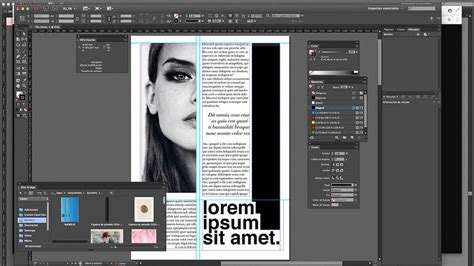
A felsorolási jelek hozzárendeléséhez szükséges gombok mellett a szóközök automatikus elválasztása is be- vagy kikapcsolható. A profi elrendezéshez fontos funkció az alapvonali rácsra való igazítás. Ez biztosítja, hogy a sorok az elő- és hátlapon pontosan egymásra kerüljenek, ami javítja az olvashatóságot.
Ehhez engedélyezze az Alapvonali rács megjelenítését a Nézet > Rácsok és segédvonalak > Alapvonali rács megjelenítése menüpontban (vagy használja a Ctrl+Alt+ß gyorsbillentyűt). A Beállításokban (Preferences) meghatározható az alapvonali rács vonalainak távolsága. A Kezelőpanelen található gombra kattintva az aktuális bekezdés ehhez igazodik vagy attól elválik. Ezen belül a betűméret és a sortávolság szerepe különösen fontos.
A szövegrészek számát a hozzá tartozó távolsággal állíthatja be. Az Osztályozási tartomány legördülő listából kiválaszthatja, hogy az aktív bekezdés átfuthat-e két vagy több oszlopon (például egy cím esetében), vagy az oszlopokon belül újra oszlik-e meg.
A szöveg függőleges tengely mentén történő igazításához (alapértelmezés szerint a szöveg a felső szélen igazodik) ki kell jelölnie a szövegkeretet a Kijelölő eszközzel. Ekkor a Kezelőpanelen új bemeneti mezők és gombok jelennek meg a felső, alsó vagy középső igazításhoz. Akár vízszintes sorkizárt is alkalmazhat, ahol a sortávolság annyira megnő, hogy a szöveg egyenletesen oszlik el a keret felső és alsó széle között.
Ez a formázási mód kisebb, áttekinthető dokumentumokhoz (pl. szórólapok, plakátok) ajánlott. Nagyobb fájlok esetén érdemesebb karakter- és bekezdésformátumokat létrehozni, amelyekkel egységesen formázhatók a releváns szövegrészek egy kattintással.
3. OpenType betűtípus-attribútumok
Ha a szöveg speciális karaktereket tartalmaz, különösen más nyelvekből származókat, vagy a címek szebb tipográfiájához ligatúrákat vagy díszes szedéseket szeretne alkalmazni, használhatja az InDesign OpenType formázási lehetőségeit. Ehhez azonban a választott betűtípusnak rendelkeznie kell ezekkel a funkciókkal.
Az OpenType attribútumok hozzárendelése a kijelölt szöveghez a Kezelőpanelen keresztül történik, amelyet a jobb oldali szélén található kis ikonnal hozhat elő. Itt különféle glifák (pl. idegen nyelvű karakterek), alternatív nagybetűk és szóvége-jelölések választhatók ki. A Feltételes ligatúrák pedig érdekes kapcsolatokat hoznak létre az egyes betűk között.
4. Szövegkeret opciók
A szöveg igazításához a keretben válassza ki a Szövegkeret opciókat a Kontextusmenüből vagy a Ctrl+B billentyűkombinációval. Itt beállíthatja a keret és a szöveg közötti távolságot (margókat), az oszlopok számát és távolságát, valamint a függőleges igazítást (felül, alul, középre, vagy függőleges sorkizárt).
Az Oszlopok kiegyenlítése lehetőség gondoskodik arról, hogy a szöveg egyenletesen oszoljon el az oszlopok között, és az oszlopok ugyanannyi szövegsort tartalmazzanak.
Az Alapvonalbeállítások lapfülön megadhatja az eltolást a keret és a szövegkeret felső része között, a hivatkozási ponttól (pl. Felcsonka hossza, Nagybetűmagasság vagy x-magasság) függően. Ez különösen hasznos lehet egy sor alakú szövegkeretnél a vizuálisan középre igazított hatás eléréséhez.
Az InDesign CS6 újdonsága az Automatikus méretváltoztatás funkció, amellyel a szövegmező a megadott beállításoknak megfelelően alakul. Kiválaszthatja, hogy csak a magasság, a szélesség vagy mindkét dimenzió alkalmazkodjon-e a szöveghez, és beállíthatja a hivatkozási pontot is.
A Helyezés és kapcsolódás funkció (Szerkesztés menü) lehetővé teszi, hogy ugyanazzal a tartalommal rendelkező szövegdobozokat az elrendezés különböző helyeire helyezzen. Ennek előnye, hogy egy figyelmeztető jelzés mellett az eredeti szövegdoboz módosításai minden kapcsolt dobozon megjelennek.
Végül az Objektum > Sarokopciók menüben a szövegkeret sarkainak alakját állíthatja be. Minden sarkot külön-külön lehet beállítani, és az előnézet (Preview) bekapcsolásával azonnal láthatja az eredményt.
5. Szöveg igazítása a keretben
A szövegdobozok függőleges igazítására többféle lehetőség van. A szövegkeretet kijelölve a Kijelölő eszközzel, majd a Szöveg eszközzel egy szövegkeretre kattintva érheti el a függőleges igazítási beállításokat.
A Felül beállítás a keret tetejétől igazítja a szöveget lefelé (ez az alapértelmezett). A Középre opció a szövegsorokat a kereten belül középre igazítja. Az Alul beállítás hatására a keret aljától felfelé igazítható a szöveg.
A Sorkizárt (Justified) opció kiválasztásakor a szövegsorok egyenletesen oszlanak el a keret teteje és alja között. Ha ezt a beállítást használja, de nem szeretné, hogy a sortávolság aránytalanul nagy legyen a bekezdésközhöz képest, megadhatja a maximális bekezdésközt a "Bekezdések közti térköz korlátja" mezőben.
A sorkizárás rengeteg problémát okozhat, sokszor nagyon rondán tudnak kinézni a sorok. Ennek javítására használhatja a Justification ablakot, amit az opciós sor menüjéből érhet el (fent jobb oldalt, kis háromszög). A szöveget kijelölve, vagy csak a Text Tool-lal a szerkeszteni kívánt bekezdésbe kattintva módosíthatja az értékeket. Ha a Preview be van kapcsolva, azonnal látja a módosítás eredményét.
A Word Spacing (szóközök közötti távolság) beállítás a szavak közötti távolság módosítására szolgál. A Desired (kívánt) érték nem csak a sorkizárt, hanem a nem sorkizárt részekre is vonatkozik.
How to Align Text in InDesign
Az InDesignban számos finomság van, ami szebbé teszi a szöveg megjelenését. Ilyen például az elválasztás beállítása. Megadhatja, hogy legalább hány betűs szavakat választhat el, hány betű lehet előttük, utánuk, maximálisan hány elválasztójel lehet egymás felett. Beállítható az is, hogy milyen távolságon belül keressen elválasztást, és mennyi elválasztást engedélyezzen.
Az iniciálék (az oldal, fejezet, bekezdés első díszes betűje) szintén látványos elemek lehetnek. A programmal az overset (túlcsorduló) és underset szöveget a szövegszedési paraméterek módosításával az adott szövegdobozon belülre illeszthetjük úgy, hogy a teljes szöveg "beleférjen" a dobozba.
A szöveget a szövegkeretek több oldalához (belső margóihoz) is igazíthatja. A szöveg akkor sorkizárt, ha mindkét élhez igazítva van. Lehetősége van arra, hogy a bekezdés utolsó sorának kivételével a teljes szöveget sorkizártra állítsa, de természetesen az utolsó sor is lehet sorkizárt (Összes sor igazítása).
Ha a szöveg összes sora sorkizárt, és az Adobe bekezdéstördelőt használja, az InDesign eltolja a szöveget annak biztosítása végett, hogy a bekezdés szövegsűrűsége egyenletes legyen, és megjelenése is tetszetős maradjon.
A szövegrács a dokumentumban lévő szövegtörzs sortávolságát jelöli. Ha azt szeretné, hogy a szöveg mindig igazodjon a hasábok és az egyes oldalak között, e sortávolságérték többszöröseit is használhatja az oldalon lévő összes elemhez. Szövegrács alkalmazásával a szövegelemek elhelyezkedése egységes marad az oldalon. A bekezdés sortávolságának megváltoztatásával biztosítható, hogy alapvonalai igazodjanak az oldal alaprácsához.
A töredezett igazított szöveg több soron keresztül is kiegyenlíthető. Beállítható, hogy egy bekezdés egy szövegkeret több hasábját áttörve jelenjen meg, átnyúló címsor hatást létrehozva. Megválasztható, hogy a bekezdés az összes hasábot, vagy csak egy meghatározott számú hasábot törjön át.

tags: #szovegdobozban #kozepre #igazitas #adiba #indesign