Miért használjam a Teamwork funkciót? Ebben a cikkben megismerheti a BIMcloud Manager felépítését, a csapatmunka projekt megosztásának módját, valamint saját könyvtárak csatolását és projekt-specifikus fájlok BIMcloud-ba történő feltöltését. Ebben a cikkben egy munkafolyamat-ellenőrző listát is talál, amely segít javítani a csapatmunka szoftverrel végzett munkáját.
Ez a kurzus bemutatja az Archicad csapatmunka alapjait, megértve a munkafolyamat előnyeit multidiszciplináris projektekhez. Ebben a kurzusban megtanulja a munkatársakkal való együttműködés alapjait az Archicad csapatmunka funkcióinak használatával. Látni fogja, hogyan segíthet a csapatmunka a problémák megoldásában és a csapattagokkal való kommunikációban. A munkafolyamat teljes potenciáljának kihasználásával bárhonnan dolgozhat anélkül, hogy lemaradna valamiről. A legjobb képzési élmény érdekében a legújabb Archicad verzió használatát javasoljuk! A kurzusra való feliratkozás 180 napos hozzáférést biztosít a képzéshez a beiratkozás napjától kezdve.
Ebben a modulban bemutatásra kerülnek a csapatmunka fő előnyei az Archicad koordinációjának javítása érdekében. Meg fogja érteni az együttműködés fogalmát, és megismerkedik a munkafolyamattal. Köszönjük, hogy befejezte ezt a képzést!
A BIMcloud Manager felépítése és a projekt megosztása
Most hozzáférhet a csoportmappájához a BIMcloud-ban, és végre beállíthatja a környezetet a projekt elindításához. Ha elfelejtette a jelszavát. Kattintson a Felhasználó gombra, ha meg szeretné tekinteni a felhasználói profilját, vagy módosítani szeretné a jelszavát.
Előfordult már olyan helyzet, hogy a csapatával dolgozik, és valakinek szüksége van a referenciatervre vagy referenciaképekre, és el kell küldenie őket, mert hiányoznak? Vagy talán az egyik csapattagja befejezte a dokumentációs részt, és nem tudja, hol tárolja, hogy minden tag hozzáférjen? Itt az ideje hozzáadni az összes megosztott tartalmat, amely a csapatával való működéshez szükséges. Nem kell más platformokat használni további anyagok küldésére a csapatának, feltöltheti őket a csoportmappájába, és így mindenki hozzáférhet hozzájuk.
Kattintson közvetlenül a "Select file(s)" (Fájlok kiválasztása) alatt a "Choose Files" (Fájlok választása) gombra. Ezután kiválaszthat egy helyi fájlt a számítógépéről. Kattintson a "Upload" (Feltöltés) gombra. Legyen egy kis türelem...
Egy csapatmunka projekt megosztását egy személynek kell elvégeznie. Most csatlakoznia kell az EDU szerver BIMcloud-jához. Adja meg a regisztrációkor kapott szervercímet, valamint a bejelentkezési nevét (Elfelejtette a bejelentkezését? Legyen türelemmel egy pillanatig. A projekt most meg van osztva. Ebből a célból minden adat fel lesz töltve a szerverre. Ezután a csapatmunka projekt letöltésre kerül a szerverről.
Új csapatmunka projekt létrehozásához nyissa meg az egyéni Archicad projektfájlt (.pln), majd használja a "Share" (Megosztás) parancsot a BIMcloud-hoz való hozzáadáshoz. 3. Válasszon ki egy BIMcloud szervert a listából, amely megjeleníti azon BIMcloud-ok címeit, amelyekhez legalább egyszer sikeresen bejelentkezett. • Ha nem látja a kívánt BIMcloud-ot, hozzáadhatja a "Log in to a different BIMcloud" (Bejelentkezés egy másik BIMcloud-ba) lehetőséggel. 4. Válasszon ki egy felhasználót. Lásd: Bejelentkezés a BIMcloud-ba. Megjegyzés: A mappák törléséhez vagy más módon történő kezeléséhez a böngészőalapú BIMcloud Manager-t kell használnia. Fontos: Használjon eltérő nevet minden projekthez. Ne használjon megegyező nevet egy létező projekttel, még akkor sem, ha a betűk eltérőek (pl. ParkingGarage és PARKINGGARAGE). 7. Ellenőrizze a megjelenített Host Server-t, amely a kiválasztott projektmappa alapértelmezett Host Server-e. • Amikor egy egyéni projektet oszt meg, használja a Libraries (Könyvtárak) párbeszédablakot az egyéni projekt csatolt könyvtárainak opcionális feltöltéséhez a BIMcloud-ba. Kattintson a "Share" (Megosztás) gombra.
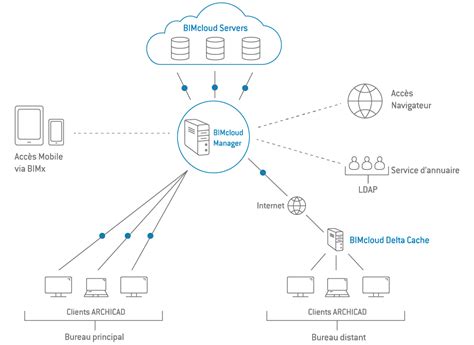
Könyvtárak és fájlok kezelése a BIMcloud-ban
Néha az Archicad alapkönyvtára önmagában nem elegendő. A könyvtárkezelőben most láthatja, hogy mely könyvtárak már integrálva vannak a csapatmunka projektjében. Kattintson a jobb oldali gombra - "Upload a local library to BIMcloud" (Helyi könyvtár feltöltése a BIMcloud-ba). Ezután kiválaszthat egy helyi könyvtárat a számítógépéről. A helyi könyvtár ezután fel lesz töltve a szerverre. A most feltöltött mintakönyvtár nem lesz automatikusan hozzáadva a csapatmunka projekthez. Még mindig a Könyvtárkezelőben. ... Kattintson a "Reload & Apply" (Újratöltés és Alkalmazás) gombra az új könyvtár integrálásához a csapatmunka projektbe.
Az új BIMcloud for EDU segítségével könnyedén közzéteheti fájljait közvetlenül a BIMcloud szerveren. Most kattintson a fájl részletei területén a "Search..." (Keresés...) gombra, majd a "BIMcloud" (BIMcloud) gombra.

Csapatmunka munkafolyamat és legjobb gyakorlatok
Ez az ellenőrző lista egy csapatmunka projekt munkafolyamata, amely segít minden résztvevőnek zökkenőmentesebben együtt dolgozni.
A menüsorban megtalálható a "Teamwork Menu" (Csapatmunka menü), amely tartalmazza az együttműködéshez szükséges parancsokat, mint például a "Send & Receive" (Küldés és Fogadás), "Release all" (Minden kiadása) és "Reserve all" (Minden lefoglalása).
Ha az épület egy bizonyos részén dolgozik, fontos, hogy lefoglalja azt, hogy joga legyen hozzá módosítani, és hogy az Ön módosításai ne ütközzenek másokéval. Egy elem lefoglalásakor ugyanolyan fontos, hogy minden munkáját kiadja, amikor végzett, különösen akkor, amikor kijelentkezik a projektből. Fontos az is, hogy elküldje a módosításait, hogy mások hozzáférhessenek hozzájuk, és fordítva.
Hasznos lehet egy csapatprojektben a csapatmunka paletta rögzítése a munkaterületen. Ezt úgy teheti meg, hogy a "Teamwork" (Csapatmunka) legördülő menüben rákattint a csapatmunka palettára. Amint a csapatmunka paletta megjelenik a képernyőn, áthúzhatja és bárhol rögzítheti a munkaterületen.
Lényegében a BIMcloud szerepkörökkel (építész, ügyfél, mérnök stb.) működik; ezeknek a szerepköröknek különböző engedélyei vannak. Egyesek törölhetnek fájlokat; mások megtekinthetik a fájlokat stb.
Kezdje a tervezéssel és a szervezéssel. Ehhez hozzon létre egy olyan fájlt, amelyhez mindenki hozzáférhet; ez lehet egy munkalap a megosztott Archicad fájljában. Jelentse, hogy mi lett elvégezve vagy megváltoztatva dátumok alapján. Kövesse nyomon, hogy mi lett elvégezve és ki végezte el.
BIMcloud 2018 - Teamwork for Studios
A legördülő listában kattintson, és válassza ki a szükséges BIMcloud/BIM Server-t. Ez a lista megjeleníti azon BIMcloud-ok/BIM Server-ek címeit, amelyekhez legalább egyszer sikeresen bejelentkezett. Kattintson az "Refresh" (Frissítés) gombra a szerver állapotának és a kiválasztott BIMcloud/BIM Server tartalmának frissítéséhez. Ha ez a tanúsítvány valamilyen okból érvénytelen, megjelenik az "Invalid Certificate" (Érvénytelen tanúsítvány) üzenet. Továbbra is dolgozhat ezen a kapcsolaton keresztül, de az adatbiztonság szempontjából nem tekinthető biztonságos kapcsolatnak.
- Lehetséges, hogy a felhasználónév/jelszó helytelen, vagy még nincs megadva. Miután kiválasztott egy felhasználót, a tárolt jelszó ellenőrzésre kerül.
- Módosítsa a tárolt jelszót a "Change Stored Password" (Tárolt jelszó módosítása) paranccsal.
- Ha a kívánt név nincs a listán, kattintson a "Log in as a different User" (Bejelentkezés más felhasználóként) gombra.
Megjegyzés: Ne felejtse el, hogy a felhasználót először hozzá kell adni a BIMcloud/BIM Server-hez a BIMcloud/BIM Server Manager felület használatával.
A mappa azonnal létrejön; csak a böngészőalapú BIMcloud/BIM Server Manager segítségével törölheti vagy kezelheti azt.
Hozzáférhet a felugró ablakhoz, és kiválaszthat egy másik Host Server-t. Ezek az opciók határozzák meg, hogy mi történjen az egyéni projekt csatolt könyvtáraival, amelyet megosztani készül. Miután egy egyéni projektet csapatmunka projektként osztanak meg, a csatolt könyvtárai már nem lesznek elérhetők mint ilyenek, ezért vagy helyettesítenie kell őket, vagy fel kell töltenie őket a BIMcloud/BIM Server-re.
Egy könyvtár feltöltéséhez egy másik szerverre (nem az alapértelmezettre) a BIM Server-en, kattintson a felugró ablakra a "Choose BIM Server" (BIM Server kiválasztása) párbeszédablakban.
Don’t Use: Eltávolítja a kiválasztott csatolt könyvtárat a megosztott projektből.
tags: #teamwork #hasznalat #archicadben