A CorelDRAW egy rendkívül sokoldalú grafikai szoftver, amely a vektoros grafika terén szinte minden igényt kielégít. Azonban éppen sokszínűsége miatt rejthet magában olyan buktatókat, amelyek váratlan hibákat okozhatnak a fájlok kezelése során. Ezek a hibák jelentősen megnehezíthetik a munkát, de szerencsére a legtöbb problémára létezik hatékony megoldás.
A CorelDRAW.tlb és vgcore.dll hibák megértése
A CorelDRAW.tlb egy Dynamic Link Library (DLL) fájl, amely a CorelDRAW Graphics Suite működéséhez szükséges információkat és útmutatásokat tartalmazza. Hasonlóan más DLL fájlokhoz, a CorelDRAW.tlb is érzékeny a sérülésekre vagy hiányokra, amelyek "runtime" hibaüzeneteket generálhatnak a program indítása vagy futtatása során. Ezek a hibák arra utalnak, hogy a rendszer nem tudja betölteni a szükséges DLL fájlt.
A CorelDRAW.tlb fájl hiányozhat vagy sérülhet több okból is: véletlen törlés, egy másik program által történő törlés, vírusfertőzés, áramszünet a program betöltésekor, rendszerösszeomlás, vagy a tárolóeszköz hibái.
Hasonló problémákat okozhatnak a vgcore.dll fájlhibák is, amelyek gyakran a CorelDraw Home & Student Suite részeinek hibás vagy hiányzó verziói miatt fordulnak elő. Ezek a hibák általában a program indításakor vagy leállításakor jelentkeznek, illetve más alkalmazások futása vagy operációs rendszer frissítések során.
A vgcore.dll hibák gyakori forrásai a hiányzó vagy sérült fájlok. A számítógép nem megfelelő leállítása vagy vírusfertőzés megrongálhatja a fájlt, ami ActiveX hibákat idézhet elő. Más esetekben a vgcore.dll fájlhibák a Windows beállításjegyzékével kapcsolatos problémákhoz is kapcsolódhatnak.
Ha DLL fájlod egy vagy több problémától szenved, a lecserélése egy friss fájlra megoldhatja a problémát. Fontos azonban megjegyezni, hogy a DLL fájlok letöltése és telepítése óvatosságot igényel, és mindig megbízható forrásból kell beszerezni őket.
Gyakori CorelDRAW exportálási problémák és megoldásaik
Kezdő vagy tapasztalt grafikus vagy, ha CorelDRAW-t használsz, bizonyára találkoztál már azzal az idegőrlő pillanattal, amikor a gondosan elkészített tervet exportálni szeretnéd, de a végeredmény valahogy mégsem úgy fest, ahogy azt a monitorodon láttad. Színelmozdulások, hiányzó betűtípusok, elmosódott képek, vagy épp brutálisan nagy fájlméret - ezek mind olyan jelenségek, amelyek képesek a legnyugodtabb embert is az őrületbe kergetni.
1. Színmód problémák (RGB vs. CMYK)
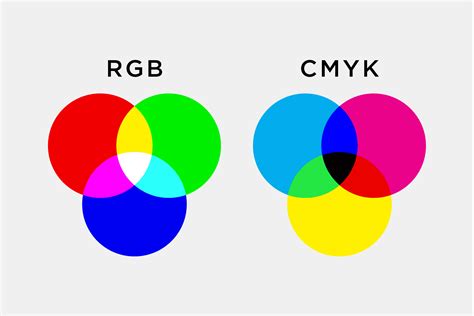
Ez az egyik leggyakoribb és legfrusztrálóbb probléma, különösen nyomdai előkészítés során. A képernyőn még gyönyörű, élénk színek a nyomtatott anyagon fakóvá, sötétebbé, vagy egészen más árnyalatúvá válnak.
- A probléma gyökere: Az RGB (Red, Green, Blue) színmodellt használják a digitális kijelzők (monitorok, telefonok), amely fénykibocsátáson alapul, míg a nyomtatás a CMYK (Cyan, Magenta, Yellow, Key/Black) modellt alkalmazza, ami festékek keverésével hoz létre színeket.
- Megoldás:
- Indíts CMYK-ban: Ha tudod, hogy a grafikád nyomtatásra készül, már a dokumentum létrehozásakor válaszd a CMYK színprofilt a CorelDRAW-ban.
- Importált képek ellenőrzése: Az importált raszteres képeket (pl. JPG, TIFF) is ellenőrizd. Gyakran ezek is RGB-ben vannak. Konvertáld őket CMYK-ra a CorelDRAW-ban (Bitképek > Mód > CMYK szín), vagy még jobb, ha egy képszerkesztő programban.
- Színprofilok beágyazása: Exportáláskor (pl. PDF-be) győződj meg róla, hogy a megfelelő ICC színprofilok be vannak ágyazva. Ez segít a nyomdának értelmezni a színeidet.
- Szoftveres proofing: Használd a CorelDRAW-ban a „Soft Proof” (Nézet > Színkezelés > Proofing beállításai) funkciót, hogy már a monitorodon lásd, hogyan fog kinézni a nyomtatott verzió.
2. Hiányzó betűtípusok
Ha a fogadó fél (nyomda, másik tervező) gépén nincs telepítve az általad használt betűtípus, akkor a szoftver egy alapértelmezett betűtípussal helyettesíti azt, vagy hibát jelez.
- Megoldás:
- Szöveg görbékké alakítása: Ez a legbiztosabb módszer. Válassz ki minden szöveges elemet (vagy az egész dokumentumot Ctrl+A, majd Ctrl+Q, vagy Rendezés > Konvertálás görbékké), és alakítsd át azokat vektoros görbékké. Így a szöveg már nem szerkeszthető szövegként, hanem grafikai elemként viselkedik, és minden gépen pontosan ugyanúgy fog megjelenni, függetlenül attól, hogy van-e telepítve az eredeti betűtípus.
- Betűtípusok beágyazása PDF-be: Ha szerkeszthető PDF-et kell küldened, exportáláskor győződj meg róla, hogy a PDF beállításainál engedélyezed a betűtípusok beágyazását (PDF Settings > Objects > Embed fonts).
3. Komplex vektoros effektek problémái
Az áttetszőség, árnyékok, átmenetek, lencseeffektek és egyéb komplex vektoros effektek néha problémát okozhatnak a különböző szoftverek vagy régebbi nyomdai RIP-ek számára.
- Megoldás:
- Áttetszőség optimalizálása: Exportáláskor (pl. PDF-be) gyakran van lehetőség az áttetszőség laposítására (flattening). Ez a CorelDRAW-ban az export beállításainál található (pl. PDF Settings > Prepress > Transparency flattening). Kísérletezz a különböző beállításokkal.
- Komplex vektorok raszterizálása: Ha egy effekt (pl. egy bonyolult árnyék vagy átmenet) makacsul nem akar jól megjelenni, néha a legjobb megoldás, ha magában a CorelDRAW-ban raszterizálod az adott objektumot (Bitképek > Konvertálás bitképpé). Ne felejtsd el beállítani a megfelelő felbontást (pl. 300 DPI nyomdai munkákhoz).
- PowerClip ellenőrzése: A PowerClip objektumok néha furcsán viselkedhetnek exportáláskor, különösen, ha komplex tartalom van bennük. Győződj meg róla, hogy nincsenek üres vagy hibás PowerClip konténerek.
4. Képminőségi problémák (felbontás)
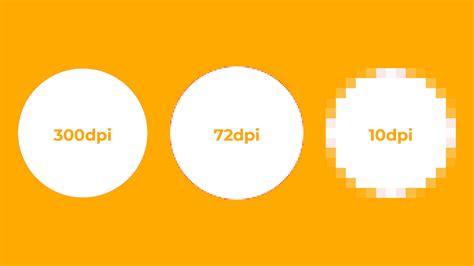
A CorelDRAW-ban még élesnek tűnő képek export után pixelesek, elmosódottak lesznek. A képminőség a felbontástól (DPI - dots per inch) függ.
- Megoldás:
- Forráskép minősége: Mindig ellenőrizd a beillesztett képek eredeti felbontását. Ha egy kép már eleve alacsony felbontású, a CorelDRAW sem tud csodát tenni.
- Exportálási felbontás beállítása: Exportáláskor (főleg PDF, JPG, TIFF esetén) rendkívül fontos beállítani a megfelelő felbontást. Nyomdai anyagokhoz általában 300 DPI-t, nagyméretű kültéri plakátokhoz 150-200 DPI-t, webes felhasználáshoz 72-96 DPI-t érdemes megadni.
5. Nagy fájlméret
A túlzottan nagy fájlméret lassíthatja a munkát és problémákat okozhat az exportálás során.
- Megoldás:
- Görbék egyszerűsítése: A CorelDRAW-ban válassz ki egy komplex vektoros objektumot, és használd a „Csökkentés görbéje” (Eszközök > Opciók > Objektumok > Görbék > Görbék csökkentése) funkciót, vagy egyszerűsítsd manuálisan a görbék csomópontjait.
- Felesleges elemek törlése: Mielőtt exportálnál, győződj meg róla, hogy nincsenek felesleges, láthatatlan objektumok a dokumentumon kívül.
- Exportálási beállítások: Egyes formátumok (pl. PDF) esetén megadhatsz tömörítési beállításokat a képekhez (pl. JPG tömörítés).
6. Vágójel és kifutó beállítások
Nyomdai anyagoknál elengedhetetlen a vágójelek és a kifutó (bleed) helyes beállítása.
- Megoldás:
- PowerClip tartalmának ellenőrzése: Ha PowerClip-et használsz, lépj be a PowerClip-be (Ctrl + kattintás), ellenőrizd a tartalmát, és győződj meg róla, hogy minden a helyén van.
- Vágójel és kifutó ellenőrzése: Nyomdai anyagoknál győződj meg róla, hogy a kifutó (bleed) megfelelően van beállítva, és az elemek, amelyeknek „le kell vágódniuk”, túlnyúlnak a vágójeleken.
7. Méretezési problémák
Az exportálás során elcsúszott vagy rossz méretű elemek is okozhatnak problémát.
- Megoldás:
- Exportálási párbeszédpanel: Exportáláskor figyelmesen nézd át a méretre vonatkozó beállításokat. Gyakran van lehetőség a dokumentum méretének átméretezésére, de ha a „Skálázás” (Scale) opciót bekapcsolva hagyod és rossz értéket adsz meg, akkor az elcsúszáshoz vezet.
PDF-ek közzététele nyomtatásra
Általános hibaelhárítási tippek CorelDRAW esetén
Ha a program nem indul el, vagy váratlanul lefagy, több módszert is kipróbálhatsz:
- Program javítása: Windows funkciófrissítés után előfordulhat, hogy a CorelDraw nem indul el. Ebben az esetben a program telepítőjét kell elindítani, és a "Javítás" opciót kell kiválasztani.
- Automatikus mentés beállítása: A program kompatibilitási problémák miatt könnyen lefagyhat, így fontos az automatikus mentés beállítása, és könyvtár megadása is, így fagyás esetén visszaállítható a munka. Ne zárd be a programot, ha hibaablakot dob fel, hanem a beállított mappából mentsd ki a fájlodat.
- Online keresés: Ha bármilyen hibát tapasztalsz a program használatakor, próbáld meg a jelenséget beírni a Google keresőjébe magyarul vagy angol szavakat használva, ehhez használhatod a Google Fordító alkalmazását. Keress rá olyan kifejezésekre, mint "freezing" vagy "crashing", ha lefagy, összeomlik vagy kilép a program.
- Gyári beállítások visszaállítása: Ha egy hibás objektum van a lapon, és a hiba csak ennél az egy dokumentumnál jelentkezik, tartsd lenyomva az F8 billentyűt, amikor a programot indítod. Ekkor egy ablak fog felugrani, ahol jóvá kell hagyni a gyári beállítások visszaállítását.
- Kompatibilitási mód: A CorelDRAW programfájljára (pl. C:\Program Files (x86)\Corel\Corel Graphics 12\Programs\CorelDRW.exe) jobb egérgombbal kattintva válaszd ki a "Tulajdonságok", majd a "Kompatibilitás" menüt. Itt a különböző lehetőségeket ki lehet próbálni.
- Színkezelés módosítása: Ha a színezésnél akad probléma, akkor lehet még a színkezelést is módosítani. Ez a CorelDraw program "Eszközök/Színkezelés" menüjéből érhető el. Itt lehet, hogy sokat kell várni, mire betölti ezt a menüt. Több lehetőség is lehet megoldás. Próbáld ki, hogy csak a monitor felé mutató Általános belső RGB profil legyen aktív, vagy egyáltalán ne legyen színkezelés, azaz sehova se mutasson aktív nyíl.
CDR fájlok helyreállítása
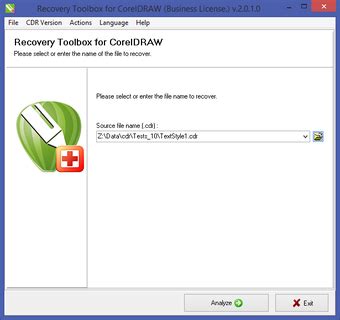
Néha előfordulhat, hogy a CorelDRAW (.cdr) fájlok megsérülnek vagy sérülékennyé válnak, ami megakadályozza a megnyitásukat vagy a velük való munkát. Ilyen esetekben a Recovery Toolbox for CorelDraw egy hatékony megoldást kínál.
A Recovery Toolbox for CorelDraw egy olyan eszköz, amelyet a sérült *.cdr fájlok javítására terveztek. A szoftver többféle algoritmus segítségével képes olvasni és azonosítani az adatokat a CorelDraw grafikus fájlokból, egészen a v.10-es verziótól kezdve. Több javítási algoritmussal rendelkezik minden CorelDraw verzióhoz, és többször is elolvassa a sérült *.cdr fájlt, hogy objektumokat keressen.
A program használata rendkívül egyszerű: kiválasztod a sérült fájlt, előnézheted a javított rajzot, majd a program közvetlenül átadja az adatokat a CorelDRAW-nak további szerkesztésre vagy mentésre. Fontos, hogy a program helyes működéséhez telepítve kell lennie a CorelDRAW-nak a számítógépen.
A szoftver demó verziója lehetővé teszi a sérült fájlok tartalmának megtekintését, mielőtt a teljes verziót megvásárolnád. A teljes verzió további előnyöket kínálhat, mint például mélyebb javítási lehetőségek, több fájlinformáció helyreállítása és technikai támogatás.
Ha a fenti hibaüzenetek egyike megjelenik a spray12.cdr fájl kapcsán, kövesd a hibaelhárítási lépéseket. Sok spray12.cdr hibaüzenet oka az elavult Windows operációs rendszer. Ha a Windows Frissítés nem tudta megoldani a problémát, javasolt lehet a Windows Update futtatása.
TIPP SZAKIKNAK: Hangsúlyozzuk, hogy a Windows újratelepítése nagyon időigényes és haladó feladat. Az adatvesztés elkerülésére a folyamat elkezdése előtt készítsen biztonsági mentést az összes fontos dokumentumról, képről, szoftvertelepítésekről és személyes adatairól.
VIGYÁZAT: Nem javasoljuk, hogy spray12.cdr fájlt töltsön le és másoljon Windows rendszerkönyvtárába. A Corel Corporation általában nem ad ki CorelDRAW Graphics Suite CDR fájlokat letöltésre, mert azok a szoftvertelepítőn belül vannak csomagolva. A helytelenül telepített CDR fájl a rendszer instabilitásához vezethet.