A digitális képszerkesztés egyik legfontosabb eszköze a kijelölés. Segítségével tudjuk a pixeleket két csoportra osztani aszerint, hogy akarunk-e velük dolgozni, vagy nem. A kijelölés veszi el a munkából a legtöbb időt, és a kijelölési módokat jól kell ismernünk, ha szép, igényes munkát akarunk kiadni a kezünkből. Ezért ez a rész bemutatja a fontosabb kijelölő-eszközöket, működésüket, előnyeiket.
A kijelölés a digitális képszerkesztés egyik legfontosabb eszköze. Segítségével tudjuk a pixeleket két csoportra osztani aszerint, hogy akarunk-e velük dolgozni, vagy nem. A kijelölés veszi el a munkából a legtöbb időt, és a kijelölési módokat jól kell ismernünk, ha szép, igényes munkát akarunk kiadni a kezünkből. Ezért ez a rész bemutatja a fontosabb kijelölő-eszközöket, működésüket, előnyeiket.
A GIMP alapvető kijelölőeszközei a következők: Téglalap kijelölése (Rectangle Select), Ellipszis kijelölése (Ellipse Select), Szabadkézi kijelölés (Lasso), Varázspálca (Magic Wand, másnéven Fuzzy Select), Bézier-útvonal (Bézier Path) és az intelligens olló (Intelligent Scissors).
Téglalap és ellipszis kijelölés
Ezekkel az eszközökkel téglalap és ellipszis alakú területet jelölhetünk ki. A kijelölés közben látható a kijelölés pillanatnyi határvonala. A két ábra (x.x ábra) mutatja, hogy az egér kattintástól hogyan függ a kijelölendő terület.
A téglalap kijelölésénél a kattintás helye a téglalap egyik sarka lesz, ahol felengedjük az egeret, az lesz a másik, a kiindulóponthoz átlósan levő sarka a téglalapnak. Az ellipszis kijelölésénél a kiindulási pont a kör két érintőjének a metszéspontja lesz, a végpont pedig a másik két érintő metszéspontja. Tehát az ellipszis elméletileg egy téglalapba van rajzolva, és a téglalap minden oldala az ellipszis érintője.
Tökéletes kört és négyzetet is lehet kijelölni úgy, hogy kijelölés közben nyomvatartjuk a Shift billentyűt. Ha így akarunk kijelölni, a Shiftet addig nem szabad felengedni, amíg az egérrel nem kattintottunk a kijelölés végpontjára. Ezzel a két eszközzel nemcsak úgy jelölhetünk ki, hogy a kiindulási- és a végpontot adjuk meg, hanem úgy is, hogy megadjuk az ellipszis vagy téglalap középpontját. Evvel a technikával is lehet tökéletes kört és négyzetet rajzolni ugyancsak a Shift billentyű nyomvatartásával.
Szabadkézi kijelölés (Lasso)
A Lasszó (Lasso), másnéven Szabadkézi kijelölés (Free-Hand Selection). Ennek az eszköznek Szabadkézi kijelölés a hivatalos neve, a Lasszó kifejezést azért használjuk, mert a GIMP eszköztárán az ikonja egy lasszó és ezt mégis könnyebb használni, mint az eredeti nevét. A Lasszóval tetszőleges alakzatot jelölhetünk ki. A kijelölni kívánt alakot az egérrel körbe kell rajzolni, az egérgomb nyomvatartása mellett. A kijelölés végét az egér gombjának felengedése jelenti.

Varázspálca (Fuzzy Select)
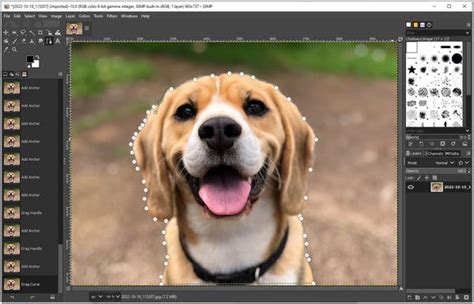
Ez az eszköz a kép egy meghatározott pontja alapján végzi el a kijelölést. A kijelölés folyamán ki kell jelölni egy pontot. Erre csak rá kell kattintani, ez lesz a magpixel, melyet a fenti ábrán piros ponttal jelöltünk. Ha a szomszédos pixelek színe eléggé hasonlít a magpixeléhez, akkor ezek is ki lesznek jelölve. A szomszédos pixelek szomszédait is ez alapján vizsgáljuk és jelöljük ki. A folyamat addig ismétlődik, amíg van kijelölhető pixel.
Az ábrán látható a Varázspálca működése. Meghatároztam a magpixelt, melyet később piros színnel jelöltem meg. A Varázspálca elvét tekintve igen hasznos eszköznek tűnik. Vegyük figyelembe azonban azt is, hogy a magpixelnél kisebb és nagyobb színértékű pixeleket is kijelöli, így a magpixel az összes kijelölt pixel középértéke. Tehát ha ki akarunk jelölni egy alakzatot, melynek színei X és Y értékek között vannak, akkor a magpixelnek pontosan a kettő között kell lennie. Ezt igen nehéz meghatározni, ezért ezt az eszközt ritkán használjuk, pl.: ha a kijelölendő tárgynak éles körvonala van, vagy nagyon elüt a háttértől. Szerencsére van a GIMP-ben olyan eszköz, amellyel a szín szerinti kijelölés könnyebben megvalósítható.
Szöveges rétegek és elhelyezésük
A GIMP 2.6-os verziója már lehetővé teszi tetszőleges feliratok elhelyezését egy kör körvonalán. Beállíthatjuk a betűk típusát, méretét, illetve hogy mekkora sugarú körön és hány fokos ívben szeretnénk a feliratot megjeleníteni.
A lényeg, hogy tetszőleges feliratot el tudunk helyezni egy kör körvonalán. Beállíthatjuk a betűk típusát, méretét, illetve hogy mekkora sugarú körön és hány fokos ívben szeretnénk a feliratot megjeleníteni. Próbáljuk ki a következő menüpontot: Fájl / Create / Szövegkör, és variáljunk a beállításokkal.
Hogyan helyezhetünk szöveget egy körútvonalra a GIMP-ben | Javítsa meg a fejjel lefelé irányuló szöveget is
Ezt követően a Réteg / Átalakítás / Forgatás menüponttal tudjuk elforgatni a szöveget, hogy olvashatóbb legyen. A felirat kitöltéséhez ugyanazt a módszert alkalmazhatjuk, mint korábban leírtuk.
Emlékeztető:
- Új réteg létrehozása (lehet kész papír, fénykép, vagy mintázattal, színátmenettel kitöltött alap).
- Felirat kijelölése.
- A háttér rétegének aktívvá tétele, kijelölés megfordítása, törlés.

tags: #tetszoleges #forgatas #gimp