Az Adobe Illustratorban az ecsetek (brushes) olyan eszközök, amelyekkel egyedi textúrákat, stílusokat és vizuális effekteket adhatunk hozzá alkotásainkhoz. Ezek az eszközök rengeteg lehetőséget kínálnak a kreatív kifejezésre, lehetővé téve, hogy egyedibb és személyesebb munkákat hozzunk létre.
Az Illustrator különféle ecsetvonásokat kínál, melyekkel színesebbé tehetjük munkáinkat. Ilyen ecset például a kalligrafikus, szóró-, grafika-, mintázat- és sörte ecset. Ezekkel az eszközökkel más-más, egyedi végeredmény érhető el. Leggyakrabban alakzatok, karakterek körvonalaként használjuk őket - például olyan hatása van az alakzat körvonalának, mintha ecsettel lenne festve, vastag filccel vagy zsírkrétával lenne rajzolva, vagy éppen “szőrszálas” lenne, stb), de az ecsetekkel akár konkrét alakzatok is készíthetők, sőt akár mintázat is.
Az alapvető ecsettípusok megértése
Az Illustratorban alapvetően 4 fő ecsettípust különböztetünk meg: a Kalligrafikus (Calligraphic), a Sörte (Bristle), a Szóró (Scatter), a Grafika (Art) és a Mintázat (Pattern) ecsetet. Mindegyik másképpen működik, és más-más beállításokkal rendelkeznek.
Kalligrafikus ecsetek
Ezek az ecsetek leginkább tollal rajzolt ecsetvonásokra hasonlítanak, kézzel rajzolt, lapos hatást keltenek. Egy vonásra a Szélesség eszközzel rámutatva üres rombusz jelenik meg a fogantyúkkal rendelkező görbén. Beállítható az ecsetvonás szélessége, áthelyezhetők, megkettőzhetők és törölhetők a szélességi pontok.
Grafikaecsetek (Art Brushes)
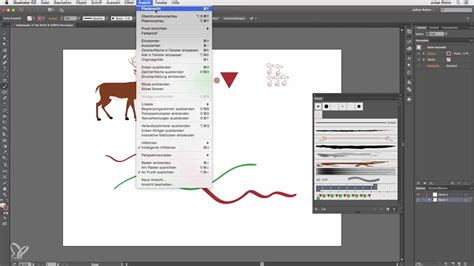
A grafikaecsetek a leggyakrabban használt típusok közé tartoznak. Ezekkel az ecsetekkel olyan hatást érhetünk el, mintha az alakzat körvonala ecsettel lenne festve, vastag filccel vagy zsírkrétával lenne rajzolva. Ahhoz, hogy szélességi profilokat a kijelölt görbékre alkalmazza, válassza ki őket a Vezérlőpulton vagy Ecsetvonás panelen a Szélességi profilok legördülő listából. Amikor nem változó szélességű ecsetvonás van kiválasztva, akkor csak az Állandó beállítás érhető el.
A Grafikaecsetnél és a Mintázatecsetnél a Szélességi pontok vagy profilok beállítás automatikusan kijelölődik az Ecsetvonás-beállítások párbeszédpanelen a vonás görbéjének Változó szélesség eszközzel történő szerkesztése, illetve a Szélességi profil készletből való választás után.
Mintázatecsetek (Pattern Brushes)
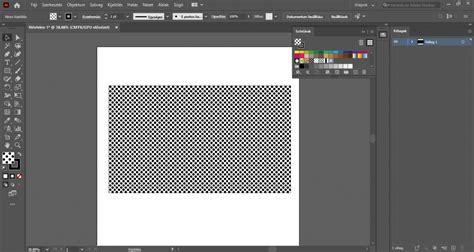
A mintázatecseteket a többi ecsettípushoz hasonlóan a felső menüsor alatti beállításoknál, az „Ecsettípus meghatározása” legördülő menüt lenyitva, a bal alsó sarokban található „Ecsetkönyvtárak menüre” kattintva a „Szegélyek” típust kiválasztva érjük el. Ahogyan a grafikaecsetek esetében, úgy ebben az esetben is egy már meglévő alakzatra (jelen példában egy hexagon körvonalára) „húzzuk rá” a mintázatecsetek egyikét. Tehát a lépések ugyanazok, mint a grafikaecset esetében - annyi különbséggel, hogy itt mintázatecsettel dolgozunk.
Szóróecsetek (Scatter Brushes)
A szóróecsetekkel elemeket vagy alakzatokat szórhatunk szét egy adott útvonalon. A szóróecsetek módosítása a már jól ismert módon, az adott ecsetre duplán kattintva, a megjelenő „Szóróecset beállításai” ablakban lehetséges. Itt átnevezhetjük, módosíthatjuk az elemek/alakzatok méretét, térközt, szórást és elforgatást is beállíthatunk.
Sörteecsetek (Bristle Brushes)
A sörteecsetek használatát egy tűz illusztráción mutatjuk be. Ezekkel olyan hatást érhetünk el, mintha valóban égne a tűz. A sörteecsetek beállításainak módosításai a korábbi ecsetekhez hasonló módon történhet.
Ecsetek alkalmazása és testreszabása
Az ecsetek alkalmazása az Adobe Illustratorban viszonylag egyszerű. Szabadkézi rajzoláshoz válaszd ki az Ecset eszközt és a kívánt ecsetet. Kontúrként való alkalmazáshoz válassz ki egy objektumot, majd az Ecsetek panelen keresztül alkalmazz egy kattintással a kívánt ecsethatást.
Az Ecsetvonás panelen jelölje be a Szaggatott vonal jelölőnégyzetet. Kattintson erre az ikonra: „A vonások sarkokhoz és görbevégekhez igazítása, a vonások hosszának módosításával” Ezzel a beállítással a sarkokra és görbevégekre eső vonások következetesen és kiszámíthatóan jeleníthetők meg.
Szélesség eszköz és szélességi pontok
Az eszköztáron elérhető Szélességi eszköz lehetővé teszi változó szélességű ecsetvonás létrehozását és a váltakozó szélesség profilként való mentését, ami más ecsetvonásokra is alkalmazható. A szélességi pontok Szélességi pont szerkesztése párbeszédpanelből történő létrehozásához és módosításához kattintson duplán az ecsetvonásra a Szélességi eszközzel, majd szerkessze a szélességi pontok adatait. A fogantyúk kifelé és befelé húzásával állítható be az ecsetvonás szélessége a görbe adott pontján. Több szélességi pontot Shift+kattintással lehet kijelölni.
Nyílhegyek és igazítás
Az Illustrator az Ecsetvonás panelről hozzáférést biztosít a nyílhegyekhez, és beállítható azok mérete is. Az alapértelmezett nyílhegyek közül az Ecsetvonás panel Nyílhegyek legördülőlistájából lehet választani. Az Igazítás művelettel beállítható a görbe úgy, hogy igazodjon a nyíl hegyéhez és tollához.
Egyedi ecsetek létrehozása
Az Illustratorban lehetőségünk van saját ecseteket is létrehozni, amelyekkel még egyedibbé tehetjük munkáinkat. Ennek több módja is van. Az első és legegyszerűbb, ha előre elkészített „brush shape”-et használunk. Ezeknek végeláthatatlan tárháza van például az Adobe Stock vagy Shutterstock „raktárában” és az egyéb hasonló stock oldalakon. Ha letöltöd az eps fájlt, nyisd meg Illustratorban, majd jelöld ki a neked tetsző brush mintát, és húzd rá a „Brushes” panelra (Window/Brushes). Ha ez megtörtént, akkor felugrik egy ablak, ahol hozzáadhatod az új ecsetmintádat.
A másik opció, hogy saját alakzatot hozunk létre, amit később brushként használnánk. Nyissuk meg az Illustrator programot, majd rajzoljuk meg a tetszőleges alakzatot, elemet, melyet szeretnénk ecsetként használni. Például készítsünk egy olyan ecsetet, mely egy vastag filcvonás érzetét kelti. Válasszuk a „Közvetlen kijelölés” eszközt és jelöljük ki az ellipszis felső részén található szerkesztőpontot. A kijelölés után a billentyűzet nyilaival tetszőlegesen mozgassuk balra/jobbra a szerkesztőpontot. A szerkesztőpont eltolásával torzítjuk a formát.
A megjelenő ablakban válasszuk ki, hogy milyen ecsettípusként kerüljön mentésre az ecset. Itt a szóróecset, grafikaecset vagy mintázatecset közül választhatunk (ez az ecset lehet például grafikaecset). Miután kiválasztottuk az ecsettípust, a felugró ablakban el tudjuk nevezni az ecsetünket, valamint további beállításokat is elvégezhetünk, finomhangolhatjuk az ecsetet (pl. iránya módosítható, tükrözhető, stb).
Hozz létre saját vektoros ecsetet az Illustratorban
Ecsetkönyvtárak és profi tippek
Az ecsetkönyvtárakon belül különféle kategóriákban (pl. dekoratív, művészi, sörte ecset, stb.) találhatunk ecseteket. Nyisd meg az ablakban a Ecset panelt. Kattints a bal alsó sarokban a Ecsetkönyvtárak > ikonjára, majd válassz Másik könyvtárat…. Másold be a minta ecsetfájlokat (AI-formátumban) az Ecsetkönyvtárban megjelenő mappába, majd kattints az Mégse gombra. A másolás után az ecsetek elérhetővé válnak az Ecset panelen a Ecsetkönyvtárak ikon alatt.
A brushok textúrákat és stílust hoznak az Adobe Illustrator világába, és rengeteg lehetőséget adnak az alkotók számára, hogyan egyedibb, sajátosabb stílusú dolgokat hozhassanak létre. Az eszközpaletta használatán túl kitérünk arra is, miként lehet a színbeállításokat úgy módosítani, hogy a létrehozott ecset ne csak fekete, hanem bármilyen választott színben alkalmazható legyen.

tags: #uj #ecset #felvetel #illustrator